

Python下载完后怎么打开界面?
对于初学者,使用Anaconda安装Python,并使用JupyterNotebook作为IDE。步骤如下:终端启动AnacondaNavigator。选择JupyterNotebook图标。打开notebook文件(.ipynb)。利用菜单栏进行创建、编辑和运行notebook操作。
对于初学者,使用 Anaconda 安装 Python,并使用 Jupyter Notebook 作为 IDE。步骤如下:终端启动 Anaconda Navigator。选择 Jupyter Notebook 图标。打开 notebook 文件 (.ipynb)。利用菜单栏进行创建、编辑和运行 notebook 操作。

Python 下载后打开界面的方法
实战案例
对于初学者而言,使用 Anaconda 安装 Python 是一个不错的选择,因为它附带了 IDE(集成开发环境)Jupyter Notebook。在安装 Anaconda 后,请按照以下步骤操作:
步骤 1:在终端或命令提示符中启动 Anaconda Navigator
anaconda-navigator
步骤 2:选择 Jupyter Notebook
在 Anaconda Navigator 中,找到并点击“Jupyter Notebook”图标。
步骤 3:打开 notebook 文件 (.ipynb)
Jupyter Notebook 界面将打开。您可以单击“新建”按钮创建一个新的 notebook,或者打开现有的 .ipynb 文件。
步骤 4:使用菜单栏
Jupyter Notebook 菜单栏提供多种选项,用于创建和编辑笔记本,包括:
- 文件:用于打开、保存和关闭 notebook
- 编辑:用于剪切、复制和粘贴操作
- 视图:用于自定义 notebook 的外观
- 运行:用于运行 notebook 中的单元格
提示:
- 您可以通过单击单元格顶部的“+”或“-”按钮来添加或删除单元格。
- 要运行单元格,请按
Shift+Enter。 - 可以通过单击“菜单栏中的“帮助”菜单访问文档和教程。
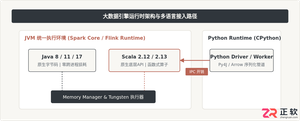
针对大数据工程场景,系统对比Java、Scala与Python在执行性能、生态结合、开发效率和维护成本上的核心差异,给出清晰的架构选型依据与落地方案。

本篇LangGraph Python中文入门教程详解,系统梳理StateGraph状态机定义、节点编写、边与条件路由、检查点持久化(MemorySaver)等核心机制,提供从环境安装到完整循环智能体构建的代码示例与实操指导。

面向后端开发者,基于 Python 官方文档说明如何在 Windows 上安装 Python、创建 venv 虚拟环境及使用 pip 管理依赖。包含可复制命令、验证方法及工具选择边界,避免常见配置误区。

针对Windows初学者的Python安装实战指南。详细讲解如何从Python官网下载匹配架构的安装包,重点演示安装首屏勾选“Add python.exe to PATH”的关键操作,并提供使用python --version和py命令验证环境变量的具体步骤,帮助新手快速搭建开发环境并排查路径问题。

刚在Windows安装好Python却不知道如何启动?本文详细演示如何通过开始菜单找到并打开IDLE集成开发环境,以及如何在PowerShell或命令提示符中使用python和py命令启动交互式解释器、运行.py脚本文件。包含退出解释器的方法及常见启动问题排查,帮助初学者快速验证安装成功并开始编写代码。

了解Python编程领域中最好的就业行业导语:近年来,Python作为一种易学易用的编程语言,越来越受到企业和开发者的青睐。在Python编程领域中,有许多就业机会,涵盖了各个行业。本文将介绍一些Python编程领域中最好的就业行业,并提供相应的代码示例。数据科学和机器学习数据科学和机器学习是Python编程领域中最热门的行业之一。Python在数据科学和机

针对Python处理CSV文件时常见的编码报错、内存溢出和数据类型错误,本文对比标准库csv与Pandas库的适用场景,提供可复制的代码示例和因果排查思路,帮助开发者选择最优处理方案。

本文介绍如何使用Python的sorted函数对字典按值进行升序和降序排序,结合具体代码示例和应用场景,帮助读者理解排序逻辑及其在数据处理中的实际价值。

深入讲解Python中使用re.sub进行正则匹配与替换的技巧,涵盖基础语法、分组引用及回调函数应用,帮助开发者解决复杂字符串修改需求,提升代码效率与可维护性。





IntelliJ IDEA 是 JetBrains 推出的专业集成开发环境,重点服务于 Java、Kotlin 与 JVM 项目开发。软件集成代码补全、静态检查、重构、调试、测试、版本控制及构建工具,并可借助插件扩展语言和框架支持。

JetBrains PyCharm 是面向 Python 开发者的集成开发环境,提供智能补全、代码检查、重构、调试、测试、版本控制及虚拟环境管理功能。Mac 版兼容 Intel 与 Apple 芯片,核心功能可免费使用。

JetBrains WebStorm 是面向 JavaScript、TypeScript 和现代 Web 技术的专业集成开发环境,可智能理解项目结构,提供代码补全、重构、错误检查、运行调试、测试及 Git 工具。

JetBrains IntelliJ IDEA 是以 Java、Kotlin 和 JVM 项目为核心的专业集成开发环境,提供智能补全、代码检查、安全重构、调试、测试、版本控制及构建工具集成。统一发行版的核心功能可免费用于商业和非商业项目,

PhpStorm 是 JetBrains 面向 PHP 与现代 Web 开发打造的专业集成开发环境,提供代码补全、静态检查、重构、调试、测试、数据库、版本控制及前端语言支持。Windows 用户可直接下载安装程序,

PyCharm 是 JetBrains 推出的 Python 集成开发环境,提供智能代码补全、错误检查、重构、调试、测试、Git、终端及 Jupyter Notebook 支持。统一版安装后可体验 30 天 Pro 功能,


