

Selenium浏览器驱动管理与资源释放技巧
本文详细介绍了现代SeleniumWebDriver(版本4.12.0及更高)如何通过内置的SeleniumManager自动化管理浏览器驱动,从而消除了手动下载和配置驱动的必要性,极大地简化了环境搭建。同时,文章还探讨了在Selenium自动化脚本中显式关闭浏览器(如使用driver.close()或driver.quit())的重要性,强调了其在资源管理和避免潜在进程残留方面的作用,即使在脚本结束时浏览器看似自动关闭,规范的资源释放仍是推荐的最佳实践。

Selenium Manager:驱动管理的革命
在早期版本的Selenium中,开发者需要手动下载与本地浏览器版本匹配的WebDriver驱动(例如ChromeDriver、GeckoDriver等),并将其路径配置到系统环境变量中,或者在代码中指定驱动路径。这一过程繁琐且容易出错,尤其是在浏览器或Selenium版本更新时,常常导致兼容性问题。
随着Selenium 4.6.0的发布,Selenium项目引入了一个名为Selenium Manager的内置工具。对于Selenium版本大于或等于4.12.0的用户而言,Selenium Manager已经变得非常成熟和稳定,它彻底改变了驱动的管理方式。现在,当您初始化一个浏览器驱动时,Selenium Manager会自动检测您系统中安装的浏览器版本,并自动下载、缓存并使用与之兼容的WebDriver驱动。这意味着您不再需要手动下载ChromeDriver或其他任何驱动。
以下是一个典型的Selenium初始化代码示例,它在现代Selenium版本中无需任何额外的驱动配置:
from selenium import webdriver

# 对于Selenium版本 >= 4.12.0,Selenium Manager会自动处理驱动的下载和管理
driver = webdriver.Chrome()

# 导航到目标URL
driver.get("https://www.google.com")

# 执行其他自动化操作...

# 示例:打印页面标题
print(f"当前页面标题: {driver.title}")

# 在脚本结束时关闭浏览器和WebDriver会话
# driver.quit()
通过Selenium Manager,Selenium环境的搭建变得前所未有的简单,极大地提升了开发效率和维护便利性。它解决了长期以来困扰自动化测试工程师的驱动兼容性问题,让开发者能够更专注于测试逻辑本身。
理解driver.close()与driver.quit():资源释放的最佳实践
在Selenium自动化脚本的生命周期中,正确地管理浏览器进程和WebDriver会话至关重要。虽然在某些情况下,当Python脚本执行完毕时,浏览器窗口看似会自动关闭,但这并不意味着相关的后台进程也已完全终止,有时可能会留下“僵尸进程”或占用系统资源。因此,显式地关闭浏览器和终止WebDriver会话是推荐的最佳实践。
Selenium提供了两个主要的方法用于关闭浏览器:
driver.close():
- 作用:关闭当前聚焦的浏览器窗口或标签页。
- 特点:如果当前会话中打开了多个窗口,close()只会关闭当前活动的窗口,而WebDriver会话本身仍然保持活跃。如果这是最后一个窗口,那么WebDriver会话可能会随之终止,但其行为不如quit()明确。
driver.quit():
- 作用:关闭所有与WebDriver会话关联的浏览器窗口,并终止WebDriver服务进程。
- 特点:这是在自动化脚本结束时最推荐使用的方法。它确保了所有相关的浏览器实例都被关闭,并且WebDriver驱动的后台进程也被彻底终止,从而释放所有占用的系统资源。
为什么需要显式关闭?
- 资源管理:避免内存泄漏和不必要的CPU占用。长时间运行的自动化测试,如果不正确关闭,可能会导致系统资源耗尽。
- 环境清洁:确保每次测试都在一个干净的环境中运行,避免前一次测试的残留影响下一次测试。
- 防止僵尸进程:即使浏览器窗口关闭,其背后的WebDriver服务进程可能仍在运行,占用端口和内存。quit()方法能有效清理这些进程。
示例:
from selenium import webdriver
import time

driver = webdriver.Chrome()
driver.get("https://www.example.com")
print("浏览器已打开,等待5秒...")
time.sleep(5) # 模拟操作

# 最佳实践:在脚本结束时使用 driver.quit()
driver.quit()
print("浏览器已关闭,WebDriver会话已终止。")
尽管在简单的单次执行脚本中,driver.close()或不调用任何关闭方法可能看起来也能达到目的,但对于复杂的测试套件、长期运行的自动化任务或在持续集成/持续部署(CI/CD)环境中,始终使用driver.quit()来明确结束WebDriver会话是不可或缺的专业习惯。
关于执行速度的澄清
原始问题中提到代码执行速度慢,并尝试通过不使用ChromeDriver来“提速”。这里需要澄清一个常见的误解:WebDriver驱动(如ChromeDriver)的引入主要是为了实现Selenium与浏览器之间的通信和控制,它解决的是“如何驱动浏览器”的问题,而不是直接影响页面加载或脚本执行的“速度”问题。
Selenium Manager的出现,使得驱动的管理变得自动化和无缝,但这并不会显著改变自动化脚本的执行速度。页面加载速度、元素查找速度等主要受以下因素影响:
- 网络状况:目标网站的服务器响应速度和网络带宽。
- 页面复杂度:页面DOM结构、脚本执行、图片加载等。
- 定位策略:低效的元素定位器(如XPath)可能比高效的定位器(如ID、CSS选择器)慢。
- 浏览器性能:浏览器自身的渲染速度和系统资源占用。
- 显式等待与隐式等待:不恰当的等待策略可能导致不必要的延迟。
因此,如果您的Selenium脚本执行速度较慢,通常需要从网络、页面性能、定位策略和等待机制等方面进行优化,而不是从驱动管理方式上寻找解决方案。
总结
现代Selenium WebDriver通过Selenium Manager的引入,极大地简化了浏览器驱动的管理,使得手动下载和配置驱动成为历史。开发者现在可以更加专注于编写高效的自动化测试脚本,而无需担心驱动的兼容性问题。同时,为了确保资源的有效管理和测试环境的清洁,始终推荐在自动化脚本结束时使用driver.quit()方法,以显式地关闭所有浏览器窗口并终止WebDriver会话。理解这些核心概念和最佳实践,将有助于您构建更健壮、更高效的Selenium自动化解决方案。
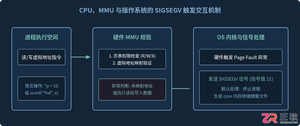
针对C语言常见的段错误(Segmentation fault)问题,详细剖析内存非法访问根因,提供结合GDB、Core Dump与AddressSanitizer的标准化排查解决步骤与预防方法。
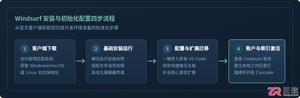
本文提供全面的Windsurf开发工具安装与使用详细教程,覆盖客户端下载安装、环境配置与VS Code插件迁移、Cascade核心协作中枢使用技巧、Chat与Write双模式实战及高效开发规范。
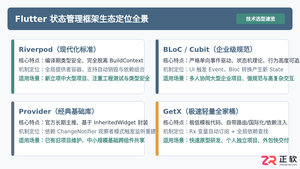
全面盘点Flutter主流状态管理框架,深度解析Provider、Riverpod、Bloc与GetX的核心机制、优缺点及适用场景,提供系统化的状态管理选型指南。
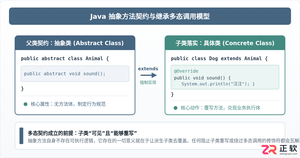
深入剖析Java中抽象方法为何严禁使用private和static修饰符。从面向对象契约规范、方法继承重写、JVM动态绑定(invokevirtual)与静态解析(invokestatic)等底层机制展开详细推导,结合编译报错示例与全景对比,彻底理清修饰符限制背后的设计逻辑。


详细讲解uni-app中网络请求拦截的配置方法与实现路径,包含uni.addInterceptor原生API拦截与Promise二次封装方案、Token注入、全局错误处理及踩坑提醒。
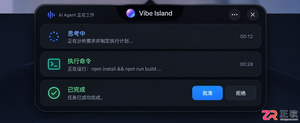
Vibe Island支持独立于macOS系统的语言设置。本文详解如何在Settings > General中将界面切换为简体中文,并验证Agent会话、审批按钮等核心功能的中文显示效果。


本篇LangGraph Python中文入门教程详解,系统梳理StateGraph状态机定义、节点编写、边与条件路由、检查点持久化(MemorySaver)等核心机制,提供从环境安装到完整循环智能体构建的代码示例与实操指导。
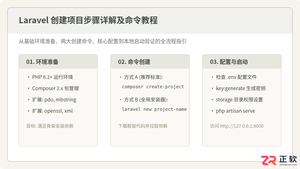
详解使用Composer与Laravel安装器创建Laravel项目的完整步骤、核心命令及环境配置,包含目录权限、环境文件与常见报错排查。




IntelliJ IDEA 是 JetBrains 推出的专业集成开发环境,重点服务于 Java、Kotlin 与 JVM 项目开发。软件集成代码补全、静态检查、重构、调试、测试、版本控制及构建工具,并可借助插件扩展语言和框架支持。

JetBrains PyCharm 是面向 Python 开发者的集成开发环境,提供智能补全、代码检查、重构、调试、测试、版本控制及虚拟环境管理功能。Mac 版兼容 Intel 与 Apple 芯片,核心功能可免费使用。

JetBrains WebStorm 是面向 JavaScript、TypeScript 和现代 Web 技术的专业集成开发环境,可智能理解项目结构,提供代码补全、重构、错误检查、运行调试、测试及 Git 工具。

JetBrains IntelliJ IDEA 是以 Java、Kotlin 和 JVM 项目为核心的专业集成开发环境,提供智能补全、代码检查、安全重构、调试、测试、版本控制及构建工具集成。统一发行版的核心功能可免费用于商业和非商业项目,

PhpStorm 是 JetBrains 面向 PHP 与现代 Web 开发打造的专业集成开发环境,提供代码补全、静态检查、重构、调试、测试、数据库、版本控制及前端语言支持。Windows 用户可直接下载安装程序,

PyCharm 是 JetBrains 推出的 Python 集成开发环境,提供智能代码补全、错误检查、重构、调试、测试、Git、终端及 Jupyter Notebook 支持。统一版安装后可体验 30 天 Pro 功能,


