

google浏览器下载完成后如何优化视频播放流畅度
google浏览器支持优化视频播放,通过硬件加速和缓存管理提升画质与播放顺畅性,改善观看体验。
提升Google浏览器视频播放流畅度:告别卡顿,畅享视听盛宴
视频卡顿,简直是追剧党的噩梦!好不容易找到想看的片子,结果播放起来一卡一顿,心情瞬间跌入谷底。别担心,今天就来分享一些优化Google浏览器视频播放流畅度的小技巧,让你告别卡顿,畅享视听盛宴!

1. 视频播放器优化插件:就像给浏览器装了个“涡轮增压”
想要更流畅的播放体验?试试安装一些视频播放器插件,比如VLC、PotPlayer等。这些插件就像给浏览器装了个“涡轮增压”,它们通常具有更强的解码能力和更高的帧率,能显著提高视频播放的流畅度。我之前就深受卡顿困扰,自从装了VLC插件,看视频再也不用忍受一卡一顿的折磨了!
2. 调整视频质量设置:根据网速“量体裁衣”
视频卡顿也可能是因为视频质量太高,超过了网速的承受能力。这时,就需要根据网速“量体裁衣”,适当降低视频质量。在Google浏览器中,找到“设置”或“选项”菜单,然后调整视频质量选项,如分辨率、比特率等,找到一个流畅度和清晰度之间的平衡点。
3. 关闭不必要的后台程序:给视频播放“腾出空间”
电脑后台运行的程序越多,占用的资源就越多,分配给视频播放的资源就越少,卡顿自然就来了。所以,要记得关闭不必要的后台程序,给视频播放“腾出空间”。打开任务管理器,看看哪些程序占用了大量资源,果断关掉它们!
4. 保持浏览器和操作系统更新:解决潜在的技术问题
浏览器和操作系统就像房子的地基,地基不稳,房子就容易出问题。保持浏览器和操作系统的最新状态,可以确保获得最佳的性能和兼容性,解决可能导致播放问题的技术问题。定期检查更新并安装它们,让你的设备始终保持最佳状态。
5. 开启硬件加速:让硬件“火力全开”
硬件加速就像给视频播放加了个“buff”,可以充分利用硬件资源,提高视频播放的流畅度。如果你的视频播放器支持硬件加速,一定要开启它,让硬件“火力全开”,为你带来更流畅的播放体验。
6. 确保网络连接稳定:流畅播放的基础
网络连接不稳定是导致视频卡顿的罪魁祸首之一。确保你的网络连接稳定且速度足够快,以便能够流畅地播放高清视频。如果网络不稳定或速度较慢,可以尝试重启路由器或者更换网络环境。
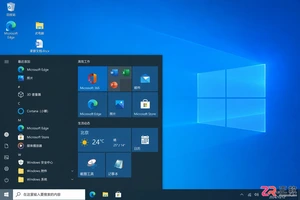
装系统时选家庭版还是专业版?本文通过日常办公、开发虚拟化、数据加密等具体场景,解析Windows 10两个版本的真实差异,帮你避免为不用的功能付费,并明确激活与授权的关键注意事项。

全面解析Linux终端中终止进程的核心快捷键(Ctrl+C、Ctrl+Z、Ctrl+\)的原理、区别与具体使用方法,附后台恢复与强制终止全流程指南。
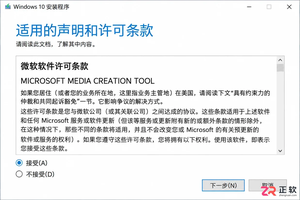
详解使用微软官方媒体创建工具制作 Windows 10 安装U盘的步骤,包括直接写入和ISO备份两种方式,并提供启动验证与故障排查建议。

想在 Windows 11 中干净地卸载软件?本教程详解通过开始菜单、系统设置及控制面板移除应用的步骤,涵盖卸载失败处理与残留检查,避免直接删除文件夹带来的隐患。

详细解答PowerShell中删除文件的快捷键与核心命令,澄清图形界面与命令行交互差异,提供Tab补全操作流、安全参数及防误删方法。

详解Windows软件安装全流程,包括下载校验、UAC权限确认、安装向导设置及首次启动验证。提供安装失败排查与规范卸载建议,确保软件环境安全稳定。
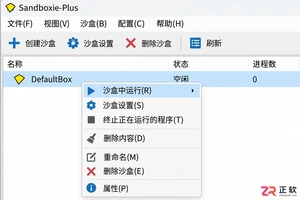
学习如何使用Sandboxie-Plus进行程序多开。教程详解创建独立沙盒、在指定沙盒中启动程序、区分使用环境以及安全清理数据的完整流程,适合需要隔离测试或多账号管理的用户。

详解如何使用微软官方媒体创建工具制作 Windows 10 安装介质。包括下载运行、配置选项、U盘写入及ISO保存步骤,助你轻松搞定系统重装准备。
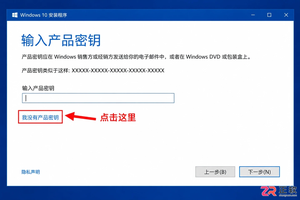
介绍Windows 10安装过程中跳过产品密钥输入的正规方法,包括界面选项识别、版本匹配原则、安装后数字许可证自动激活机制及未激活状态的功能限制,避免使用非法破解工具。
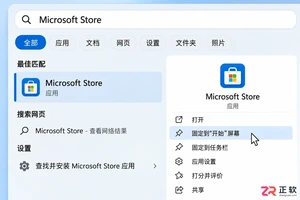
了解如何在Windows 10/11中打开和使用Microsoft Store。本文详解开始菜单入口、应用搜索、库管理及更新操作,并提供安装异常时的排查思路与缓存重置方法。




IntelliJ IDEA 是 JetBrains 推出的专业集成开发环境,重点服务于 Java、Kotlin 与 JVM 项目开发。软件集成代码补全、静态检查、重构、调试、测试、版本控制及构建工具,并可借助插件扩展语言和框架支持。

JetBrains PyCharm 是面向 Python 开发者的集成开发环境,提供智能补全、代码检查、重构、调试、测试、版本控制及虚拟环境管理功能。Mac 版兼容 Intel 与 Apple 芯片,核心功能可免费使用。

JetBrains WebStorm 是面向 JavaScript、TypeScript 和现代 Web 技术的专业集成开发环境,可智能理解项目结构,提供代码补全、重构、错误检查、运行调试、测试及 Git 工具。

JetBrains IntelliJ IDEA 是以 Java、Kotlin 和 JVM 项目为核心的专业集成开发环境,提供智能补全、代码检查、安全重构、调试、测试、版本控制及构建工具集成。统一发行版的核心功能可免费用于商业和非商业项目,

PhpStorm 是 JetBrains 面向 PHP 与现代 Web 开发打造的专业集成开发环境,提供代码补全、静态检查、重构、调试、测试、数据库、版本控制及前端语言支持。Windows 用户可直接下载安装程序,

PyCharm 是 JetBrains 推出的 Python 集成开发环境,提供智能代码补全、错误检查、重构、调试、测试、Git、终端及 Jupyter Notebook 支持。统一版安装后可体验 30 天 Pro 功能,


