

macOS 12 Apache PHP8 解析失败解决方法
本文旨在解决在macOS12上升级PHP到8版本后,ApacheHTTPD无法正确解析PHP文件的问题。通过修改Apache的配置文件,添加PHP文件类型的解析规则,并重启Apache服务,即可使ApacheHTTPD能够正确执行PHP代码。本文将提供详细的配置步骤和注意事项,帮助开发者快速解决此问题。

本文旨在解决在 macOS 12 上升级 PHP 到 8 版本后,Apache HTTPD 无法正确解析 PHP 文件的问题。通过修改 Apache 的配置文件,添加 PHP 文件类型的解析规则,并重启 Apache 服务,即可使 Apache HTTPD 能够正确执行 PHP 代码。本文将提供详细的配置步骤和注意事项,帮助开发者快速解决此问题。
问题描述
在 macOS 12 上,用户可能通过 Homebrew 安装了 PHP 8,并尝试将其与 Apache HTTPD 集成。然而,配置完成后,当在浏览器中访问 PHP 文件时,Apache HTTPD 并没有执行 PHP 代码,而是直接将 PHP 文件的内容显示出来。这通常是因为 Apache HTTPD 没有被配置为处理 PHP 文件。
解决方案
要解决这个问题,需要在 Apache 的配置文件中添加一行代码,指示 Apache HTTPD 将 .php 文件作为 PHP 代码进行解析。
步骤 1: 找到 Apache 配置文件
Apache 的配置文件通常位于 /etc/apache2/httpd.conf 或 /usr/local/etc/httpd/httpd.conf。 具体位置取决于你的 Apache 安装方式。 可以通过终端命令 apachectl -t -D DUMP_INCLUDES 找到 httpd.conf 文件的加载路径。
步骤 2: 编辑 Apache 配置文件
使用文本编辑器(例如 nano 或 vim)打开 Apache 配置文件,并找到
步骤 3: 添加 PHP 文件类型解析规则
在该部分添加以下行:
AddType application/x-httpd-php .php
这行代码告诉 Apache HTTPD,所有以 .php 结尾的文件都应该被视为 PHP 代码,并交给 PHP 解释器处理。
步骤 4: 保存并关闭配置文件
保存对配置文件的修改,并关闭文本编辑器。
步骤 5: 重启 Apache 服务
为了使配置生效,需要重启 Apache 服务。可以使用以下命令重启 Apache:
sudo apachectl restart
或者,如果使用 Homebrew 安装的 Apache:
brew services restart httpd
步骤 6: 测试 PHP 解析
创建一个简单的 PHP 文件(例如 test.php),其中包含以下代码:
将该文件放置在 Apache 的文档根目录下(通常是 /Library/WebServer/Documents/ 或 /usr/local/var/www/,具体取决于你的 Apache 配置)。然后在浏览器中访问 http://localhost/test.php。如果一切配置正确,你应该看到 PHP 的信息页面。
注意事项
权限问题: 确保 Apache 用户(通常是 _www)对 PHP 文件和目录具有读取权限。
PHP 模块加载: 确保 PHP 模块已在 Apache 配置文件中加载。通常,需要取消注释以下行:
LoadModule php_module path/to/libphp.so
其中 path/to/libphp.so 是 PHP 模块的实际路径。可以使用 php -i | grep extension_dir 命令来查找扩展目录,然后在该目录下查找 php.so 文件。
多个 PHP 版本: 如果安装了多个 PHP 版本,请确保 Apache 使用的是正确的 PHP 版本。可以通过修改 Apache 配置文件中的 LoadModule 指令来指定要使用的 PHP 模块。
错误日志: 如果仍然无法解析 PHP 文件,请查看 Apache 的错误日志文件(通常位于 /var/log/apache2/error_log)以获取更多信息。
总结
通过在 Apache 配置文件中添加 AddType application/x-httpd-php .php 规则,可以使 Apache HTTPD 正确解析 PHP 文件。确保在修改配置文件后重启 Apache 服务,并检查权限和模块加载等问题,以确保配置生效。 如果问题依然存在,请仔细检查错误日志,以便找到问题的根源。
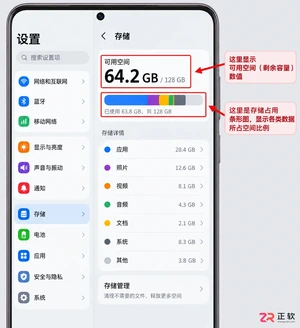
手机下载蛙蛙写作提示内存不足怎么办?本文详解如何区分存储空间与运行内存,通过清理应用缓存、检查下载权限和网络状态,快速解决下载失败问题,助你顺利安装官方正版应用。
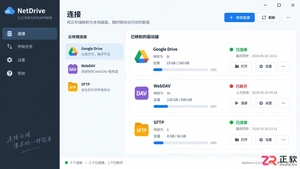
遇到NetDrive同步失败或挂载断开?本文提供从重启后台服务、检查SFTP/WebDAV配置到分析日志的完整排查流程,帮助解决文件无法上传、目录不显示等常见问题。
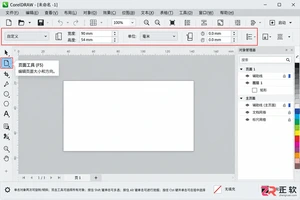
解决CorelDRAW打印时纸张不匹配问题。详解文档页面设置、打印对话框纸张选择、方向校准及自定义纸张添加方法,确保名片、海报等成品按原尺寸精准输出。
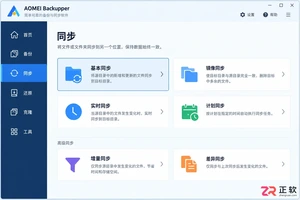
学习使用傲梅轻松备份进行文件同步。通过Basic Sync模式,快速将源文件夹复制到移动硬盘、U盘或网络位置,支持手动执行与计划任务,确保数据在多设备间保持一致。
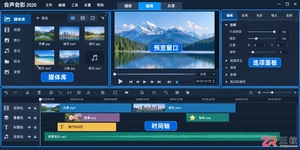
会声会影2020删除字幕后依然卡顿?本文详解如何检查时间轴残留素材、优化预览窗口设置及调整输出参数,通过分段测试快速解决渲染慢和预览卡的问题。
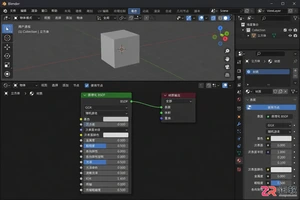
想知道Blender材质教程哪个好用?本教程不推荐特定课程,而是直接演示如何利用Principled BSDF节点制作塑料、金属和纹理材质。通过调整颜色、金属度、粗糙度及法线贴图,配合正确灯光,快速掌握Blender基础材质制作核心技巧。
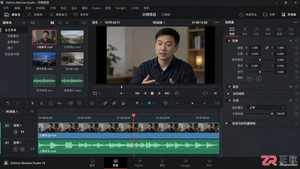
学习如何在 DaVinci Resolve Studio 中将单独录制的外部音频与视频画面同步。涵盖媒体池导入、基于波形的自动同步设置、时间线手动微调方法,以及替换参考声和导出前检查的实用技巧,解决音画不同步问题。

哔哩哔哩大会员到期后,之前缓存的视频是否还能播放?本文解析缓存文件的权限机制,提供联网验证处理方法及播放失败排查步骤,避免误删数据或账号风险。

大家有没有遇到过PDF里的表格无法直接编辑的情况?这时候,将其转换为Excel再进行数据整理就会方便很多。下面,我给大家详细介绍3种完整的操作方法,每一步都配有对应的操作截图,同时还会说明普通PDF和扫描版表格在处理上的区别。 方法一:用极轻PDF转换Excel极轻PDF(pdf.cn)的PDF转E
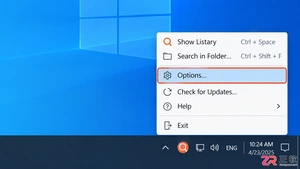
Listary 安装后显示英文怎么办?本文详解如何通过右键托盘图标进入 Options 设置,在 General 或 Interface 页面找到 Language 选项切换简体中文,并处理重启生效及语言包缺失等常见问题。




IntelliJ IDEA 是 JetBrains 推出的专业集成开发环境,重点服务于 Java、Kotlin 与 JVM 项目开发。软件集成代码补全、静态检查、重构、调试、测试、版本控制及构建工具,并可借助插件扩展语言和框架支持。

JetBrains PyCharm 是面向 Python 开发者的集成开发环境,提供智能补全、代码检查、重构、调试、测试、版本控制及虚拟环境管理功能。Mac 版兼容 Intel 与 Apple 芯片,核心功能可免费使用。

JetBrains WebStorm 是面向 JavaScript、TypeScript 和现代 Web 技术的专业集成开发环境,可智能理解项目结构,提供代码补全、重构、错误检查、运行调试、测试及 Git 工具。

JetBrains IntelliJ IDEA 是以 Java、Kotlin 和 JVM 项目为核心的专业集成开发环境,提供智能补全、代码检查、安全重构、调试、测试、版本控制及构建工具集成。统一发行版的核心功能可免费用于商业和非商业项目,

PhpStorm 是 JetBrains 面向 PHP 与现代 Web 开发打造的专业集成开发环境,提供代码补全、静态检查、重构、调试、测试、数据库、版本控制及前端语言支持。Windows 用户可直接下载安装程序,

PyCharm 是 JetBrains 推出的 Python 集成开发环境,提供智能代码补全、错误检查、重构、调试、测试、Git、终端及 Jupyter Notebook 支持。统一版安装后可体验 30 天 Pro 功能,


