

检查进程是否运行:通过进程名快速判断
本文介绍了在Go语言中通过进程名检查进程是否正在运行的几种方法。由于Go语言标准库没有直接提供通过进程名查找进程状态的功能,我们需要借助外部命令或读取procfs文件系统来实现。文章将详细讲解如何使用os/exec包结合pidof或pgrep命令,以及如何直接读取/proc文件系统来完成此任务,并提供相应的代码示例和注意事项。

在 Go 语言中,虽然可以通过 PID(进程ID)来获取进程的状态,但标准库并没有直接提供通过进程名来检查进程是否正在运行的功能。 为了实现这个目标,我们需要借助一些技巧和外部工具。
方法一:使用 os/exec 包结合 pidof 或 pgrep 命令
os/exec 包允许我们在 Go 程序中执行外部命令。我们可以利用这个包来调用 pidof 或 pgrep 命令,这两个命令都可以根据进程名查找进程ID。
使用 pidof 命令:
pidof 命令可以根据进程名返回进程的 PID。如果进程不存在,则不返回任何内容。
package main

import (
    "fmt"
    "os/exec"
    "strings"
)

func isProcessRunning(processName string) (bool, error) {
    cmd := exec.Command("pidof", processName)
    output, err := cmd.Output()
    if err != nil {
        // 命令执行失败,可能是因为 pidof 命令不存在或者没有权限执行
        return false, err
    }

    pidString := string(output)
    pidString = strings.TrimSpace(pidString)

    // 如果 pidString 为空,则说明没有找到对应的进程
    return pidString != "", nil
}

func main() {
    processName := "go" // 替换为你想要检查的进程名
    running, err := isProcessRunning(processName)
    if err != nil {
        fmt.Println("Error:", err)
        return
    }

    if running {
        fmt.Printf("进程 '%s' 正在运行\n", processName)
    } else {
        fmt.Printf("进程 '%s' 没有运行\n", processName)
    }
}
注意事项:
- 确保系统安装了 pidof 命令。
- pidof 命令可能返回多个 PID,如果同一个进程名对应多个进程,上面的代码会认为该进程正在运行。可以根据实际需求进行修改。
- 错误处理非常重要。命令执行失败可能是因为命令不存在、没有权限执行或进程不存在。
使用 pgrep 命令:
pgrep 命令类似于 pidof,但提供了更强大的匹配选项,例如可以使用正则表达式。
package main

import (
    "fmt"
    "os/exec"
    "strings"
)

func isProcessRunningPgrep(processName string) (bool, error) {
    cmd := exec.Command("pgrep", processName)
    output, err := cmd.Output()
    if err != nil {
        // 命令执行失败,可能是因为 pgrep 命令不存在或者没有找到对应的进程
        if exitError, ok := err.(*exec.ExitError); ok {
            // pgrep 如果找不到进程会返回 exit code 1
            if exitError.ExitCode() == 1 {
                return false, nil
            }
        }
        return false, err
    }

    pidString := string(output)
    pidString = strings.TrimSpace(pidString)

    return pidString != "", nil
}

func main() {
    processName := "go" // 替换为你想要检查的进程名
    running, err := isProcessRunningPgrep(processName)
    if err != nil {
        fmt.Println("Error:", err)
        return
    }

    if running {
        fmt.Printf("进程 '%s' 正在运行\n", processName)
    } else {
        fmt.Printf("进程 '%s' 没有运行\n", processName)
    }
}
注意事项:
- 确保系统安装了 pgrep 命令。
- pgrep 的错误处理与 pidof 略有不同,需要注意 exec.ExitError 的处理。
- pgrep 提供了更多的选项,可以根据实际需求进行调整。
方法二:读取 /proc 文件系统
在 Linux 系统中,/proc 文件系统是一个虚拟文件系统,它包含了关于系统中运行进程的信息。我们可以通过读取 /proc/[pid]/comm 文件来获取进程名。
package main

import (
    "fmt"
    "io/ioutil"
    "os"
    "strconv"
    "strings"
)

func isProcessRunningProcfs(processName string) (bool, error) {
    // 读取 /proc 目录下的所有目录
    files, err := ioutil.ReadDir("/proc")
    if err != nil {
        return false, err
    }

    for _, file := range files {
        if file.IsDir() {
            pid, err := strconv.Atoi(file.Name())
            if err == nil {
                // 是一个数字目录,可能是进程ID
                commFile := fmt.Sprintf("/proc/%d/comm", pid)
                comm, err := ioutil.ReadFile(commFile)
                if err == nil {
                    commString := strings.TrimSpace(string(comm))
                    if commString == processName {
                        return true, nil
                    }
                }
            }
        }
    }

    return false, nil
}

func main() {
    processName := "go" // 替换为你想要检查的进程名
    running, err := isProcessRunningProcfs(processName)
    if err != nil {
        fmt.Println("Error:", err)
        return
    }

    if running {
        fmt.Printf("进程 '%s' 正在运行\n", processName)
    } else {
        fmt.Printf("进程 '%s' 没有运行\n", processName)
    }
}
注意事项:
- 此方法仅适用于 Linux 系统。
- 需要有读取 /proc 目录的权限。
- 性能可能不如使用外部命令,因为需要遍历 /proc 目录。
- /proc/[pid]/comm 文件可能不存在,需要进行错误处理。
总结:
本文介绍了三种在 Go 语言中通过进程名检查进程是否正在运行的方法。使用 os/exec 包结合 pidof 或 pgrep 命令是最常用的方法,简单易用。直接读取 /proc 文件系统则更加底层,但需要注意平台兼容性和权限问题。选择哪种方法取决于具体的需求和环境。在实际应用中,需要根据具体情况进行选择和优化。

学习如何使用证照之星精确修改证件照大小。涵盖导入照片、设置一寸二寸或自定义像素、锁定比例调整尺寸、裁剪构图及高质量导出保存的全步骤操作,解决照片变形和尺寸不符问题。

解决Blender导出OBJ格式时材质丢失、模型变灰的问题。详解开启MTL写出、设置相对路径、整理纹理文件及导入端检查步骤,确保3D模型在不同软件间正确显示颜色与贴图。

想知道如何在会声会影中让字幕跟着移动的目标走?本文详解如何利用关键帧记录位置和大小的变化,轻松实现精准的视频遮挡效果,适合处理隐私打码或动态信息覆盖。

想知道蛙蛙写作安装包多大?中国区App Store当前显示为68.6 MB。本文教你如何在应用页核对大小、开发者及系统要求,并区分下载包与安装后实际占用的区别,确保手机空间充足。
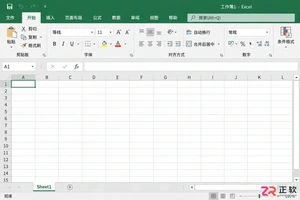
在Excel中如何快速输入标准的乘号“×”?本文详解Windows数字小键盘快捷键Alt+0215、插入符号功能及UNICHAR函数的使用方法,帮助职场人高效录入规范符号,避免混淆字母x与数学符号。
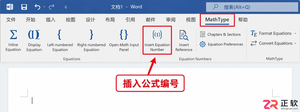
遇到Word中MathType公式编号跳号或引用不一致?本教程演示如何使用Insert Equation Number和Update Equation Numbers功能,快速更新整篇文档的公式编号,并检查章节设置与正文引用,确保学术文档格式规范。
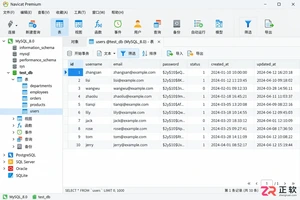
想在 Navicat 中只导出符合条件的部分数据?本教程详解如何通过数据网格筛选导出当前记录,以及利用导出向导自定义字段和格式。包含操作位置、设置要点及防错检查清单,适合初学者快速上手。
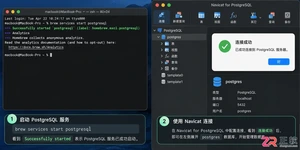
详解在 macOS 上使用 Homebrew 安装 PostgreSQL 的步骤,包括服务启动、psql 命令行测试以及使用 Navicat for PostgreSQL 进行图形化连接的方法,适合 Mac 开发环境快速搭建。
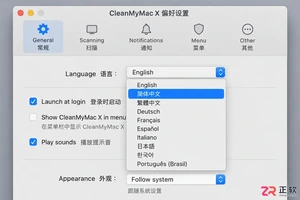
学习如何将CleanMyMac X设置为中文界面,熟悉左侧功能导航、智能扫描结果查看、应用卸载器操作及大文件管理。掌握macOS系统权限授予方法,安全高效地清理Mac空间。
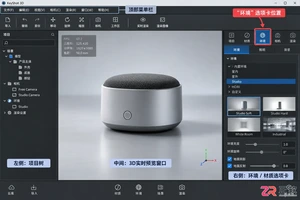
在KeyShot渲染中,如何隐藏HDRI背景或灯光图标但保留照明效果?本文从环境背景、灯光对象属性、材质反射及实时预览四个方面,指导用户正确区分视觉隐藏与光源计算,实现“看不见灯但有光”的渲染效果。




IntelliJ IDEA 是 JetBrains 推出的专业集成开发环境,重点服务于 Java、Kotlin 与 JVM 项目开发。软件集成代码补全、静态检查、重构、调试、测试、版本控制及构建工具,并可借助插件扩展语言和框架支持。

JetBrains PyCharm 是面向 Python 开发者的集成开发环境,提供智能补全、代码检查、重构、调试、测试、版本控制及虚拟环境管理功能。Mac 版兼容 Intel 与 Apple 芯片,核心功能可免费使用。

JetBrains WebStorm 是面向 JavaScript、TypeScript 和现代 Web 技术的专业集成开发环境,可智能理解项目结构,提供代码补全、重构、错误检查、运行调试、测试及 Git 工具。

JetBrains IntelliJ IDEA 是以 Java、Kotlin 和 JVM 项目为核心的专业集成开发环境,提供智能补全、代码检查、安全重构、调试、测试、版本控制及构建工具集成。统一发行版的核心功能可免费用于商业和非商业项目,

PhpStorm 是 JetBrains 面向 PHP 与现代 Web 开发打造的专业集成开发环境,提供代码补全、静态检查、重构、调试、测试、数据库、版本控制及前端语言支持。Windows 用户可直接下载安装程序,

PyCharm 是 JetBrains 推出的 Python 集成开发环境,提供智能代码补全、错误检查、重构、调试、测试、Git、终端及 Jupyter Notebook 支持。统一版安装后可体验 30 天 Pro 功能,