

Excel冻结首行首列设置方法
1、通过“视图”选项卡中的“冻结窗格”功能可固定首行、首列或同时冻结首行和首列;2、冻结首行便于滚动时查看列标题,冻结首列可保持标识列可见,定位B2后选择“冻结拆分窗格”可实现行列同时固定。
1、通过“视图”选项卡中的“冻结窗格”功能可固定首行、首列或同时冻结首行和首列;2、冻结首行便于滚动时查看列标题,冻结首列可保持标识列可见,定位B2后选择“冻结拆分窗格”可实现行列同时固定。
如果您在处理大型Excel表格时希望保持某些行或列始终可见,可以通过设置冻结窗格来实现。这样在滚动查看其他数据时,关键的标题行或标识列将始终保持在屏幕上。
本文运行环境:Dell XPS 13,Windows 11
一、冻结首行
冻结首行可以确保表格的标题行在向下滚动时始终显示在窗口顶部,便于识别当前列的数据含义。
1、打开需要操作的Excel文件,点击菜单栏中的“视图”选项卡。
2、在“窗口”功能组中找到并点击冻结窗格按钮。
3、从下拉菜单中选择冻结首行选项。
4、向下滚动工作表,确认第一行已固定不动。
二、冻结首列
冻结首列可使最左侧的标识列(如编号或名称)在水平滚动时始终保持可见,方便对照数据。
1、进入Excel文档后,切换到“视图”选项卡。
2、点击“窗口”区域内的冻结窗格命令。
3、在弹出的菜单中选择冻结首列。
4、向右滑动表格内容,验证第一列是否已被锁定。
三、同时冻结首行和首列
当需要同时保留左侧行标识和顶部列标题时,可使用该方法实现行列双方向冻结。
1、将活动单元格定位至B2位置,即首行与首列交叉点的右下方单元格。
2、点击顶部菜单中的“视图”标签。
3、在“窗口”模块中点击冻结窗格按钮。
4、选择下拉菜单中的冻结拆分窗格选项。
5、分别上下左右滚动工作表,确认第一行和第一列均已固定。
深入剖析Java中抽象方法为何严禁使用private和static修饰符。从面向对象契约规范、方法继承重写、JVM动态绑定(invokevirtual)与静态解析(invokestatic)等底层机制展开详细推导,结合编译报错示例与全景对比,彻底理清修饰符限制背后的设计逻辑。
了解 DAEMON Tools Lite 的核心功能:如何挂载 ISO/MDS 镜像、创建光盘备份及管理虚拟设备。解决无光驱电脑读取安装盘难题,提升镜像文件使用效率。
学习使用 Rufus 将官方 Windows 10 ISO 写入 U 盘。详解设备识别、GPT/UEFI 与 MBR 分区选择、写入警告处理及启动模式匹配,打造无预装软件的纯净安装环境。


详细讲解SQLite数据库文件的数据存储原理、在不同操作系统与应用场景中的存放位置,以及如何通过SQL命令、命令行工具与代码获取SQLite文件的绝对物理路径。
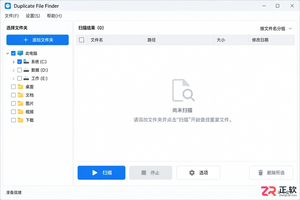
学习如何使用Duplicate File Finder安全清理重复文件。涵盖扫描目录设置、重复组列表查看、批量选择技巧以及通过回收站或重命名进行安全删除的操作步骤,避免误删重要数据。
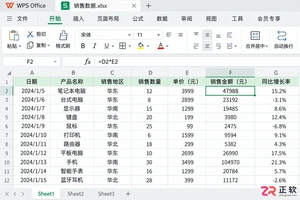
学习如何在 WPS 表格中隐藏和恢复指定的行与列。掌握右键菜单与格式入口的操作路径,区分手动隐藏与筛选状态,避免打印和共享时的数据泄露风险。
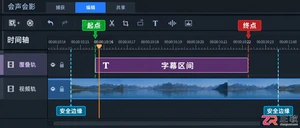
解决会声会影中覆叠轨遮挡素材时长不匹配导致的露字或突兀问题。通过标记字幕起止点、拖动对齐边缘、分段处理移动字幕等步骤,实现遮挡素材与字幕区间的精准同步,保持画面自然。




Adobe Acrobat Pro 是面向办公、法务、财务、教育及出版用户的专业PDF处理软件,可在Mac上创建、编辑、转换、合并和保护文档,并提供OCR文字识别、表单、批注、内容比较、敏感信息遮盖及电子签名功能。

Blender 是一款免费开源、跨平台的专业 3D 创作软件,集建模、动画、渲染、视频编辑与视觉合成等功能于一体,广泛应用于影视动画、游戏设计和建筑可视化等领域。软件支持 Cycles 物理渲染器与 Eevee 实时渲染引擎,并提供多边形建模、骨骼绑定、物理模拟等专业工具。Blender 兼容 Windows、macOS 和 Linux 系统,安装包轻巧、运行流畅,依托活跃的全球开发者社区持续更新,是从初学者到专业创作者都值得选择的正版 3D 创作工具。

Shapr3D是一款面向工业设计、机械工程、建筑概念和三维打印工作流的CAD软件。Mac版采用Parasolid建模内核,支持草图约束、实体建模、工程图、可视化渲染及常见CAD格式交换,并可通过账户在多台设备之间同步项目。

AutoCAD 是 Autodesk 推出的专业计算机辅助设计软件,Windows 版支持精确二维绘图、三维实体与曲面建模、图纸标注、布局发布和任务自动化,并包含多套行业专业化工具组合,适用于建筑、机械、电气、工程建设及制造设计人员。

Adobe Acrobat Pro 是面向专业 PDF 工作的综合解决方案,可在 Windows 中创建、编辑、转换、比较、整理和保护文档,并支持表单、电子签名、扫描件文字识别及敏感信息永久遮盖。订阅还包含网页、移动服务和云端协作能力,
Blender 是一款免费开源、跨平台的专业 3D 创作软件,集建模、动画、渲染、视频编辑与视觉合成等功能于一体,广泛应用于影视动画、游戏设计和建筑可视化等领域。软件支持 Cycles 物理渲染器与 Eevee 实时渲染引擎,并提供多边形建模、骨骼绑定、物理模拟等专业工具。Blender 兼容 Windows、macOS 和 Linux 系统,安装包轻巧、运行流畅,依托活跃的全球开发者社区持续更新,是从初学者到专业创作者都值得选择的正版 3D 创作工具。