

使用SFTP转移文件方法教程

Xmanager Windows版是一款面向开发、运维及科研人员的PC X服务器,可连接Linux或UNIX主机,在Windows中运行完整远程桌面或单个X应用,并集中管理XDMCP、SSH、RDP与VNC会话。
如何使用SFTP转移文件?SFTP是基于SSH的文件传输协议,与ZMODEM相比具有更加安全且更为快速的文件传输功能。您可以使用sftp的命令从本地Xshell提示转移文件。下面正软小编给大家带来如何使用SFTP转移文件操作方法,希望大家喜欢。
如何使用SFTP转移文件?SFTP是基于SSH的文件传输协议,与ZMODEM相比具有更加安全且更为快速的文件传输功能。您可以使用sftp的命令从本地Xshell提示转移文件。下面正软小编给大家带来如何使用SFTP转移文件操作方法,希望大家喜欢。
使用SFTP转移文件方法教程
1、 使用以下的sftp命令连接到服务器,文件将被转移:
sftp [user@]host [port]
Example of command line)
Xshell> sftp myhostname
Xshell> sftp myusername@myhostname
Xshell> sftp myusername@myhostname 12345
2、 sftp提示,“帮助”命令列出一组可用的sftp命令:
sftp:/home/myusername> help
bye
finish your SFTP session
cd
change your remote working directory
clear
clear screen
exit
finish your SFTP session
explore
explore your local directory
get
download a file from the server to your local machine
help
give help
lcd
change and/or print local working directory
lls
list contents of a local directory
lpwd
print your local working directory
ls
list contents of a remote directory
mkdir
create a directory on the remote server
mv
move or rename a file on the remote server
put
upload a file from your local machine to the server
pwd
print your remote working directory
quit
finish your SFTP session
rename
move or rename a file on the remote server
rm
delete a file
rmdir
remove a directory on the remote server
sftp:/home/myusername>
3、 以下是上传文件的样本操作:
1)使用的cd命令搬到一个你想上传文件的目录。 (服务器)
2)使用“液晶”命令搬到一个目录文件,将上传、保存。 (窗口)
3)检查文件名用“get”命令。
4)开始上传用“put”命令。
如果已经安装Xftp, Xshell可以创建一个Xftp会话,可以更容易和更安全的完成文件传输。 至于如何使用请参考: 如何在xshell当前会话中打开xftp?


想在iPhone 16上优雅地实现快速换行?方法其实不少。无论是通过键盘快捷键、动动嘴的语音输入,还是借助第三方工具和系统辅助功能,都能轻松办到。 键盘快捷键快速换行 最直接的方法,莫过于使用键盘快捷键。在iPhone 16的任何文本输入框里——无论是写备忘录、发信息还是回邮件——只要同时按下键盘上

PHP实现知识问答网站中的问题标签编辑和管理功能。在知识问答网站中,问题标签扮演着重要的角色,它能帮助用户快速定位到感兴趣的话题,并提高问题回答的准确性和效率。本篇文章将介绍如何使用PHP实现一个简单的问题标签编辑和管理功能,并提供相应的代码示例。首先,我们需要创建一个数据库表来存储问题标签的相关信息。可以使用以下的SQL语句创建一个名为tags
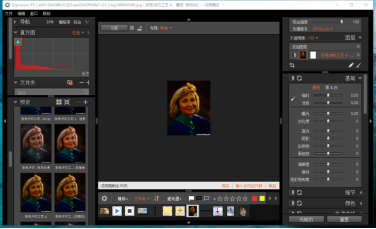
Exposure x5有哪些基本功能?Exposure 全称Alien Skin Exposure ,是一款能为数码照片提供胶片的曝光,还包括模仿胶片的颗粒感,并且可以控制胶片颗粒的分布,是模拟胶片效果的最佳数码摄影工具。

极速PDF阅读器如何给PDF文件添加注释?极速pdf阅读器是一款非常实用的PDF文件阅读工具,它可以让用户阅读电脑中的PDF文件,并且在阅读的过程中还可以使用到一些简单的编辑功能,就比如给PDF文件的内容添加注释,相信有很多用户在编辑PDF文件的时候都会需要用到添加注释这个功能,添加注释之后可以突出显示所选的文字内容,起到一种很好的引导作用,那么接下来小编就跟大家分享一下如何使用极速PDF阅读器给PDF文件添加注释吧,有需要的朋友不妨一起来看看正软小编分享的这篇方法教程,希望能帮到大家。

极速PDF阅读器如何旋转PDF页面?极速pdf阅读器是一款非常实用的PDF文件阅读工具,通过这款软件我们可以在电脑上阅读一些PDF文件,其中还有简单的PDF文件编辑功能,很多时候用户在阅读PDF文件的时候遇到文件页面方向错误时就需要用到旋转P页面的功能,通过极速PDF阅读器这款软件就是可以进行旋转的,只是还有一些用户不知道要如何操作,所以正软小编接下来就跟大家分享一下使用这款软件旋转PDF文件页面的操作方法吧,感兴趣的朋友不妨来看看小编分享的这篇方法教程,希望能够对大家有所帮助。
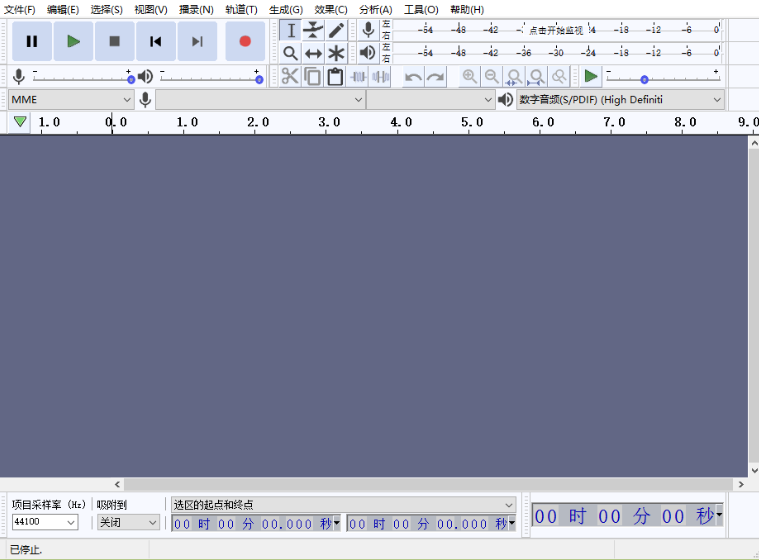
Audacity如何编辑音频波形图?Audacity是一款非常好用的音频编辑软件,通过这款软件我们可以在使用电脑的时候对本地音频文件进行一些编辑操作,其中的编辑功能都是非常专业的,能够帮助用户很好的完成音频文件的各项编辑操作,其中就有一个编辑工具,可以对音频的波形图进行编辑,如果在音频中需要调整波形图采样点的高度时就可以用到这个编辑工具进行编辑,介于有的用户还不知道具体要如何操作,小编就来跟大家分享一下具体的操作方法吧,感兴趣的朋友不妨一起来看看这篇教程。

Exposure X5 简体中文如何下载安装?今天小编就给大家带来Exposure X5 简体中文 【标准版 + Win】的下载安装视频教程,下面正软小编将给大家详细介绍一下。
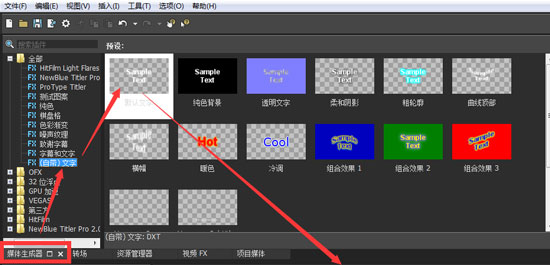
文字,一般都是整个视频中比较重要的部分,而我们使用软件可以让文字更加华丽。Vegas就可以实现这一功能,今天小编就以Vegas Pro为例,为大家介绍一下这款软件如何给字幕/文字添加一种扫光效果吧!当然大家也可以在上次Vegas投影效果的基础上继续制作,使用投影效果的扫光,效果更佳哦~
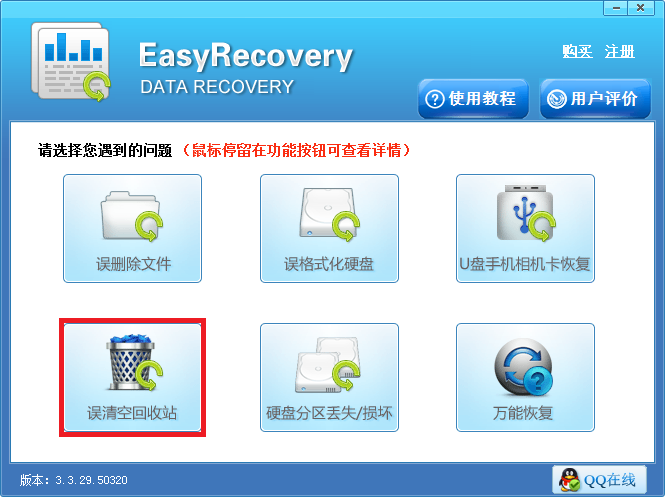
EasyRecovery怎样快速的恢复回收站清空误删的文件?对于电脑上一些进行过普通删除的文件来说,都可以在电脑的回收站中找到,这也是为用户提供了一个后悔的机会,不过回收站也需要进行定期清空操作,那么清空误删的文件该怎么恢复呢?回收站中的文件被清空删除的话是等同于永久删除的,想要找回的话就需要借助到专业的数据恢复工具—–Easyrecovery®数据恢复软件,然后进行相关的操作即可找回需要的文件了。下面正软小编教大家怎样快速的恢复回收站清空误删的文件操作方法,希望大家喜欢。




AirBuddy 3 是面向 macOS 的蓝牙外设增强工具,可集中查看 AirPods、Beats 与苹果设备电量,提供快速连接、播放控制、电量提醒、桌面小组件和多台 Mac 外设接力等功能。

AirServer macOS版可把 Mac 转换为无线投屏接收端,通过 AirPlay 或 Google Cast 接收手机、平板和电脑画面,并支持多设备同时连接、高清镜像及会话录制,适合家庭娱乐、课堂教学、会议演示和应用展示。

AnyDesk macOS版是一款适用于远程办公、设备维护和客户支持的远程桌面工具,可连接并操作异地计算机,支持文件传输、无人值守访问、会话权限控制及跨平台协作。


AirServer Windows版可把电脑变成AirPlay、Google Cast和Miracast无线投屏接收端,适合会议演示、课堂教学及家庭大屏分享。发送设备通常无需另装客户端,并可同时接收和智能排列多个镜像会话。

AlwaysUp是一款面向Windows的系统服务注册与程序托管工具,可让普通应用、脚本及批处理在无人登录时随系统启动,并通过状态检测、异常重启、资源监控和邮件通知保障关键任务持续运行。


