

PPT制作流光文字特效教程
可通过渐变填充与路径动画组合实现PPT文字流光效果:先设线性渐变填充并添加四个透明度不同的停止点,再绘制隐藏矩形作为引导路径并与文字组合,最后应用往返式直线路径动画并优化触发与透明度。
可通过渐变填充与路径动画组合实现PPT文字流光效果:先设线性渐变填充并添加四个透明度不同的停止点,再绘制隐藏矩形作为引导路径并与文字组合,最后应用往返式直线路径动画并优化触发与透明度。

如果您希望在PPT中为文字添加动态流光效果,使其呈现如光线掠过般的视觉流动感,则可通过组合渐变填充与路径动画实现。以下是具体操作步骤:
一、设置文字的线性渐变填充
该步骤旨在构建流光的基础视觉形态,通过高对比度的亮色到透明过渡模拟光线扫过的效果。
1、在幻灯片中插入文本框,输入所需文字,并选中该文字。
2、右键选择“设置形状格式”,在右侧面板中点击“填充与线条”图标(油漆桶形状)。
3、选择“渐变填充”,将渐变类型设为“线性”,方向设为“右对齐”或根据流光方向需求调整为“左对齐”“上对齐”等。
4、添加四个渐变停止点:第一个设为RGB(255,255,255,100)(半透明白色),第二个设为RGB(255,255,255,0)(完全透明),第三个设为RGB(255,255,255,0),第四个设为RGB(255,255,255,100);位置分别设为0%、33%、66%、100%。
5、关闭“平滑度”选项,确保渐变边界清晰,便于后续动画识别明暗过渡区。
二、绘制并隐藏流光引导路径
路径动画需依托一个不可见但可被PPT识别的运动轨迹,此处使用细长矩形作为“光束移动的轨道”,其位置与文字轮廓严格对齐。
1、在“插入”选项卡中点击“形状”,选择“矩形”,按住Shift键拖出一个细长水平矩形(宽约200pt,高约8pt)。
2、将该矩形填充设为无填充,轮廓设为无轮廓,确保其完全不可见。
3、将矩形置于文字下方,水平居中对齐,顶端与文字基线大致持平;按住Alt键微调位置,使矩形覆盖文字主体长度的80%以上。
4、全选文字与该矩形,右键选择“组合”,使二者绑定为同一动画对象。
三、应用向右擦除式路径动画
此动画驱动渐变填充中的高亮区域沿预设路径横向移动,形成光束扫过文字的错觉。
1、选中已组合的文字与隐藏矩形,在“动画”选项卡中选择“更多动作路径”→“直线”。
2、在幻灯片上拖出一条与隐藏矩形等长、方向一致的水平路径,起点位于左侧边缘外,终点延伸至右侧边缘外。
3、在动画窗格中双击该路径动画,打开“效果选项”,将“平滑开始”和“平滑结束”均设为0秒,路径选项中勾选“同步”而非“与上一动画同时”。
4、在“计时”选项中,将持续时间设为1.2秒,延迟设为0秒,重复设为“直到下一次点击”以支持手动控制播放节奏。
四、优化流光节奏与视觉反馈
单一匀速路径易显呆板,通过叠加位移偏移与触发控制可增强真实感。
1、在动画窗格中右键该路径动画,选择“效果选项”,进入“计时”→“触发器”,勾选“单击下列对象时启动效果”,并指定一个独立的圆形按钮形状作为触发器。
2、复制该路径动画一次,粘贴至动画窗格底部,双击新动画,将其路径方向改为“反向”,持续时间设为0.9秒,延迟设为0.3秒,形成往返式光效。
3、选中文字,在“设置形状格式”中将“文本选项”→“文本填充”下的“透明度”微调至5%,避免背景干扰流光明暗层次。
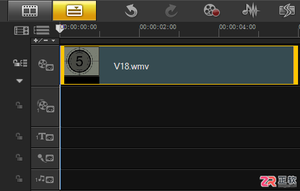
面向使用会声会影进行基础视频编辑的用户,解决从长视频中精准截取所需片段的痛点。本文详细介绍利用时间轴上的黄色标记功能进行非破坏性剪辑的操作路径:包括将素材插入视频轨,通过拖动素材首尾端点设定起始与结束位置,从而快速分离出目标片段并预览效果。该方法操作直观,适合新手快速掌握视频裁剪技巧。
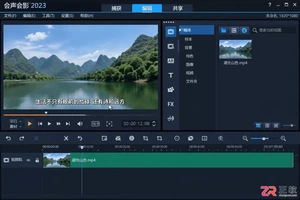
遇到会声会影2023中点不中的视频字幕?这通常是内嵌字幕。本文教你快速判断字幕类型,并在没有无字幕源文件时,使用裁剪、色块遮挡和模糊效果进行应急处理,避免画面出现难看的修补痕迹。
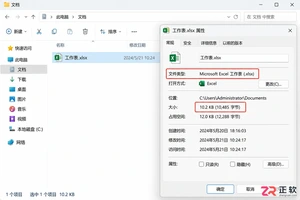
遇到WPS表格打开文件提示格式不兼容怎么办?本文教你通过保留副本、另存为转换、修复入口测试及特殊功能排查,安全处理xls/xlsx等格式差异,避免数据丢失。

新手如何登录Lovart中文版网页?本文详解账号授权步骤,拆解创意工作区、画布预览与对话输入三大核心模块,演示如何用自然语言生成图片及进行局部编辑,助你快速掌握AI设计工具的基础用法。
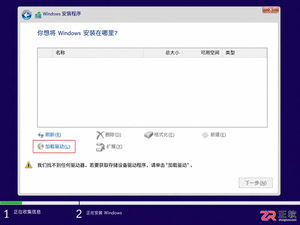
Windows 10安装时显示“找不到任何驱动器”或提示缺少驱动?本文详解如何通过BIOS确认硬盘状态、核对VMD/RAID存储模式,以及在安装界面正确加载厂商提供的存储控制器驱动(.inf),避免盲目切换设置导致原系统无法启动。
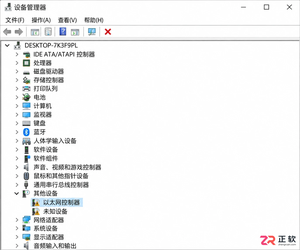
Windows 10重装后无法上网?本文详解如何通过设备管理器查看硬件ID,在另一台设备下载正确驱动,并按顺序安装芯片组、有线及无线网卡驱动,快速恢复网络连接。

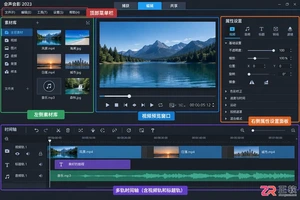
解决会声会影裁剪视频底部字幕后画面比例失调、人物拉长或出现黑边的问题。从时间轴确认素材、预览窗口检查变形,到保持宽高比缩放及核对输出设置,提供清晰的界面操作指引与替代处理方案。
精选50条PixPix电商背景提示词,覆盖纯白棚拍、生活方式、材质光影及节日场景。教你如何在替换背景时保持商品真实细节,提升主图与场景图的视觉质感。




IntelliJ IDEA 是 JetBrains 推出的专业集成开发环境,重点服务于 Java、Kotlin 与 JVM 项目开发。软件集成代码补全、静态检查、重构、调试、测试、版本控制及构建工具,并可借助插件扩展语言和框架支持。

JetBrains PyCharm 是面向 Python 开发者的集成开发环境,提供智能补全、代码检查、重构、调试、测试、版本控制及虚拟环境管理功能。Mac 版兼容 Intel 与 Apple 芯片,核心功能可免费使用。

JetBrains WebStorm 是面向 JavaScript、TypeScript 和现代 Web 技术的专业集成开发环境,可智能理解项目结构,提供代码补全、重构、错误检查、运行调试、测试及 Git 工具。

JetBrains IntelliJ IDEA 是以 Java、Kotlin 和 JVM 项目为核心的专业集成开发环境,提供智能补全、代码检查、安全重构、调试、测试、版本控制及构建工具集成。统一发行版的核心功能可免费用于商业和非商业项目,

PhpStorm 是 JetBrains 面向 PHP 与现代 Web 开发打造的专业集成开发环境,提供代码补全、静态检查、重构、调试、测试、数据库、版本控制及前端语言支持。Windows 用户可直接下载安装程序,

PyCharm 是 JetBrains 推出的 Python 集成开发环境,提供智能代码补全、错误检查、重构、调试、测试、Git、终端及 Jupyter Notebook 支持。统一版安装后可体验 30 天 Pro 功能,


