

Chrome浏览器如何管理摄像头和麦克风权限
首先调整Chrome隐私设置管理摄像头和麦克风权限,依次通过网站设置、动态授权及重置权限三步操作实现对设备访问的控制。
首先调整Chrome隐私设置管理摄像头和麦克风权限,依次通过网站设置、动态授权及重置权限三步操作实现对设备访问的控制。

如果您在使用谷歌浏览器访问某些网站时,发现摄像头或麦克风无法正常使用,或者您希望控制哪些网站可以访问这些设备,可以通过调整Chrome的隐私和安全设置来管理相关权限。以下是具体的操作步骤。
本文运行环境:Dell XPS 13,Windows 11
一、通过网站设置管理摄像头和麦克风权限
Chrome允许用户为每个网站单独设置摄像头和麦克风的访问权限。您可以选择始终允许、始终阻止或每次询问。
1、在Chrome浏览器中,点击右上角的三点菜单图标,选择设置。
2、在设置页面左侧菜单中,点击隐私和安全,然后选择网站设置。
3、在网站设置页面中,找到并点击摄像头选项,您可以查看已设置权限的网站列表,并进行修改或删除。
4、返回上一级菜单,再点击麦克风选项,同样可以管理各个网站对麦克风的访问权限。
二、在访问时动态授予权限
当某个网站请求访问您的摄像头或麦克风时,Chrome会在地址栏右侧显示一个提示图标,您可以在此时决定是否授予权限。
1、当您访问需要使用摄像头或麦克风的网站时,留意地址栏右侧是否出现摄像头或麦克风图标。
2、点击该图标,会弹出权限控制面板,您可以选择允许一次、总是允许或阻止该网站的访问请求。
3、如果误操作了权限设置,可按照第一种方法进入对应设备设置页面进行修改。
三、重置所有网站的摄像头和麦克风权限
如果您发现权限设置混乱,或希望将所有网站的权限恢复到初始状态,可以选择一次性重置所有设置。
1、进入Chrome设置中的隐私和安全部分,点击网站设置。
2、滚动到底部,点击重置权限按钮。
3、在弹出的确认窗口中,点击重置以清除所有已保存的网站权限设置,包括摄像头和麦克风。
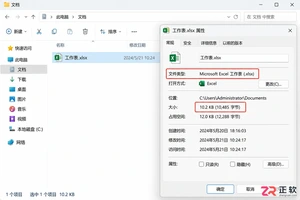
遇到WPS表格打开文件提示格式不兼容怎么办?本文教你通过保留副本、另存为转换、修复入口测试及特殊功能排查,安全处理xls/xlsx等格式差异,避免数据丢失。
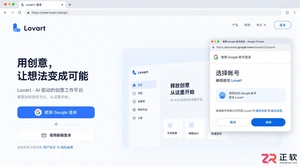
新手如何登录Lovart中文版网页?本文详解账号授权步骤,拆解创意工作区、画布预览与对话输入三大核心模块,演示如何用自然语言生成图片及进行局部编辑,助你快速掌握AI设计工具的基础用法。
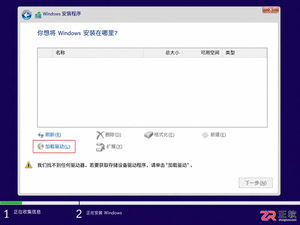
Windows 10安装时显示“找不到任何驱动器”或提示缺少驱动?本文详解如何通过BIOS确认硬盘状态、核对VMD/RAID存储模式,以及在安装界面正确加载厂商提供的存储控制器驱动(.inf),避免盲目切换设置导致原系统无法启动。

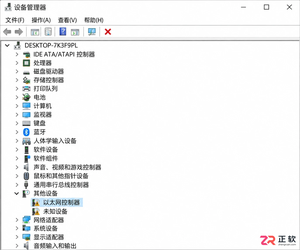
Windows 10重装后无法上网?本文详解如何通过设备管理器查看硬件ID,在另一台设备下载正确驱动,并按顺序安装芯片组、有线及无线网卡驱动,快速恢复网络连接。

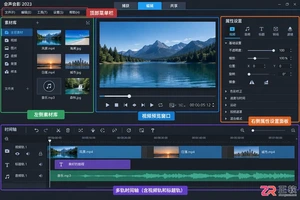
解决会声会影裁剪视频底部字幕后画面比例失调、人物拉长或出现黑边的问题。从时间轴确认素材、预览窗口检查变形,到保持宽高比缩放及核对输出设置,提供清晰的界面操作指引与替代处理方案。

精选50条PixPix电商背景提示词,覆盖纯白棚拍、生活方式、材质光影及节日场景。教你如何在替换背景时保持商品真实细节,提升主图与场景图的视觉质感。
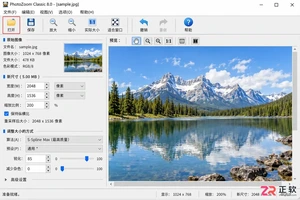
学习如何正确安装 PhotoZoom Classic 并配置工作环境。涵盖安装包确认、界面区域识别、放大尺寸与重采样算法设置、输出格式选择及样例验证步骤,适合初次使用该桌面图片放大软件的用户。

本文详解音述AI生成音乐音质不佳时的调整方法,包括如何细化生成描述、逐项调整风格与乐器参数、简化编制以减少混浊,以及检查导出设置,帮助用户获得更清晰的音频结果。




IntelliJ IDEA 是 JetBrains 推出的专业集成开发环境,重点服务于 Java、Kotlin 与 JVM 项目开发。软件集成代码补全、静态检查、重构、调试、测试、版本控制及构建工具,并可借助插件扩展语言和框架支持。

JetBrains PyCharm 是面向 Python 开发者的集成开发环境,提供智能补全、代码检查、重构、调试、测试、版本控制及虚拟环境管理功能。Mac 版兼容 Intel 与 Apple 芯片,核心功能可免费使用。

JetBrains WebStorm 是面向 JavaScript、TypeScript 和现代 Web 技术的专业集成开发环境,可智能理解项目结构,提供代码补全、重构、错误检查、运行调试、测试及 Git 工具。

JetBrains IntelliJ IDEA 是以 Java、Kotlin 和 JVM 项目为核心的专业集成开发环境,提供智能补全、代码检查、安全重构、调试、测试、版本控制及构建工具集成。统一发行版的核心功能可免费用于商业和非商业项目,

PhpStorm 是 JetBrains 面向 PHP 与现代 Web 开发打造的专业集成开发环境,提供代码补全、静态检查、重构、调试、测试、数据库、版本控制及前端语言支持。Windows 用户可直接下载安装程序,

PyCharm 是 JetBrains 推出的 Python 集成开发环境,提供智能代码补全、错误检查、重构、调试、测试、Git、终端及 Jupyter Notebook 支持。统一版安装后可体验 30 天 Pro 功能,


