

支付宝学生证验证方法 学生身份认证教程
若支付宝学生身份核验失败,需通过三种方式补救:一、用“支付宝学生验证”小程序对接学信网自动验证;二、通过“支付宝校园派”上传在读证明或学生证人工审核;三、获取学信网12位验证码在小程序中手动补充验证。
若支付宝学生身份核验失败,需通过三种方式补救:一、用“支付宝学生验证”小程序对接学信网自动验证;二、通过“支付宝校园派”上传在读证明或学生证人工审核;三、获取学信网12位验证码在小程序中手动补充验证。

如果您希望在支付宝中启用学生专属权益,但系统提示学生身份未通过核验,则可能是由于认证入口选择不当或学籍信息未同步导致。以下是完成支付宝学生身份验证的具体操作步骤:
一、通过“支付宝学生验证”小程序认证
该方式为官方主推路径,直接对接教育部学信网数据,验证成功率高,适用于在校本科生、研究生及高职专科生。
1、打开支付宝APP,点击首页顶部搜索框。
2、输入关键词学生认证,在搜索结果中点击【支付宝学生验证】小程序。
3、进入小程序后,点击页面中央的去验证按钮。
4、选择验证方式:优先选择学信档案验证(需提前在学信网注册并绑定本人学籍)。
5、按提示跳转至学信网授权页面,确认授权后返回支付宝,系统将自动读取在校状态。
6、核对学校名称、预计毕业时间等信息无误后,勾选《学生验证申领须知》,点击提交信息完成认证。
二、通过“支付宝校园派”入口补充验证
当“支付宝学生验证”小程序未显示验证入口或提示“暂不支持当前学籍类型”时,可尝试此备用通道,尤其适用于部分高职院校或新入学尚未完成学信网注册的学生。
1、在支付宝首页搜索框中输入校园派。
2、在搜索结果中点击【支付宝校园派】官方小程序。
3、进入后,在首页顶部区域查找并点击学生验证入口。
4、点击【立即验证】,进入信息填写页。
5、手动填写学校全称、院系、专业、入学年份及预计毕业年份(格式为YYYY年MM月)。
6、点击【选择验证方式】,上传加盖学校公章的在读证明扫描件或学生证个人信息页+注册页清晰照片。
7、确认信息后点击提交资料,等待人工审核(通常1–3个工作日)。
三、使用学信网验证码完成补充验证
若前两种方式均提示“学籍信息未匹配”,说明学信网数据库中您的学籍状态未实时更新或存在字段差异,此时需主动获取学信网在线验证码进行人工比对。
1、访问https://www.chsi.com.cn/,登录个人学信档案账号。
2、进入【在线验证报告】栏目,点击【申请《教育部学籍在线验证报告》】。
3、选择有效期为6个月,生成报告后复制页面底部的12位在线验证码。
4、返回支付宝【支付宝学生验证】小程序,点击【补充验证】。
5、在“学籍验证码”栏粘贴刚复制的验证码,点击【验证】。
6、系统校验成功后,自动关联学籍信息并开通学生身份标识。
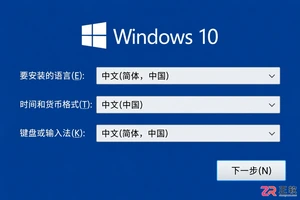
详解 Windows 10 安装时的语言选择及安装后在【时间和语言】中添加语言、调整键盘布局、设置默认输入法的方法。避免键位错误和切换冲突,提升多语言输入体验。
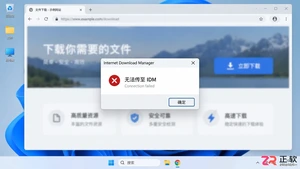
解决卸载Internet Download Manager后浏览器下载仍报错的问题。通过关闭残留进程、移除浏览器扩展集成、恢复默认下载设置及清理启动项,彻底切断IDM调用链,恢复浏览器原生下载功能。
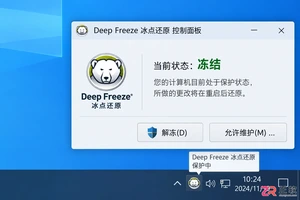
遇到冰点还原无法卸载的情况?本教程指导您先确认并退出冻结/保护状态,再通过Windows设置或控制面板使用官方卸载程序。包含权限检查、重启验证及数据备份建议,适用于个人及单位管理环境。
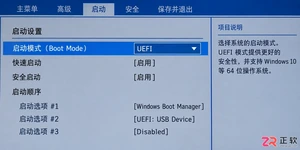
想在 SSD 上干净安装 Windows 10?本教程详解 UEFI+GPT 模式优势,区分安装器中的删除与格式化操作,提供 Diskpart 转换分区表方法,并强调备份与磁盘确认步骤,避免误删数据。
详细讲解Blender导入STEP/STP CAD文件的完整流程。涵盖STEP Importer插件的下载、安装、启用方法,以及导入后的模型检查、视图调整和故障排查技巧,帮助设计师高效复用工程数据。
学习如何下载并安装 irreader RSS阅读器,掌握通过账号登录同步订阅源,以及使用导入导出功能迁移本地数据的完整步骤,确保多设备阅读体验一致。
了解如何使用 jpgHi 在线处理图片。本文详细解析上传区域、类型选择、倍数设置及下载流程,帮助初学者快速上手,避免常见操作误区,高效完成图片增强任务。
掌握 Windows 10 离线安装技巧,从制作启动盘到跳过联网设置,再到离线补装驱动。本文提供详细操作步骤,帮助你在无网络环境下快速部署系统,避免安装过程中的常见陷阱。

PDF转图片可在线完成上传、转换和下载。文章说明不清晰的原因、JPG与PNG选择、源文件质量上限,以及小字、线条和图片数量的检查方法。

面向需要快速减小PDF体积且保持页面顺序不变的办公用户,本文介绍两种主流压缩方案。针对临时文件或需在线处理的场景,详细演示通过极轻PDF在线工具完成上传、压缩及下载校验的全流程;针对已安装本地软件的用户,说明利用PDF编辑器“减小PDF大小”功能的操作路径。重点强调压缩后对文件体积、清晰度及可打开状态的核对步骤,确保交付文件符合归档或发送要求。




Polarr 是适用于 macOS 的照片编辑与滤镜调色工具,提供全局参数调整、AI 主体识别、局部蒙版、人像修饰、叠加效果、预设制作和批量导出等功能,既适合快速美化日常照片,也能满足摄影用户的精细后期需求。

Portraiture macOS版是一款面向摄影师和修图人员的人像润饰插件,可在Photoshop、Lightroom Classic及Affinity工作流程中智能识别皮肤区域,完成自然磨皮、AI蒙版、肤色统一与阴影补光,

RealFlow macOS版是一款面向影视、动画和三维视觉制作的流体动力学与多物理场模拟工具,可制作液体、海浪、泡沫、颗粒、黏性材料及刚柔体交互效果,并通过连接插件衔接常用三维制作平台。

JetBrains IntelliJ IDEA 是以 Java、Kotlin 和 JVM 项目为核心的专业集成开发环境,提供智能补全、代码检查、安全重构、调试、测试、版本控制及构建工具集成。统一发行版的核心功能可免费用于商业和非商业项目,

PhpStorm 是 JetBrains 面向 PHP 与现代 Web 开发打造的专业集成开发环境,提供代码补全、静态检查、重构、调试、测试、数据库、版本控制及前端语言支持。Windows 用户可直接下载安装程序,

PyCharm 是 JetBrains 推出的 Python 集成开发环境,提供智能代码补全、错误检查、重构、调试、测试、Git、终端及 Jupyter Notebook 支持。统一版安装后可体验 30 天 Pro 功能,


