

MediaPipe Model Maker 自定义图像增强方法
截至MediaPipeModelMakerv0.10.9,官方不支持直接配置特定增强操作(如仅保留水平翻转、曝光调整和模糊),其do_data_augmentation仅为开关式布尔参数,内置增强逻辑固定且不可定制。

截至 MediaPipe Model Maker v0.10.9,官方不支持直接配置特定增强操作(如仅保留水平翻转、曝光调整和模糊),其 `do_data_augmentation` 仅为开关式布尔参数,内置增强逻辑固定且不可定制。
MediaPipe Model Maker 的 image_classifier 模块为快速部署提供了便捷封装,但在数据增强(Data Augmentation)层面高度抽象化。当前版本中,HParams(do_data_augmentation=True/False) 仅控制是否启用预设的默认增强流水线,该流水线由底层 ImagePreprocessor 实现,包含且仅包含两项操作:
- ✅ 随机水平翻转(tf.image.random_flip_left_right)
- ✅ 随机扭曲裁剪(tf.image.sample_distorted_bounding_box,会破坏原始宽高比,后续缩放可能导致形变)
⚠️ 重要限制说明:
- ❌ 不支持单独启用/禁用某类增强(例如“只开翻转、关裁剪”);
- ❌ 官方未实现曝光(exposure)、高斯模糊(blur)、色彩抖动、对比度调整等常见增强;
- ❌ 无公开 API 或配置项允许传入自定义 tf.keras.layers 或 tf.image 函数链。
替代方案(推荐实践)
若需精确控制增强策略(如仅应用 random_flip_left_right + adjust_exposure + gaussian_blur),有以下两种可行路径:
✅ 方案一:预处理数据集(推荐,简洁安全)
在调用 ImageClassifier.create() 前,对原始训练数据进行离线增强,并将结果保存为新数据集:
import tensorflow as tf
import numpy as np

def custom_augment(image, label):
    # 1. 随机水平翻转
    image = tf.image.random_flip_left_right(image)
    # 2. 调整曝光(模拟 gamma 校正)
    image = tf.image.adjust_gamma(image, gamma=0.8 + tf.random.uniform([]) * 0.4)
    # 3. 添加轻微高斯模糊(需自定义核)
    blur_kernel = tf.constant([
        [1, 2, 1],
        [2, 4, 2],
        [1, 2, 1]
    ], dtype=tf.float32) / 16.0
    blur_kernel = blur_kernel[:, :, tf.newaxis, tf.newaxis]
    image = tf.nn.conv2d(
        tf.expand_dims(image, 0),
        blur_kernel,
        strides=1,
        padding='SAME'
    )[0]
    return tf.clip_by_value(image, 0.0, 255.0), label

# 应用于 tf.data.Dataset
train_data = train_data.map(custom_augment, num_parallel_calls=tf.data.AUTOTUNE)
train_data = train_data.cache().shuffle(1000).batch(32).prefetch(tf.data.AUTOTUNE)

# 创建模型时关闭内置增强
hparams = image_classifier.HParams(
    epochs=100,
    export_dir="exported_model_2",
    do_data_augmentation=False  # ← 关键:避免重复增强
)
⚙️ 方案二:继承并重写核心类(高级,需维护)
通过继承 ImageClassifier 并覆盖 _create_preprocessing_layer() 或修改 ImagePreprocessor 行为实现深度定制。但需注意:
- 需 fork MediaPipe 仓库并修改源码(如 mediapipe/model_maker/python/vision/core/image_preprocessing.py);
- 后续升级 Model Maker 时需手动同步变更,维护成本高;
- 不适用于生产环境快速迭代场景。
总结建议
对于绝大多数项目,预处理数据集(方案一)是更鲁棒、可复现且符合工程最佳实践的选择。它完全绕过框架限制,赋予你对每一步增强的绝对控制权,同时保持与 MediaPipe Model Maker 训练流程的兼容性。务必在增强后关闭 do_data_augmentation,防止双重增强导致分布偏移。未来若 MediaPipe 开放 augmentation_fn 参数或 CustomAugmentationOptions,可再平滑迁移。

漫蛙2 Manwa2 (https://www.ao3cn.cc/)提供海量正版资源与无广告清爽体验。针对多设备阅读断点、离线缓存及画质需求,本文详解其横竖屏切换、智能推荐及高清显示功能,并逐步指导用户通过账号登录与书架设置完成阅读进度同步,确保在Android设备上获得流畅、舒适的追更体验。
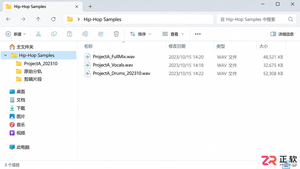
想提升Hip-Hop制作手感?利用音述AI的分轨功能,提取人声、鼓点和贝斯素材。本文详解从导出、剪辑到标签管理的完整流程,助你打造合规且实用的个人采样库。
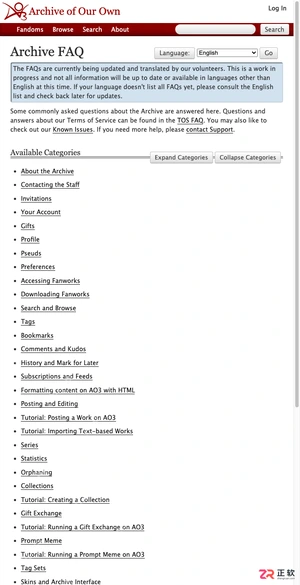
本文提供 AO3 的最新镜像入口https://www.ao3cn.cc/及登录指引。针对网络访问不稳定或页面加载异常的痛点,文章汇总了可用的访问地址,并区分手机端与电脑端的浏览优化技巧。同时,详解如何利用收藏、追更和历史记录功能管理阅读进度,最后强调账号安全与防钓鱼注意事项,帮助用户安全、高效地在线阅读和筛选同人小说。
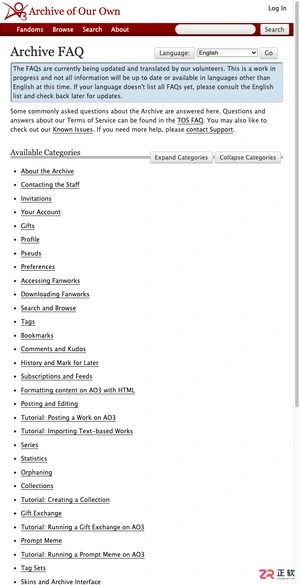
本文提供稳定的国内直达入口https://www.ao3cn.cc/及操作指引。针对网络访问不稳定及海量作品筛选困难的痛点,介绍如何通过ao3cn.cc镜像站点快速进入平台,并利用标签、Fandom、作者等多维度信息进行精准检索。内容涵盖入口验证、搜索策略及阅读前的信息筛选方法,帮助用户高效定位长篇、短篇或系列同人作品,提升阅读体验。
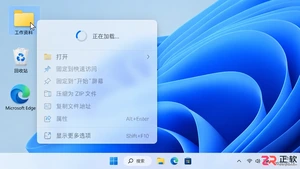
Windows 11右键点击桌面或文件时出现明显延迟?本文详解如何通过重启资源管理器、排查第三方软件扩展、检查系统文件完整性及清理后台负载来优化右键菜单响应速度,提供安全有效的实操步骤。
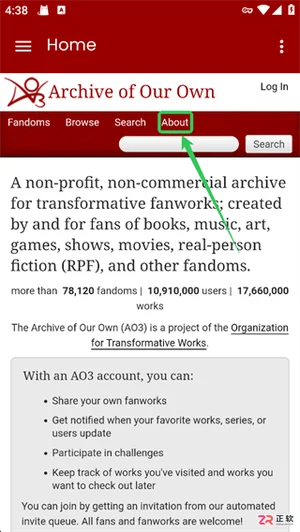
Archive of Our Own(AO3)平台网页端入口是:https://www.ao3cn.cc/,本文详细拆解AO3网页端与App端的中文语言切换步骤,涵盖从菜单导航到确认生效的全流程。同时梳理精准搜索、自由标签筛选、离线缓存优化及评论区净化等核心功能,帮助用户在去广告、非营利的包容环境中,高效定位小众题材并享受稳定的阅读与互动体验。
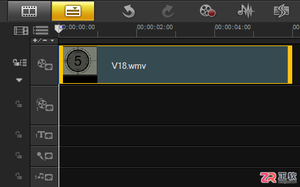
面向使用会声会影X10进行基础视频处理的用户,解决如何从长视频中精准截取所需片段的需求。针对手动拖动易误差的痛点,本文详解利用时间轴滑块配合导览面板“开始/结束标记”功能的实操步骤。通过设置橘红色标记线界定剪辑范围,实现非破坏性快速剪辑并即时预览,帮助用户掌握简单高效的视频截取方法。

立刻MV网页版不需要安装Windows或macOS客户端,打开浏览器登录即可导入音频、生成字幕和导出视频。只有手机端才需下载App或使用小程序。本文解答网页版操作流程、项目同步及常见登录问题。
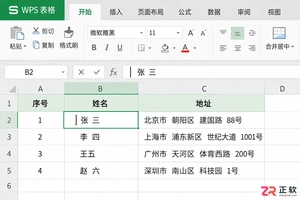
WPS表格中多余空格会导致数据匹配失败。本文详解如何区分首尾空格与业务分隔空格,使用查找替换和TRIM函数安全清理数据,并处理全角空格等隐藏字符,确保数据清洗后字段含义准确。
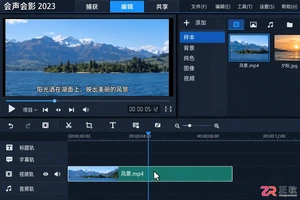
遇到视频字幕无法单独选中或删除?本文详解如何在会声会影中通过时间轴对象、轨道隐藏测试及字幕文件逻辑,准确区分内嵌硬字幕与独立软字幕轨道,并提供对应的修改、删除或遮盖技巧。




IntelliJ IDEA 是 JetBrains 推出的专业集成开发环境,重点服务于 Java、Kotlin 与 JVM 项目开发。软件集成代码补全、静态检查、重构、调试、测试、版本控制及构建工具,并可借助插件扩展语言和框架支持。

JetBrains PyCharm 是面向 Python 开发者的集成开发环境,提供智能补全、代码检查、重构、调试、测试、版本控制及虚拟环境管理功能。Mac 版兼容 Intel 与 Apple 芯片,核心功能可免费使用。

JetBrains WebStorm 是面向 JavaScript、TypeScript 和现代 Web 技术的专业集成开发环境,可智能理解项目结构,提供代码补全、重构、错误检查、运行调试、测试及 Git 工具。

JetBrains IntelliJ IDEA 是以 Java、Kotlin 和 JVM 项目为核心的专业集成开发环境,提供智能补全、代码检查、安全重构、调试、测试、版本控制及构建工具集成。统一发行版的核心功能可免费用于商业和非商业项目,

PhpStorm 是 JetBrains 面向 PHP 与现代 Web 开发打造的专业集成开发环境,提供代码补全、静态检查、重构、调试、测试、数据库、版本控制及前端语言支持。Windows 用户可直接下载安装程序,

PyCharm 是 JetBrains 推出的 Python 集成开发环境,提供智能代码补全、错误检查、重构、调试、测试、Git、终端及 Jupyter Notebook 支持。统一版安装后可体验 30 天 Pro 功能,


