当前位置:

首页 > 系统应用 > Chrome浏览器多窗口切换快捷键使用方法及实操教程

Chrome浏览器多窗口切换快捷键使用方法及实操教程

Chrome浏览器多窗口操作快捷键使用方法详解,掌握实操技巧帮助高效切换窗口,提升多任务办公效率与浏览体验。

好的,以下是多窗口切换快捷键使用方法及实操教程:1. 创建新窗口:在Windows系统中,按下“Ctrl+N”可快速创建新窗口;在Mac系统中,则是“Command+N”。若要在不同窗口间快速切换,Windows下按“Alt+Tab”,Mac下按“Command+Tab”,松开后重复按可在多个窗口间循环切换。2. 切换标签页:切换到下一个标签页,按下Ctrl+Ta(Windows/Linux)或Cmd+Ta(Mac)。切换到上一个标签页,按下Ctrl+Shift+Ta(Windows/Linux)或Cmd+Shift+Ta(Mac)。3. 使用任务管理器查看和切换窗口:在Windows系统中,按“Ctrl+Shift+Esc”打开任务管理器,在“进程”选项卡中找到Chrome进程,右键点击可选择“最小化”“最大化”或“关闭”等操作,方便管理多个窗口。Mac系统可按“Command+Option+Esc”打开“强制退出应用程序”窗口,进行类似操作。4. 设置窗口分组和标签页管理:对于相关任务的窗口,可将其设置为一组。如将工作相关的研究资料、文档编辑等窗口归为一组。在中,可通过拖放标签页到新窗口或已打开的窗口中,实现标签页的移动和分组管理。还可安装一些扩展程序,如“Tabli”,能更方便地管理标签页和窗口分组。5. 善用浏览器的同步功能:登录Chrome账号后开启同步功能,书签、历史记录、密码等数据能在不同设备间同步。在不同设备的上登录同一账号,即可获取已同步的数据,方便在不同场景下继续处理任务。通过以上步骤,您可以轻松地在中使用多窗口切换功能,帮助您更高效地管理多个网页,提升浏览体验。
本站声明:本文内容由网友自发贡献,版权归原作者所有,本站不承担相应法律责任。如您发现有涉嫌抄袭侵权的内容,请联系bd@zhengruan.com
作者最新文章
系统应用
相关文章 更多
Windows10正版密钥安装绑定系统步骤

详解Windows 10正版密钥输入、数字许可证关联微软账户及硬件更换后的激活恢复流程。澄清OEM与零售授权区别,提供激活失败排查思路,确保系统合法合规使用。
Windows10家庭版和专业版安装怎么选择

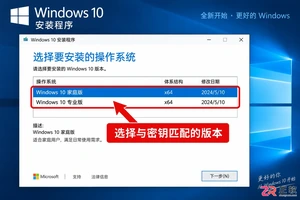
装系统时选家庭版还是专业版?本文通过日常办公、开发虚拟化、数据加密等具体场景,解析Windows 10两个版本的真实差异,帮你避免为不用的功能付费,并明确激活与授权的关键注意事项。

linux系统终止进程快捷键是什么及使用方法

全面解析Linux终端中终止进程的核心快捷键(Ctrl+C、Ctrl+Z、Ctrl+\)的原理、区别与具体使用方法,附后台恢复与强制终止全流程指南。
Windows10官方镜像U盘启动盘制作教程

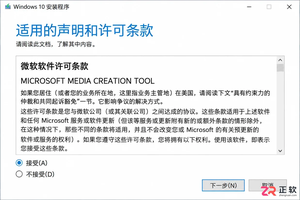
详解使用微软官方媒体创建工具制作 Windows 10 安装U盘的步骤,包括直接写入和ISO备份两种方式,并提供启动验证与故障排查建议。

如何在 windows 11 卸载软件的详细操作教程

想在 Windows 11 中干净地卸载软件?本教程详解通过开始菜单、系统设置及控制面板移除应用的步骤,涵盖卸载失败处理与残留检查,避免直接删除文件夹带来的隐患。
powershell删除文件快捷键是哪个及使用方法

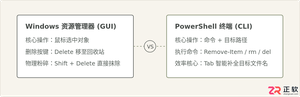
详细解答PowerShell中删除文件的快捷键与核心命令,澄清图形界面与命令行交互差异,提供Tab补全操作流、安全参数及防误删方法。

windows安装器安装步骤详解及注意事项

详解Windows软件安装全流程,包括下载校验、UAC权限确认、安装向导设置及首次启动验证。提供安装失败排查与规范卸载建议,确保软件环境安全稳定。
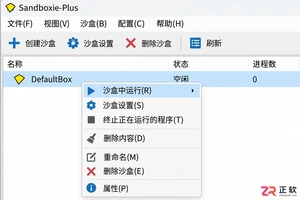
sandboxie沙盘多开器怎么用新手使用教程

学习如何使用Sandboxie-Plus进行程序多开。教程详解创建独立沙盒、在指定沙盒中启动程序、区分使用环境以及安全清理数据的完整流程,适合需要隔离测试或多账号管理的用户。
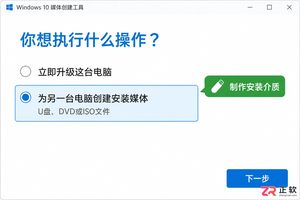
Windows10怎么用MediaCreationTool制作安装介质

详解如何使用微软官方媒体创建工具制作 Windows 10 安装介质。包括下载运行、配置选项、U盘写入及ISO保存步骤,助你轻松搞定系统重装准备。
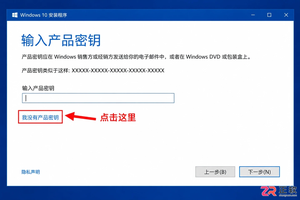
Windows10安装跳过产品密钥激活方法

介绍Windows 10安装过程中跳过产品密钥输入的正规方法,包括界面选项识别、版本匹配原则、安装后数字许可证自动激活机制及未激活状态的功能限制,避免使用非法破解工具。

查看更多
精品专题 更多
装机必备
装机必备

正软商城装机必备专区,精选办公、浏览器、安全防护、影音播放、压缩解压、设计创作和系统工具等电脑常用正版软件,帮助用户快速完成新电脑软件配置。

Windows
Windows

正软商城Windows软件专区,汇集适用于Windows电脑的办公、设计、安全防护、影音播放、开发工具和系统优化软件,提供软件介绍、系统要求、正版授权及购买下载服务。

PDF教程
PDF教程

正软商城PDF教程频道提供PDF编辑、转换、合并、拆分、压缩及格式处理方法,同时介绍常用PDF软件和工具的使用技巧。

Mac软件 更多
IntelliJ IDEA macOS版
Mac

IntelliJ IDEA 是 JetBrains 推出的专业集成开发环境,重点服务于 Java、Kotlin 与 JVM 项目开发。软件集成代码补全、静态检查、重构、调试、测试、版本控制及构建工具,并可借助插件扩展语言和框架支持。

PyCharm macOS版
PyCharm macOS版
Mac

JetBrains PyCharm 是面向 Python 开发者的集成开发环境,提供智能补全、代码检查、重构、调试、测试、版本控制及虚拟环境管理功能。Mac 版兼容 Intel 与 Apple 芯片,核心功能可免费使用。

WebStorm macOS版
WebStorm macOS版
Mac

JetBrains WebStorm 是面向 JavaScript、TypeScript 和现代 Web 技术的专业集成开发环境,可智能理解项目结构,提供代码补全、重构、错误检查、运行调试、测试及 Git 工具。

WINDOWS 更多
IntelliJ IDEA Windows版
Windows

JetBrains IntelliJ IDEA 是以 Java、Kotlin 和 JVM 项目为核心的专业集成开发环境,提供智能补全、代码检查、安全重构、调试、测试、版本控制及构建工具集成。统一发行版的核心功能可免费用于商业和非商业项目,

PhpStorm Windows版
PhpStorm Windows版
Windows

PhpStorm 是 JetBrains 面向 PHP 与现代 Web 开发打造的专业集成开发环境,提供代码补全、静态检查、重构、调试、测试、数据库、版本控制及前端语言支持。Windows 用户可直接下载安装程序,

PyCharm Windows版
PyCharm Windows版
Windows

PyCharm 是 JetBrains 推出的 Python 集成开发环境,提供智能代码补全、错误检查、重构、调试、测试、Git、终端及 Jupyter Notebook 支持。统一版安装后可体验 30 天 Pro 功能,