

XMind添加链接方法及技巧详解
在XMind中为主题添加超链接有五种方式:一、通过顶部工具栏插入;二、右键菜单快速添加;三、使用快捷键Ctrl+H(Win/Linux)或Cmd+Shift+H(Mac);四、利用URLScheme实现应用内深度跳转;五、通过格式面板批量管理已存在链接。
在XMind中为主题添加超链接有五种方式:一、通过顶部工具栏插入;二、右键菜单快速添加;三、使用快捷键Ctrl+H(Win/Linux)或Cmd+Shift+H(Mac);四、利用URL Scheme实现应用内深度跳转;五、通过格式面板批量管理已存在链接。

如果您在XMind中编辑思维导图时希望快速跳转至网页、本地文件或导图内其他主题,需为特定主题添加超链接。以下是多种可行的添加方式:
一、通过顶部工具栏插入链接
此方法操作直观,适用于所有XMind版本,无需记忆快捷键,适合初学者快速上手。利用工具栏可精确控制链接类型与目标地址。
1、打开XMind软件,新建或打开一个已有思维导图文件。
2、选中需要添加链接的主题节点(单击一次即可高亮)。
3、点击顶部菜单栏中的插入选项卡。
4、在下拉菜单中依次选择链接 → 网页(如需链接文件或主题,此处可选“文件”或“主题”)。
5、在弹出的输入框中粘贴或手动输入完整URL(例如:https://www.xmind.net),按回车确认。
6、完成添加后,该主题右侧将显示一个蓝色地球图标,悬停可预览链接,单击即可在默认浏览器中打开。
二、使用右键菜单快速添加
右键操作能减少鼠标移动路径,提升编辑效率,尤其适合高频链接添加场景。支持全部三类链接类型切换,响应迅速。
1、在导图画布中右键单击目标主题(非空白区域)。
2、在弹出菜单中选择超链接(部分版本显示为“链接”或“插入→超链接”)。
3、在弹出对话框左侧选择链接类型:网络(填URL)、文件(浏览本地路径)、主题(从当前工作簿中选取目标节点)。
4、根据所选类型,在右侧对应输入框中填写地址或点击“浏览”定位资源。
5、点击确定按钮,链接即刻生效,主题旁出现对应图标标识。
三、启用快捷键高效触发
熟练用户可通过键盘组合键绕过鼠标操作,实现单手完成链接插入,显著缩短操作链路,适合批量处理多个主题。
1、用鼠标单击选中目标主题(确保其处于激活状态)。
2、按下快捷键:Ctrl + H(Windows/Linux系统)或Command + Shift + H(macOS系统)。
3、此时直接弹出超链接设置窗口,无需额外导航菜单。
4、在“网络”选项下输入有效URL,注意检查是否包含协议头(http:// 或 https://)。
5、点击确定,链接立即绑定,图标同步更新。
四、利用URL Scheme实现应用内深度跳转
高级用户可借助XMind支持的URL Scheme机制,直接唤起外部应用并预设参数,突破网页跳转限制,实现跨应用自动化操作。
1、确认目标应用已注册合法URL Scheme(例如:things:///add?title=meeting&when=tomorrow)。
2、在XMind中选中主题,按Ctrl + H调出链接窗口。
3、选择网络类型,在地址栏粘贴完整的Scheme字符串(必须以xxx:///开头)。
4、点击确定后,该主题即具备唤起能力;单击时系统将自动启动对应App并执行预设指令。
5、验证方式:点击链接图标,观察是否成功跳转至目标应用界面并加载指定内容。
五、通过格式面板统一管理已存在链接
当导图中已存在多个链接且需批量校验或修改时,格式面板提供集中式入口,避免逐个右键重复操作,提升维护一致性。
1、按住Ctrl 键(Windows)或 Command 键(Mac),依次单击多个含链接的主题节点,实现多选。
2、右侧自动展开格式面板(若未出现,点击右上角“格式”按钮手动唤出)。
3、在面板顶部切换至链接标签页,所有选中主题的链接信息将并列显示。
4、对任意一项进行编辑(如修改URL、更换链接类型),更改将实时同步至全部选中主题。
5、完成调整后,点击面板外任意位置关闭,所有变更即时保存。
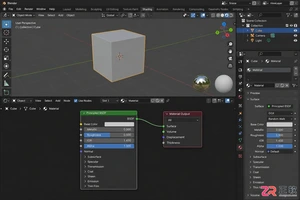
Blender如何给模型贴图?本教程详解材质创建、UV编辑与Image Texture节点连接步骤,解决渲染无纹理问题,适合初学者快速上手。
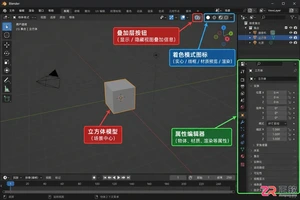
学习Blender如何显示模型边线:包括使用叠加层Wireframe临时查看、对象属性中开启All Edges持续显示,以及切换Wireframe着色模式观察整体结构。适用于网格拓扑检查与布线确认。

看B站视频弹幕太密?本文详解手机端如何快速关闭弹幕显示,涵盖竖屏切换、横屏全屏查找开关技巧,以及检查App是否记忆关闭状态的方法,助你清爽追剧。
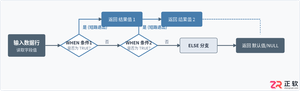
深入讲解SQL中CASE WHEN语句的工作机制、语法形式及在单维度区间离散化、多维度复合标记与条件聚合统计等数据分类场景中的具体应用与注意事项。
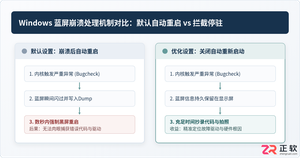
详细介绍如何关闭Windows系统在发生蓝屏崩溃时自动重启的设置方法,指导用户通过系统属性与注册表命令保留蓝屏停机代码与报错驱动信息,便于快速定位和排查系统故障。
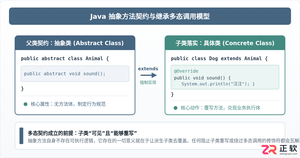
深入剖析Java中抽象方法为何严禁使用private和static修饰符。从面向对象契约规范、方法继承重写、JVM动态绑定(invokevirtual)与静态解析(invokestatic)等底层机制展开详细推导,结合编译报错示例与全景对比,彻底理清修饰符限制背后的设计逻辑。
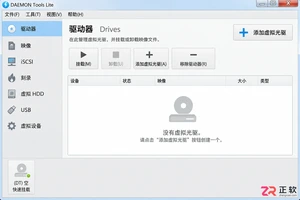
了解 DAEMON Tools Lite 的核心功能:如何挂载 ISO/MDS 镜像、创建光盘备份及管理虚拟设备。解决无光驱电脑读取安装盘难题,提升镜像文件使用效率。
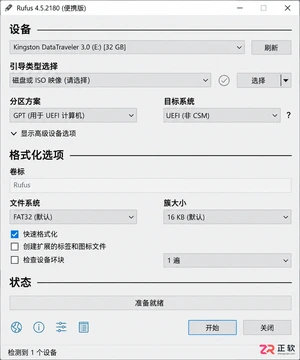
学习使用 Rufus 将官方 Windows 10 ISO 写入 U 盘。详解设备识别、GPT/UEFI 与 MBR 分区选择、写入警告处理及启动模式匹配,打造无预装软件的纯净安装环境。





Adobe Acrobat Pro 是面向办公、法务、财务、教育及出版用户的专业PDF处理软件,可在Mac上创建、编辑、转换、合并和保护文档,并提供OCR文字识别、表单、批注、内容比较、敏感信息遮盖及电子签名功能。

Blender 是一款免费开源、跨平台的专业 3D 创作软件,集建模、动画、渲染、视频编辑与视觉合成等功能于一体,广泛应用于影视动画、游戏设计和建筑可视化等领域。软件支持 Cycles 物理渲染器与 Eevee 实时渲染引擎,并提供多边形建模、骨骼绑定、物理模拟等专业工具。Blender 兼容 Windows、macOS 和 Linux 系统,安装包轻巧、运行流畅,依托活跃的全球开发者社区持续更新,是从初学者到专业创作者都值得选择的正版 3D 创作工具。

Shapr3D是一款面向工业设计、机械工程、建筑概念和三维打印工作流的CAD软件。Mac版采用Parasolid建模内核,支持草图约束、实体建模、工程图、可视化渲染及常见CAD格式交换,并可通过账户在多台设备之间同步项目。

AutoCAD 是 Autodesk 推出的专业计算机辅助设计软件,Windows 版支持精确二维绘图、三维实体与曲面建模、图纸标注、布局发布和任务自动化,并包含多套行业专业化工具组合,适用于建筑、机械、电气、工程建设及制造设计人员。

Adobe Acrobat Pro 是面向专业 PDF 工作的综合解决方案,可在 Windows 中创建、编辑、转换、比较、整理和保护文档,并支持表单、电子签名、扫描件文字识别及敏感信息永久遮盖。订阅还包含网页、移动服务和云端协作能力,
Blender 是一款免费开源、跨平台的专业 3D 创作软件,集建模、动画、渲染、视频编辑与视觉合成等功能于一体,广泛应用于影视动画、游戏设计和建筑可视化等领域。软件支持 Cycles 物理渲染器与 Eevee 实时渲染引擎,并提供多边形建模、骨骼绑定、物理模拟等专业工具。Blender 兼容 Windows、macOS 和 Linux 系统,安装包轻巧、运行流畅,依托活跃的全球开发者社区持续更新,是从初学者到专业创作者都值得选择的正版 3D 创作工具。