

系统安装后亮度无法调节,WiFi连接异常解决方法
屏幕亮度与无线网络无法使用是因缺少关键驱动或BIOS设置未启用:需安装显卡/无线网卡驱动、启用WLAN服务、开启BIOS中背光与无线开关,并运行Windows疑难解答修复配置。
屏幕亮度与无线网络无法使用是因缺少关键驱动或BIOS设置未启用:需安装显卡/无线网卡驱动、启用WLAN服务、开启BIOS中背光与无线开关,并运行Windows疑难解答修复配置。

如果您在全新安装操作系统后发现屏幕亮度无法调节,同时无线网络功能也无法使用,则很可能是系统缺少关键硬件驱动程序。以下是针对这两个问题的独立解决方案:
一、安装显卡与显示器驱动以恢复亮度调节功能
亮度调节依赖于显卡驱动(尤其是Intel核显、AMD或NVIDIA显卡)及ACPI接口支持,新系统未预装对应驱动时,系统无法识别背光控制模块。
1、确认电脑显卡型号:按下 Win + R,输入 dxdiag,在“显示”选项卡中查看“芯片类型”和“制造商”。
2、访问显卡厂商官网:Intel用户前往 https://www.intel.cn/content/www/cn/zh/support/detect.html 使用自动检测工具;AMD用户访问 https://www.amd.com/zh-hans/support;NVIDIA用户访问 https://www.nvidia.cn/Download/index.aspx?lang=cn,下载匹配型号与操作系统的最新WHQL认证驱动。
3、断开网络并禁用Windows更新驱动自动安装:右键“此电脑”→“属性”→“高级系统设置”→“硬件”选项卡→“设备安装设置”,选择“否,让我选择要执行的操作”,再勾选“从不安装来自Windows Update的驱动程序”。
4、运行下载的驱动安装包,在安装选项中勾选“执行清洁安装”(NVIDIA)或“覆盖安装”(Intel/AMD),完成后重启系统。
二、安装无线网卡驱动并启用WLAN服务
WiFi不可用通常源于无线网卡驱动缺失或未启用,部分OEM网卡(如Realtek RTL8822CE、Intel AX200、MediaTek MT7921)需专用驱动支持,且Windows WLAN AutoConfig服务必须处于运行状态。
1、打开设备管理器:右键“开始”按钮→选择“设备管理器”,展开“网络适配器”,查找带黄色感叹号或名称含 Wireless、Wi-Fi、802.11、RTL、Intel(R) Wi-Fi 的设备项。
2、右键该设备→“更新驱动程序”→“浏览我的电脑以查找驱动程序”→“让我从计算机上的可用驱动程序列表中选取”,若列表为空,则点击“从磁盘安装”,导入厂商提供的.inf文件(可从笔记本品牌官网如Lenovo、Dell、HP支持页按机型下载完整驱动包)。
3、检查WLAN相关服务:按下 Win + R,输入 services.msc,定位到 WLAN AutoConfig,右键→“属性”,将“启动类型”设为“自动”,点击“启动”按钮,确保状态为“正在运行”。
4、重启后右键任务栏网络图标→“打开网络和Internet设置”→“网络和共享中心”→左侧“更改适配器选项”,确认“WLAN”图标未被禁用;若显示“已禁用”,右键启用。
三、启用BIOS中的亮度与无线功能开关
部分笔记本在BIOS中默认关闭背光控制接口或无线模块,尤其在重装系统后未同步BIOS配置时易出现此现象。
1、重启电脑,在开机自检画面出现时反复按 F2(Dell/Lenovo)、F10(HP)、Del(台式机主板)进入BIOS设置界面。
2、切换至 Configuration 或 Advanced 选项卡,查找以下两项并设为 Enabled:
– Backlight Control、Panel Brightness Control 或 Intel Display Power Saving Technology;
– Wireless LAN、WLAN Device 或 Onboard LAN/WLAN。
3、按 F10 保存退出,系统重启后重新测试亮度调节与WiFi连接。
四、使用Windows内置疑难解答重置网络与显示配置
系统组件注册表项或服务依赖关系异常可能导致驱动加载失败,Windows自带疑难解答可自动修复常见配置错误。
1、进入“设置”→“更新和安全”→“疑难解答”→“其他疑难解答”,依次运行:网络适配器 和 显示 两个工具。
2、对“网络适配器”方案,点击“运行疑难解答”,等待检测完成,勾选“应用此修复”并确认;对“显示”方案,重点响应“亮度无法调整”提示,允许其重置显示相关策略和服务。
3、完成后重启,检查功能是否恢复;若仍无效,返回设备管理器,右键“网络适配器”和“显示适配器”节点→“扫描检测硬件改动”,强制刷新设备状态。
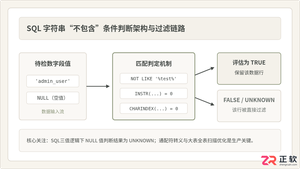
深入详解在SQL中进行条件判断字符串不包含某个子串的方法,涵盖标准NOT LIKE、各主流数据库(MySQL、PostgreSQL、SQL Server、Oracle)专有位置函数、正则表达式判断,剖析NULL值三值逻辑陷阱及全表扫描性能优化策略。
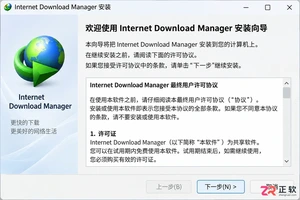
新手必读的IDM安装配置教程。从官方下载开始,逐步讲解如何完成Windows安装、启用Chrome/Edge/Firefox浏览器扩展、设置默认保存目录及调整连接线程,解决IDM不弹窗接管下载的常见问题。

全面解析Linux终端中终止进程的核心快捷键(Ctrl+C、Ctrl+Z、Ctrl+\)的原理、区别与具体使用方法,附后台恢复与强制终止全流程指南。
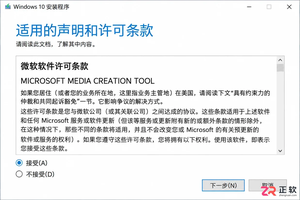
详解使用微软官方媒体创建工具制作 Windows 10 安装U盘的步骤,包括直接写入和ISO备份两种方式,并提供启动验证与故障排查建议。
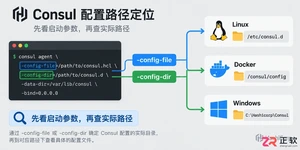
找不到 Consul 配置文件?直接搜索文件往往无效。本文详解如何根据启动参数(-config-file/-config-dir)在 Linux (/etc/consul.d)、Docker (/consul/config) 和 Windows 环境中准确定位 Consul 配置,并提供配置校验步骤。
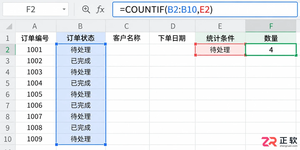
在WPS表格中使用COUNTIF进行单条件计数时,常因区域引用不当或条件格式差异导致结果偏差。本文详解COUNTIF的因果逻辑,提供区域固定、通配符应用及数据类型校验的实操方法,并说明何时应改用COUNTIFS或其他方案。
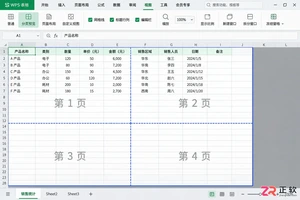
详解WPS表格中如何通过分页预览视图调整横向与纵向分页符,解决打印时标题被截、数据错位问题。涵盖手动插入删除分页符及缩放比例配合技巧,确保打印输出符合预期。

win10操作系统下运行3DMAX总是出现自动重启电脑的问题要怎么办,一般就是检测电源供电、硬件等问题即可,那么下面我们一起看看win10运行3DMAX自动重启解决方法。win10系统运行3DMAX自动重启:1、检测电源供电稳定,是否使用了电脑合适的电源大小。2、如果是新升级、添加硬件后出问题,拆除后试试。3、将电脑设置为——干净启动模式,启动电脑——全盘杀毒再尝试。4、如果以上调试无效,您可以报修或者联系就近服务站调试检修。5、如果你的CUP有16个线程将它变为14个线程尝试打开3DMAX。
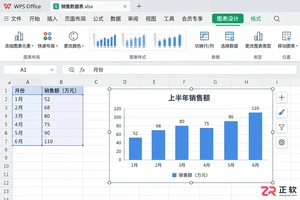
WPS表格图表标题还是“系列1”?本文教你快速选中图表、直接编辑标题文字,或在没有标题时通过功能区添加。包含解决标题被截断的布局技巧,以及何时该用动态引用替代手动修改。
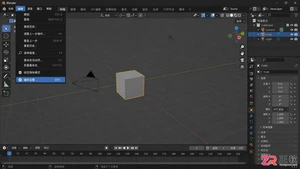
Blender插件安装后不直接显示?本文教你通过【编辑】→【偏好设置】进入扩展或插件区域,掌握搜索、从磁盘安装及启用的正确步骤,并指导如何在不同界面验证插件功能。




Adobe Acrobat Pro 是面向办公、法务、财务、教育及出版用户的专业PDF处理软件,可在Mac上创建、编辑、转换、合并和保护文档,并提供OCR文字识别、表单、批注、内容比较、敏感信息遮盖及电子签名功能。

Blender 是一款免费开源、跨平台的专业 3D 创作软件,集建模、动画、渲染、视频编辑与视觉合成等功能于一体,广泛应用于影视动画、游戏设计和建筑可视化等领域。软件支持 Cycles 物理渲染器与 Eevee 实时渲染引擎,并提供多边形建模、骨骼绑定、物理模拟等专业工具。Blender 兼容 Windows、macOS 和 Linux 系统,安装包轻巧、运行流畅,依托活跃的全球开发者社区持续更新,是从初学者到专业创作者都值得选择的正版 3D 创作工具。

Shapr3D是一款面向工业设计、机械工程、建筑概念和三维打印工作流的CAD软件。Mac版采用Parasolid建模内核,支持草图约束、实体建模、工程图、可视化渲染及常见CAD格式交换,并可通过账户在多台设备之间同步项目。


PixTV 是一款在浏览器中使用的 AI 视觉内容创作平台,提供图片、视频、音频、文字生成、AI 分镜、局部重绘、提示词反推和无限画布等工具,适合短剧、漫剧、广告及社交媒体内容制作。

AutoCAD 是 Autodesk 推出的专业计算机辅助设计软件,Windows 版支持精确二维绘图、三维实体与曲面建模、图纸标注、布局发布和任务自动化,并包含多套行业专业化工具组合,适用于建筑、机械、电气、工程建设及制造设计人员。