

PPT倒计时动画制作教程
PPT倒计时需突破默认限制,可用五种进阶法:一、擦除动画+分段文本框实现秒级跳变;二、陀螺旋动画驱动弧形数字旋转递减;三、旧版嵌入Flash控件(仅限2010及以前);四、VBA实时更新可交互倒计时;五、SVG路径动画适配365/2021Web版。
PPT倒计时需突破默认限制,可用五种进阶法:一、擦除动画+分段文本框实现秒级跳变;二、陀螺旋动画驱动弧形数字旋转递减;三、旧版嵌入Flash控件(仅限2010及以前);四、VBA实时更新可交互倒计时;五、SVG路径动画适配365/2021 Web版。

如果您希望在PPT演示中嵌入动态倒计时效果,用于演讲控制、答题限时或活动开场等场景,则需突破默认动画限制,借助时间轴控制、形状组合与触发机制实现精确秒级反馈。以下是实现PPT倒计时动画的多种进阶方法:
一、利用“擦除”动画+文本框分段控制
该方法通过将数字拆分为独立文本框,按毫秒级延迟逐个显示/隐藏,模拟倒数跳变效果,无需VBA,兼容PowerPoint 2013及以上版本。
1、在幻灯片上插入10个文本框,分别输入“9”至“0”,纵向对齐并居中排布;
2、选中“9”文本框,添加【动画】→【退出】→【擦除】,方向设为“向右”,持续时间设为“0.01秒”,开始方式设为“单击时”;
3、依次为“8”至“0”文本框添加相同动画,但将“之后”延迟分别设为“0.99秒”“1.99秒”……“9.99秒”;
4、全选所有文本框,在【动画窗格】中右键最上方动画项,选择【从上一项之后开始】,确保时序链式衔接;
5、插入一个圆形形状覆盖全部数字,填充为幻灯片背景色,添加【强调】→【放大/缩小】动画,缩放值设为“0%”,延迟设为“0秒”,使其在倒计时启动瞬间遮蔽初始数字。
二、使用“陀螺旋”动画驱动数字旋转式递减
通过旋转角度映射数值变化,结合文本框内容联动更新,形成视觉上连续转动的机械表盘式倒计时,增强科技感与沉浸感。
1、绘制一个圆环形路径(使用【插入】→【形状】→【椭圆】,按Shift拖出正圆,设置无填充、2pt灰色描边);
2、在圆环内侧插入一个文本框,输入起始数字(如“60”),字体加粗,字号设为44;
3、复制该文本框,粘贴9份,分别修改内容为“59”“58”……“51”,沿圆环内侧等距排列成弧形队列;
4、选中最上方数字(“60”),添加【动画】→【强调】→【陀螺旋】,旋转角度设为“36°”,持续时间“1秒”,开始方式“与上一动画同时”;
5、依次为其余数字添加相同陀螺旋动画,每项延迟增加“1秒”,共10个动画项,形成顺时针逐位切换效果;
6、将所有数字文本框组合,再添加【退出】→【淡出】动画,延迟设为“10秒”,确保倒计时结束后整体消失。
三、嵌入透明Flash倒计时控件(仅限PowerPoint 2010及更早版本)
该方案调用外部SWF文件实现高精度毫秒级刷新,支持自定义音效与完成提示,但仅适用于禁用宏安全策略且保留ActiveX支持的旧版Office环境。
1、使用Adobe Animate制作倒计时SWF文件,导出时启用“允许脚本访问”选项,并设置帧频为30fps;
2、在PowerPoint中启用【开发工具】选项卡,点击【控件】→【其他控件】→【Shockwave Flash Object】;
3、在幻灯片上拖出控件区域,右键→【属性】,将Movie属性设为SWF文件本地绝对路径,EmbedMovie设为True,Loop设为False;
4、调整控件大小至适配倒计时区域,设置BackStyle为“0–fmBackStyleTransparent”,使背景完全透出;
5、在【幻灯片放映】→【设置幻灯片放映】中勾选“播放动画时忽略硬件图形加速”,避免Flash渲染异常。
四、VBA代码注入实现可编辑动态倒计时
通过编写VBA子程序实时更新文本框内容并控制暂停/重置逻辑,支持用户交互操作,适用于需要灵活调控的会议主持或教学场景。
1、按Alt+F11打开VBA编辑器,插入新模块,粘贴以下代码:
Sub StartCountdown()
Dim t As Integer
t = 60
Do While t >= 0
ActivePresentation.Slides(1).Shapes("Counter").TextFrame.TextRange.Text = CStr(t)
t = t - 1
DoEvents
Application.Wait Now + TimeValue("00:00:01")
Loop
End Sub
2、返回幻灯片,在【插入】→【文本框】中绘制矩形框,右键→【设置形状格式】→【文本框】→勾选“适应文字”;
3、在该文本框内输入任意字符,选中后按F4打开格式窗口,将名称栏改为“Counter”;
4、回到VBA编辑器,点击【运行】→【运行子过程】执行StartCountdown;
5、为实现按钮触发,在幻灯片插入【插入】→【形状】→【矩形】,右键→【指定宏】→选择StartCountdown,完成一键启停绑定。
五、SVG路径动画嵌入法(PowerPoint 365/2021 Web版适用)
利用PowerPoint对SVG矢量图形的部分解析能力,将预设倒计时SVG代码嵌入为图片对象,通过CSS关键帧控制数字路径填充进度,实现平滑渐变倒计时视觉。
1、使用在线SVG编辑器生成含
2、保存为.svg文件,用记事本打开,复制全部XML代码(以
3、在PowerPoint中插入【插入】→【图片】→【此设备】,选择任意占位PNG图,插入后右键→【编辑图片】→【转换为形状】;
4、删除原图,进入【开始】→【剪贴板】→【选择性粘贴】→【HTML格式】,粘贴SVG代码;
5、选中生成的SVG对象,添加【动画】→【更多动作】→【路径】→【直线】,方向设为“自顶部”,距离设为“0 pt”,延迟设为“0秒”,触发条件绑定到鼠标悬停事件。
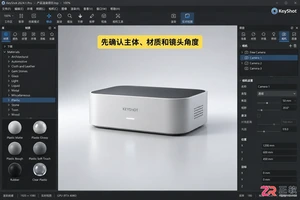
学习如何在 KeyShot 中设置透明背景导出。涵盖 PNG Alpha 通道开启方法、环境与地面阴影处理、边缘锯齿优化及文件格式验证,确保获得完美的无背景产品图。
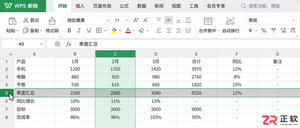
解决WPS表格移动数据时格式混乱问题。掌握整行整列剪切插入法及Shift拖动插入技巧,避免覆盖目标数据,确保边框、公式引用和合并结构完整保留。
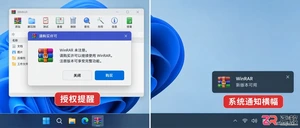
遇到WinRAR弹窗不要急于关闭或下载补丁。本文教你如何通过区分授权提示、更新提醒和Windows系统通知,采取对应的安全处理方式,避免误判和风险。

想知道哔哩哔哩创作激励计划怎么开通?别信过时门槛,直接登录创作中心查看实时资格。本文详解如何核对信用分、权益等级等核心指标,区分视频与专栏激励入口,并提供正确的申请操作与问题排查方法。
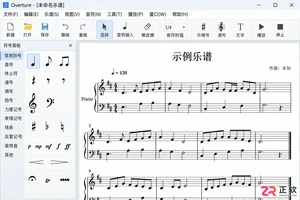
学习如何在 Overture 中导出乐谱文件。本文详解软件界面布局,指导用户完成 MIDI 音频、PDF 文档及 MusicXML 格式的导出操作,并提供导出前的检查建议与结果验证方法。
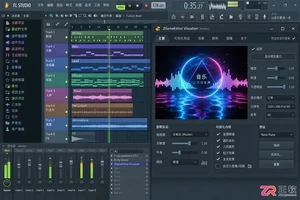
想知道如何将FL Studio工程导出为视频?本文详细讲解通过ZGameEditor Visualizer插件设置分辨率、帧率和音频,并将音乐可视化效果渲染保存到电脑的完整步骤。
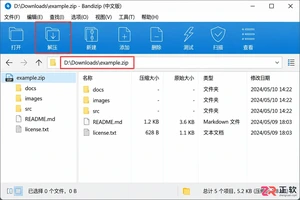
遇到Bandizip解压卡顿?不要急着重装。本文教你通过更换本地磁盘、区分小文件与大文件、检查压缩包完整性及调整杀毒软件设置,快速定位并解决解压缓慢问题。
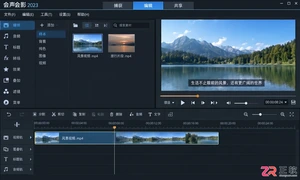
学习在会声会影中利用裁剪功能切除视频底部硬字幕。涵盖素材定位、裁剪边界调整、比例锁定、分段处理及导出检查步骤,帮助读者在保留主体的前提下去除边缘干扰文字。
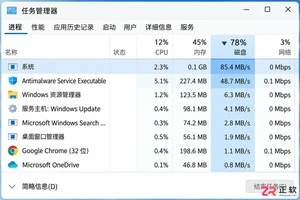
遇到 Windows 11 磁盘占用 100% 导致电脑卡顿?本文教你通过任务管理器定位高占用进程、优化搜索索引、清理存储空间及检查硬盘健康,快速恢复系统流畅度。
剪辑完视频却卡在封面上传?本文教你通过检查图片格式、清理浏览器缓存、切换网络环境及验证账号状态,快速定位并解决哔哩哔哩投稿封面上传失败的问题。




Adobe Acrobat Pro 是面向办公、法务、财务、教育及出版用户的专业PDF处理软件,可在Mac上创建、编辑、转换、合并和保护文档,并提供OCR文字识别、表单、批注、内容比较、敏感信息遮盖及电子签名功能。

Blender 是一款免费开源、跨平台的专业 3D 创作软件,集建模、动画、渲染、视频编辑与视觉合成等功能于一体,广泛应用于影视动画、游戏设计和建筑可视化等领域。软件支持 Cycles 物理渲染器与 Eevee 实时渲染引擎,并提供多边形建模、骨骼绑定、物理模拟等专业工具。Blender 兼容 Windows、macOS 和 Linux 系统,安装包轻巧、运行流畅,依托活跃的全球开发者社区持续更新,是从初学者到专业创作者都值得选择的正版 3D 创作工具。

Shapr3D是一款面向工业设计、机械工程、建筑概念和三维打印工作流的CAD软件。Mac版采用Parasolid建模内核,支持草图约束、实体建模、工程图、可视化渲染及常见CAD格式交换,并可通过账户在多台设备之间同步项目。

AutoCAD 是 Autodesk 推出的专业计算机辅助设计软件,Windows 版支持精确二维绘图、三维实体与曲面建模、图纸标注、布局发布和任务自动化,并包含多套行业专业化工具组合,适用于建筑、机械、电气、工程建设及制造设计人员。

Adobe Acrobat Pro 是面向专业 PDF 工作的综合解决方案,可在 Windows 中创建、编辑、转换、比较、整理和保护文档,并支持表单、电子签名、扫描件文字识别及敏感信息永久遮盖。订阅还包含网页、移动服务和云端协作能力,
Blender 是一款免费开源、跨平台的专业 3D 创作软件,集建模、动画、渲染、视频编辑与视觉合成等功能于一体,广泛应用于影视动画、游戏设计和建筑可视化等领域。软件支持 Cycles 物理渲染器与 Eevee 实时渲染引擎,并提供多边形建模、骨骼绑定、物理模拟等专业工具。Blender 兼容 Windows、macOS 和 Linux 系统,安装包轻巧、运行流畅,依托活跃的全球开发者社区持续更新,是从初学者到专业创作者都值得选择的正版 3D 创作工具。