

统信UOS文件预览打不开怎么办 统信系统开启文件快速预览方法
统信UOS中图片预览失效需依次启用缩略图服务、修复thumbnailer状态、设“看图”或nomacs为默认程序、检查SELinux/AppArmor拦截 在统信UOS里,你有没有遇到过这样的尴尬:双击图片或文档,期待中的预览窗口却迟迟不出现?或者,文件管理器里本该显示缩略图的地方,只剩下一片空白?
统信UOS中图片预览失效需依次启用缩略图服务、修复thumbnailer状态、设“看图”或nomacs为默认程序、检查SELinux/AppArmor拦截

在统信UOS里,你有没有遇到过这样的尴尬:双击图片或文档,期待中的预览窗口却迟迟不出现?或者,文件管理器里本该显示缩略图的地方,只剩下一片空白?别急,这通常不是大问题,多半是缩略图服务没开、远程目录权限受限,或者默认看图程序“迷路”了。下面这几个步骤,能帮你一步步把快速预览功能找回来。
一、启用本地与远程目录的缩略图预览功能
首先得知道,统信UOS出于性能和稳定性考虑,默认是关闭了远程挂载目录(比如用SMB或NFS方式连上的NAS)的缩略图生成的。甚至有些版本,对本地NTFS或FAT32格式的分区,也采取了保守策略。想全局开启,得手动设置一下。
1. 打开文件管理器,找到右上角那个由三个点组成的菜单按钮,点开它,选择“设置”。
2. 在设置窗口里,从左侧边栏依次点开“工作区”→“缩略图预览”这个选项卡。
3. 关键就在这里:把“显示本地磁盘缩略图”和“显示远程环境缩略图”这两个复选框都勾上。
4. 如果压根没看到这两个选项怎么办?先别慌。去“控制中心”里的“系统更新”看看,确保你的系统版本不低于22.0 SP3。要是已经是最新版了,那就回到终端,执行这条命令:sudo systemctl restart dde-file-manager,重启一下文件管理器服务。
5. 设置完成后,回到你想预览的目录,在空白处点右键,选“刷新”。接下来,就耐心等系统慢慢把缩略图一张张生成出来吧。
二、检查并修复缩略图缓存服务状态
图片和文档的快速预览,背后都依赖一个独立的“缩略图生成器”服务。如果这个叫thumbnailer的服务进程意外退出了,或者被系统清理了,那所有格式的预览都会罢工。所以,检查它的状态是必做功课。
1. 按下Ctrl+Alt+T打开终端,输入命令:systemctl --user status thumbnailer。你希望看到的状态是“active (running)”。
2. 如果显示的是inactive或者failed,那就手动启动它:systemctl --user start thumbnailer。
3. 为了避免下次开机又出问题,顺手把它设为开机自启:systemctl --user enable thumbnailer。
4. 有时候,旧的缓存文件会捣乱。不妨彻底清空一下,强制系统重建:rm -rf ~/.cache/thumbnails/*。
5. 完成以上操作后,重新打开文件管理器,进入任意一个图片目录等上几秒钟,观察一下缩略图是不是开始逐个出现了。
三、将“看图”或“文档查看器”设为默认预览程序
系统有时候会“犯糊涂”,不知道应该用哪个程序来打开图片或文档。双击操作可能因此调用了一个空壳程序,或者干脆什么也不做。这时候,我们需要明确地告诉系统该找谁。
1. 点击任务栏右下角系统托盘里的那个齿轮图标,打开“控制中心”。
2. 在控制中心的主界面,找到并点击“默认程序”选项。
3. 在左侧的分类列表中,分别点击“图片”和“文档”这两项。
4. 在右侧的应用程序列表里,确保“看图”被选中为JPEG、PNG、GIF等图像格式的默认程序;同时,确保“文档查看器”被选中为PDF、TXT、DOCX等文档格式的默认程序(前方会有一个蓝色的选中标记)。
5. 设置完成后,关闭控制中心。立刻在文件管理器里双击一张图片或一个PDF文件,看看预览窗口是不是能正常弹出来了。
四、使用nomacs替代内置看图实现增强预览体验
说实话,系统自带的“看图”工具功能比较基础。如果你需要鼠标滚轮连续翻看文件夹里的图片、希望悬浮显示照片的EXIF信息(比如拍摄参数),或者要处理多页的TIFF文件,它可能就力不从心了。这时,可以考虑用nomacs这个开源跨平台的图像浏览器来替代,它能无缝集成到UOS里,提供更流畅的预览体验。
1. 打开应用商店,直接搜索“nomacs”,点击安装。如果商店里没有,那就打开终端,执行命令:sudo apt install nomacs。
2. 安装成功后,再次进入控制中心的“默认程序”设置。在“图片”分类下,将默认程序改为nomacs。
3. 为了更保险,可以右键点击任意一张图片,选择“属性”→“打开方式”,然后把nomacs拖动到列表的顶部位置。
4. 设置好后,你可以在文件管理器中切换到“详细信息”视图,这时候图片的尺寸、修改时间等信息应该都能正确读取显示了。
5. 最后,体验一下它的便捷:双击打开一张图片后,直接用鼠标滚轮上下滚动,就能快速切换到同一文件夹里的上一张或下一张图片了。
五、排查SELinux/AppArmor策略导致的预览拦截
最后一种情况相对少见,但在一些政企定制的UOS版本中可能遇到。这些版本为了强化安全,启用了SELinux或AppArmor这类强制访问控制模块。它们有时会“过度保护”,阻止缩略图服务去读取某些特殊路径下的文件(比如非标准的挂载目录、加密卷或者符号链接指向的位置),从而导致预览功能静默失效。
1. 在终端中运行这条命令:sudo aa-status | grep -i thumbnailer,查看输出里是否有AppArmor的拒绝(DENIED)日志。
2. 如果确实发现了相关的拒绝条目,可以尝试临时解除策略限制:sudo aa-disable /usr/bin/thumbnailer。
3. 或者,也可以将策略切换到更宽松的“抱怨模式”:sudo aa-complain /usr/bin/thumbnailer。
4. 调整策略后,别忘了重启缩略图服务:systemctl --user restart thumbnailer。
5. 再次打开那个之前无法预览的目录,观察一下缩略图是否已经恢复正常生成了。

漫蛙漫画官方入口与核心功能解析 寻找一个稳定、资源丰富的漫画在线阅读平台,是许多漫画爱好者的共同需求。其中,漫蛙漫画官方入口及其免费全集服务,受到了不少关注。那么,这个平台究竟如何?下面,我们就来深入了解一下它的具体信息与特色功能。 平台的官方访问地址是:https://www.manwa123.c

对于动漫爱好者而言,找到一个资源全、体验佳的追番平台,常常是件头疼事。漫蛙动漫APP的定位很明确:就是要打造一个聚合全球正版动漫资源的专属乐园。无论是当季火爆的日漫新番、值得回味的经典国创,还是那些小众却精彩的优质动画,在这里基本都能一网打尽。平台底层采用了智能缓冲技术,最大程度保证了播放的流畅度,

想要获取正版manwa漫蛙APP?官方指定下载渠道就是漫蛙官网入口。 对于漫画迷而言,找到一款心仪的阅读神器至关重要。漫蛙APP正是这样一款专为全球漫画爱好者打造的平台,它汇聚了从日韩人气连载到本土原创精品的海量资源。说它“应有尽有”毫不为过。更重要的是,其界面设计清爽直观,搭配智能检索功能,能让用

想要畅享海量正版漫画资源?漫蛙漫画平台不容错过 对于漫画迷来说,找到一个资源丰富、体验流畅的正版平台实属幸事。漫蛙漫画凭借其优质的在线阅读服务,已经成为了许多资深读者的心头好。今天,我们就来详细拆解一下平台的访问方法与实用技巧,助你轻松开启漫画之旅。 漫蛙漫画网页入口页面指南 想立刻体验?官方在线观

漫蛙漫画网APP官方下载方法全解析 对于资深漫画迷来说,找到一个资源全、更新快、体验佳的阅读平台,就像淘到了宝藏。漫蛙漫画网APP,正是这样一个专为爱好者打造的精品集散地。它汇聚了全球优质的正版漫画,从火爆的日漫连载到崛起的国创佳作,平台都能做到实时同步更新。当然,第一步得先把它装到设备上。接下来,

漫蛙漫画APP:专业漫画阅读工具的全面革新 作为一款专业的漫画阅读工具,漫蛙漫画APP整合了全球优质漫画资源,其升级版漫蛙2在功能与体验上可谓全面革新。这款应用不仅囊括日漫经典与国漫新作,更通过简洁直观的界面设计和流畅操作,为用户打造沉浸式阅读环境,充分满足各类漫画爱好者的多样化需求。 漫蛙漫画特色
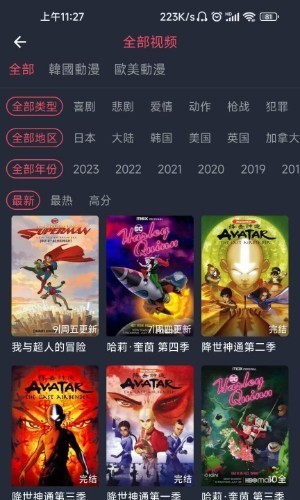
当下动漫圈热议的卖茶叶妈妈3d漫蛙下载,凭借其突破性的3D视觉技术成为焦点 最近动漫爱好者们都在讨论一个现象级产品——卖茶叶妈妈3d漫蛙下载。这款由漫蛙漫画平台倾力打造的3D作品专区,用立体建模与动态分镜彻底颠覆了传统二维漫画的阅读模式。你猜怎么着?现在只需通过专区提供的便捷下载通道,无论是热血冒险

漫蛙APP:资深漫画迷的移动图书馆与阅读利器 对于漫画爱好者来说,找到一个资源全、体验好的阅读平台,从来都不是件容易的事。而漫蛙APP,恰恰就是为这个需求而生的。它凭借海量的正版漫画库和极其便捷的离线下载功能,在圈内积累了相当不错的口碑。更重要的是,从经典的日本热血漫到新兴的国产原创作品,它几乎一网

专为漫画爱好者打造的漫蛙app:一款完全免费的阅读神器 对于漫画迷来说,找到一款资源全、体验好的阅读应用,常常不是件容易事。漫蛙app的出现,或许能打消这个顾虑。它主打完全免费,却汇集了海量国内外优质漫画资源。无论是追日韩的热门连载,还是淘本土的原创佳作,你都能在这里找到丰富的选择。应用的核心功夫下

漫蛙漫画APP:一款如何征服漫画爱好者的阅读利器 在众多漫画阅读平台中,漫蛙漫画APP免费版一直是许多深度爱好者的心头好。原因无他:它真正做到了将海内外精品漫画资源一网打尽。无论是历久弥新的日系经典,还是势头正劲的本土原创,在这里都能轻松找到。当然,光有海量内容还不够,应用的智能排版技术保证了画面的




IntelliJ IDEA 是 JetBrains 推出的专业集成开发环境,重点服务于 Java、Kotlin 与 JVM 项目开发。软件集成代码补全、静态检查、重构、调试、测试、版本控制及构建工具,并可借助插件扩展语言和框架支持。

JetBrains PyCharm 是面向 Python 开发者的集成开发环境,提供智能补全、代码检查、重构、调试、测试、版本控制及虚拟环境管理功能。Mac 版兼容 Intel 与 Apple 芯片,核心功能可免费使用。

JetBrains WebStorm 是面向 JavaScript、TypeScript 和现代 Web 技术的专业集成开发环境,可智能理解项目结构,提供代码补全、重构、错误检查、运行调试、测试及 Git 工具。

JetBrains IntelliJ IDEA 是以 Java、Kotlin 和 JVM 项目为核心的专业集成开发环境,提供智能补全、代码检查、安全重构、调试、测试、版本控制及构建工具集成。统一发行版的核心功能可免费用于商业和非商业项目,

PhpStorm 是 JetBrains 面向 PHP 与现代 Web 开发打造的专业集成开发环境,提供代码补全、静态检查、重构、调试、测试、数据库、版本控制及前端语言支持。Windows 用户可直接下载安装程序,

PyCharm 是 JetBrains 推出的 Python 集成开发环境,提供智能代码补全、错误检查、重构、调试、测试、Git、终端及 Jupyter Notebook 支持。统一版安装后可体验 30 天 Pro 功能,


