

麒麟OS如何开启防火墙 麒麟系统网络安全设置【教程】
麒麟系统需启用防火墙以防范未授权访问或异常外联 如果你的麒麟操作系统还没有启用系统级的网络防护,那么设备就可能暴露在未授权访问或异常外联的风险之下。别担心,开启防火墙其实并不复杂,系统提供了多种途径,总有一种适合你的操作习惯和使用场景。下面,我们就来详细梳理这四种主流方法。 一、通过安全中心图形界面
麒麟系统需启用防火墙以防范未授权访问或异常外联

如果你的麒麟操作系统还没有启用系统级的网络防护,那么设备就可能暴露在未授权访问或异常外联的风险之下。别担心,开启防火墙其实并不复杂,系统提供了多种途径,总有一种适合你的操作习惯和使用场景。下面,我们就来详细梳理这四种主流方法。
一、通过安全中心图形界面启用防火墙
对于大多数桌面用户来说,最直观、最省心的方式莫过于使用系统自带的“安全中心”了。它提供了可视化的开关和状态反馈,完全不需要记忆任何命令,非常适合追求效率的日常办公用户,能快速启用一套稳妥的默认防护策略。
具体操作可以遵循以下几步:首先,点击屏幕左下角的【开始菜单】,在搜索框里直接输入“安全中心”,回车打开它。进入应用后,在左侧导航栏中找到【网络保护】或【防火墙与网络保护】选项(不同系统版本路径可能略有不同)。然后,在右侧主区域,你会看到【防火墙】的总开关,将它滑动到“开启”位置。别忘了,为了确保防护的持续性,最好勾选上【开机自动启动】这个选项。最后,点击【配置访问策略】,根据你的实际网络环境做出选择:公共网络(限制最严格,默认拒绝所有入站连接)、办公网络(允许常见的内部服务),或者进行自定义(需要手动添加放行规则)。
二、使用firewalld命令行启用防火墙
如果你更习惯与终端打交道,或者正在管理服务器版本的麒麟系统,那么firewalld会是你的得力工具。它基于systemd服务管理,启用后默认采用public区域的策略,遵循“最小权限”的安全原则。它的一个突出优点是支持动态重载规则,而不会中断现有的网络连接,这对服务器环境非常友好。
操作流程同样清晰:按下Ctrl+Alt+T打开终端窗口。接着,执行这条组合命令来启动服务并设置开机自启:sudo systemctl start firewalld && sudo systemctl enable firewalld。命令执行后,怎么确认是否成功了呢?可以运行sudo systemctl status firewalld来验证服务状态,如果输出信息中包含active (running)字样,就说明服务已经在后台跑起来了。当然,你也可以直接用sudo firewall-cmd --state命令来检查防火墙自身的运行状态,返回结果如果是running,那就大功告成了。
三、使用ufw工具启用防火墙
对于从Ubuntu等Debian系发行版转过来的用户,可能会对ufw(Uncomplicated Firewall)感到格外亲切。部分麒麟桌面版(如V10 SP1及后续版本)预装了这款轻量级的前端管理工具。它的设计理念就是简单易用,响应迅速,配置语句也非常直观。
启用ufw的第一步,是先在终端里查看它的当前状态:sudo ufw status verbose。如果显示Status: inactive,那就说明防火墙尚未激活。此时,只需执行sudo ufw enable即可启用。系统通常会给出一个友情提示:“此命令可能会中断现有的ssh连接,是否继续?”,输入y并回车确认。启用成功后,再次运行sudo ufw status,输出应该会显示Status: active以及默认的策略,例如Default: deny (incoming), allow (outgoing),这表示默认禁止所有入站连接,但允许所有出站连接。
四、调用kylin-firewall原生命令启用防火墙
最后这种方法,直接调用了麒麟系统原生安全子系统(KYSEC)中的防火墙组件。它尤其适用于有特殊需求的场景,比如需要满足信创领域的合规审计要求,或者部署深度定制化的安全策略。
操作时需要以root身份进行。首先,在终端中执行systemctl status kylin-firewall来检查这个原生服务的状态。如果反馈是inactive (dead),那么就需要依次执行两条命令:用systemctl start kylin-firewall来启动服务,再用systemctl enable kylin-firewall来设置它开机自动启动。服务启动后,你可以通过kylin-firewall --list-rules来查看当前的规则列表。如果需要立即应用一套系统预设的默认防护策略,直接运行kylin-firewall --apply-default-policy命令即可。
总的来说,这四种方法各有侧重,从图形化的便捷到命令行的灵活,再到原生组件的深度控制,基本覆盖了麒麟系统用户的所有主流需求。选择哪一种,就看你的具体场景和操作偏好了。

学习如何快速辨别 PixPix 官方网站,避免点击恶意广告或钓鱼链接。通过域名核对、首页功能验证及安全支付原则,保障您的账户信息与素材资产安全。
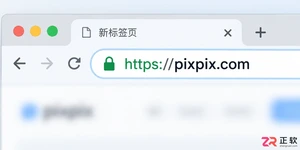
担心点进假冒的 PixPix 网站?本文教你通过检查 pixpix.com 域名、识别强制下载和异常收费等风险信号,以及验证工作台功能,快速找到真实官方入口,保障账号与素材安全。

搜索 PixPix 官网时遇到广告弹窗或错误跳转?本文教你通过核对 pixpix.com 域名、识别虚假下载页及确认官方工作台功能,安全访问 PixPix 图像创作平台。
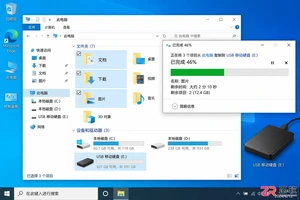
防止Win10重装导致数据丢失,本文提供从文件分类备份、账号密钥整理到网卡驱动离线保存的完整流程,强调独立验证与恢复顺序,确保重装后快速恢复工作状态。
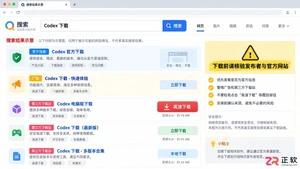
许多用户搜索“Codex官网下载入口”时容易陷入误区。本文解释Codex并非单一软件,而是多种技术的统称,分析常见混淆场景,提供正确的资源获取方式和安全下载建议,防止误装恶意程序。
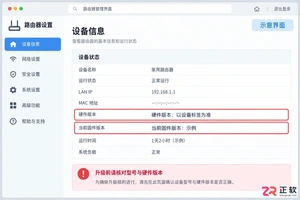
详解路由器固件升级的完整流程,包括备份配置、下载正确固件、执行刷写及失败恢复。文章不仅提供操作步骤,更深入分析升级机制与潜在风险,帮助用户做出理性的维护决策。

本文提供一份适用于制造企业的网络安全等级保护定级报告范本。报告详细拆解了定级对象描述、业务信息安全与系统服务安全等级的判断逻辑,并给出了完整的备案路径与专家评审行动清单。企业可参考此结构,结合自有机房、私有云或混合云环境,快速完成等保二级的自主定级与备案材料准备。
如何将Debian与OpenSSL相结合,打造系统化加固方案一 基础加固与更新保持组件为最新:执行sudo apt update && sudo apt full-upgrade,随后确认版本openssl version,及时获取安全修复。最小化安装与权限收敛:仅安装必要组件(如openssl、l

引言 在网络安全领域,Payload 混淆(payload obfuscation)是一项关键技术,用于规避安全软件的检测。CODE_0 是 Metasploit Framework 中的一个强大工具,它是一个独立的 Payload 生成器,也可用于对 Payload 进行编码,从而改变其结构以避免

引言 在网络安全领域,理解密码是如何被保护的,以及反过来它们又是如何被破解的,至关重要。本实验(Lab)将介绍两个基本概念:John the Ripper,一个强大的密码破解工具;以及 Rainbow Tables(彩虹表),一种用于逆转加密哈希函数(cryptographic hash funct




AirBuddy 3 是面向 macOS 的蓝牙外设增强工具,可集中查看 AirPods、Beats 与苹果设备电量,提供快速连接、播放控制、电量提醒、桌面小组件和多台 Mac 外设接力等功能。

AirServer macOS版可把 Mac 转换为无线投屏接收端,通过 AirPlay 或 Google Cast 接收手机、平板和电脑画面,并支持多设备同时连接、高清镜像及会话录制,适合家庭娱乐、课堂教学、会议演示和应用展示。

AnyDesk macOS版是一款适用于远程办公、设备维护和客户支持的远程桌面工具,可连接并操作异地计算机,支持文件传输、无人值守访问、会话权限控制及跨平台协作。


AirServer Windows版可把电脑变成AirPlay、Google Cast和Miracast无线投屏接收端,适合会议演示、课堂教学及家庭大屏分享。发送设备通常无需另装客户端,并可同时接收和智能排列多个镜像会话。

AlwaysUp是一款面向Windows的系统服务注册与程序托管工具,可让普通应用、脚本及批处理在无人登录时随系统启动,并通过状态检测、异常重启、资源监控和邮件通知保障关键任务持续运行。


