

Windows怎么给U盘设置BitLocker加密_保护移动硬盘数据安全方法
一、通过控制面板启用BitLocker加密 说实话,我第一次遇到BitLocker无法启用时也是满头雾水。后来发现,这个方法最适合Windows专业版以上的用户——它就像给你的U盘请了个贴身保镖,全程由系统自带的加密模块和TPM芯片(或者软件模拟)保驾护航。 1、先来个经典操作:按住Win + R,
一、通过控制面板启用BitLocker加密
说实话,我第一次遇到BitLocker无法启用时也是满头雾水。后来发现,这个方法最适合Windows专业版以上的用户——它就像给你的U盘请了个贴身保镖,全程由系统自带的加密模块和TPM芯片(或者软件模拟)保驾护航。
1、先来个经典操作:按住Win + R,输入control敲回车,老派的控制面板窗口就弹出来了。
2、顺着系统和安全 → BitLocker驱动器加密这个路径点进去,像逛超市一样找到目标区域。
3、在设备列表里找到你的U盘或移动硬盘,记得确认它处于"在线状态",没有被什么奇怪的程序占用着。
4、点击那个令人安心的启用BitLocker按钮,向导界面会像贴心的助手一样带你走完流程。
5、我个人强烈建议选择使用密码解锁驱动器,密码至少要8位,最好混搭大小写字母和数字——这就像给你的防盗门上了两道锁。
6、恢复密钥一定要保存好!我见过太多人把密钥和加密设备放在一起,这就像把钥匙插在门锁上。最好在C盘新建个专门文件夹存放,比如C:RecoveryKeys。
7、加密范围选仅加密已用空间会快很多,特别适合已经存了文件的U盘。加密模式直接选最新的就行,毕竟安全技术也在不断进步。
8、最后点击开始加密,这时候千万别手痒拔设备——我有次急着开会强行中断,结果数据全损,血的教训啊。
二、通过“此电脑”右键菜单快速启用
这个方法特别适合喜欢直来直去的用户。不过要提醒你,就像高级咖啡机需要特定咖啡豆,这个功能要求你的U盘必须是NTFS或exFAT格式。
1、插好U盘后,在桌面或文件资源管理器里打开此电脑,看着设备列表里新出现的盘符,就像在停车场找自己的车。
2、右键点击那个盘符,如果菜单里有启用BitLocker选项,恭喜你走对路了。
3、如果右键菜单里压根没这个选项,八成是两种情况:要么你的系统是家庭版(就像买了基础款手机用不了专业摄影功能),要么U盘还是老旧的FAT32格式。
4、设置密码时,我习惯用一句英文歌词的首字母组合,既好记又够复杂。比如"Yesterday once more"可以变成"Y0m!"(注意我加了数字和符号)。
5、备份恢复密钥这一步,我总忍不住多唠叨两句:一定要存到其他物理磁盘!U盘加密后万一忘记密码,至少还有密钥这个"后悔药"。
6、要不要加密整个驱动器?如果你处理过涉密文件,我建议选这个——它能彻底清扫数据残留,防止被专业工具恢复。就像碎纸机不仅要碎掉文件,连纸屑都要统一处理。
7、点击开始加密后,状态栏的提示就像进度条一样让人安心。等到显示"BitLocker已启用",你就可以松口气了。
三、使用PowerShell命令行批量启用
做运维的朋友应该会特别喜欢这个方法。用命令行操作BitLocker,就像给后厨配了自动化炒菜机——效率高,还能批量处理。
1、首先得用管理员身份打开Windows终端:按Win+X,选那个带盾标的Windows终端(管理员)。
2、输入Get-BitLockerVolume先侦察一下环境,确认目标盘符(比如E:)处于待命状态,没有其他程序在捣乱。
3、执行加密指令时,manage-bde -on E: -recoverypassword -password这个组合拳打出去,系统就会乖乖开始工作。
4、生成恢复密钥这步特别关键,manage-bde -protectors -add E: -recoverypassword会给你一串48位的数字密码——这相当于你的终极救命稻草。
5、我习惯把密钥保存到文件:manage-bde -protectors -add E: -recoverypassword | Out-File C:KeysE_drive.txt,这样既安全又便于管理。
6、最后用manage-bde -status E:验收成果,看到"FullyEncrypted"字样出现时,那种成就感就像程序员第一次成功跑通代码。
四、使用VeraCrypt创建跨平台加密卷
当你需要在Windows、macOS和Linux之间穿梭时,BitLocker就力不从心了。这时候VeraCrypt就像个万能翻译官,帮你在不同系统间守护数据安全。
1、先去官网下载VeraCrypt 1.26.7(2026年最新稳定版),安装过程很简单,跟着提示点下一步就行。
2、启动程序后点击创建加密卷,选择加密非系统分区/驱动器——这相当于告诉程序:"我要保护的是移动设备,不是电脑本身。"
3、选标准VeraCrypt加密卷最省心,就像选标准化的装修方案,该有的功能都有了。
4、点击选择设备时要注意,这里要选物理路径(如\.PhysicalDrive1),而不是逻辑盘符。我第一次用时就选错了,结果加密了个寂寞。
5、加密算法我推荐AES配SHA-256哈希算法,这套组合经过全球安全专家考验,牢靠得很。
6、设置密码时别偷懒,至少20位!我通常会用"公司名+生日+特殊符号"的格式,既满足复杂度要求又不会忘记。
7、文件系统选NTFS还是exFAT?如果只在Windows间用就选NTFS,需要和Mac电脑打交道就选exFAT——这就像选择通用接口还是专用接口。
8、最后挂载加密卷的体验很奇妙:选个空闲盘符(比如X:),点击挂载并输入密码,一个安全的虚拟驱动器就出现了。每次成功挂载时,我都觉得像打开了银&行的保险箱。
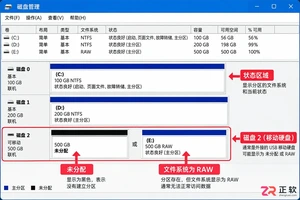
当移动硬盘连接电脑后不显示盘符或提示容量错误时,可通过检查磁盘管理状态、分配盘符、运行CHKDSK命令或初始化分区表来尝试修复。本文详细讲解操作路径与注意事项,帮助用户区分软件故障与硬件损坏。

详细介绍如何在Windows系统中为移动硬盘解除BitLocker加密,包括解锁驱动器、关闭加密功能及监控解密进度的完整操作流程,帮助用户安全移除数据保护。
想在Windows桌面上快速访问常用网站,每次都要先打开浏览器再输入网址,确实有点麻烦。其实,给网页创建个桌面快捷方式,就能实现一键直达,方便不少。下面这几种方法,从最直观的拖拽到最灵活的批量处理,总有一款适合你。 一、通过Chrome或Edge地址栏右侧图标拖拽创建 这个方法最简单直接,利用的就是
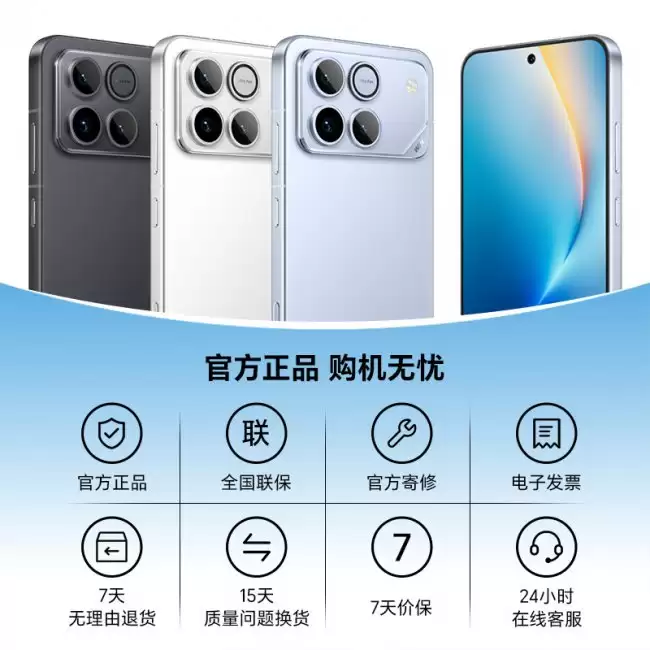
荣耀WIN手机16+512GB版降至3245元创历史新低。搭载骁龙八至尊版处理器、一万毫安时电池及东风涡轮散热风扇,配备六点八三英寸一百八十五赫兹直屏,后置五千万像素三摄,支持一百瓦有线快充,具有IP六八防护等级。
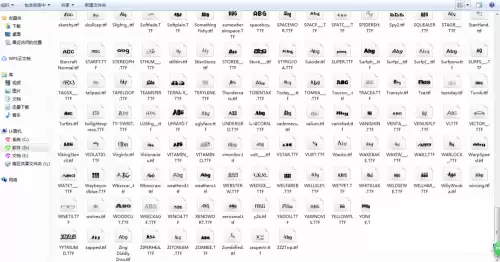
PS如何添加思源黑体字体1、首先在本站下载思源黑体字体压缩包并解压。2、接下来,选中思源黑体字体,进行复制操作,然后将其粘贴至C盘下的Windows文件夹内的fonts文件夹中。3、接着我们打开ps软件,可以看到字体导入成功了。思源黑体字体不仅免费可商用,能有效避免版权风险,而且字形清晰,能给用户带
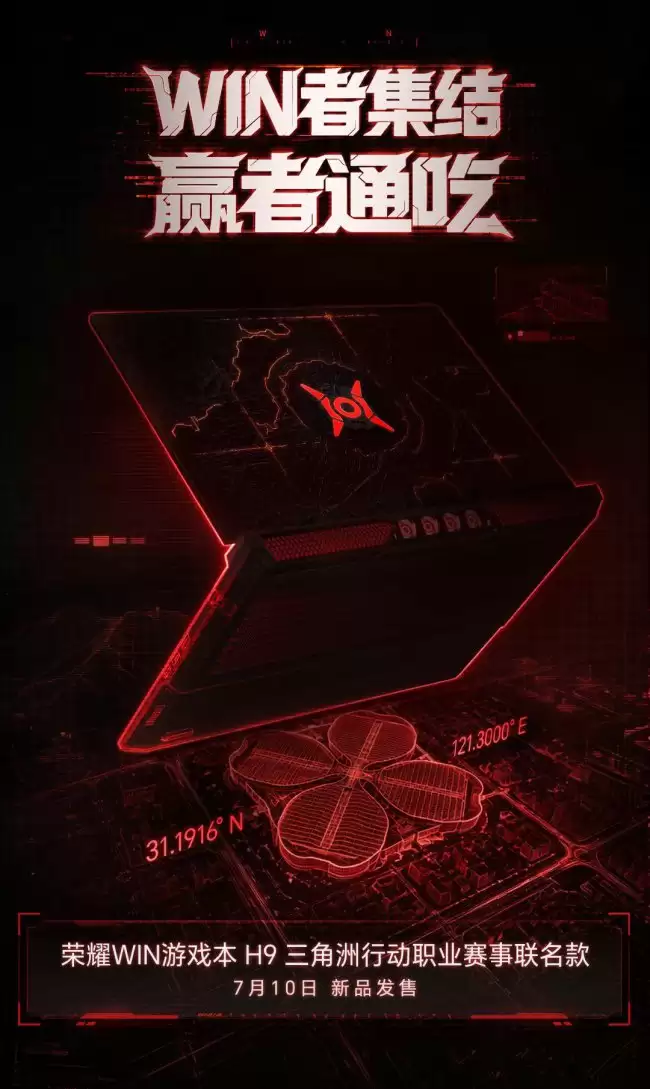
荣耀WIN游戏本H9三角洲行动联名款定档7月10日全球限量开售。A面采用金属浮雕设计,镌刻经典战斗道具与战术地图。搭载RTX5070显卡、300Hz高刷护眼屏及东风尾喷散热引擎,辨识度与性能兼备。

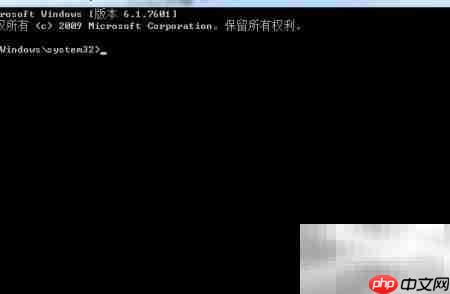
开启隐藏技能:让Windows 7电脑秒变无线路由器 你知道吗?其实你的Windows 7电脑里,藏着一个相当实用的“隐藏功能”——虚拟Wi-Fi和SoftAP。利用它,你可以轻松把台式机或笔记本变身为一台临时无线路由器,让手机、平板等其他设备共享同一个网络连接。这招不仅省去了额外购买硬件的开销,操

WinRAR默认解压路径总是要手动选?四招教你一次设置,一劳永逸 有没有遇到过这种情况:每次用WinRAR解压文件,那个选择路径的窗口都会准时弹出来,让你手动点选文件夹。挺方便的软件,怎么在这件小事上就“不智能”了呢?其实,这大概率是因为WinRAR的默认解压路径没有被正确配置。别急,下面这四种方法




Adobe Acrobat Pro 是面向办公、法务、财务、教育及出版用户的专业PDF处理软件,可在Mac上创建、编辑、转换、合并和保护文档,并提供OCR文字识别、表单、批注、内容比较、敏感信息遮盖及电子签名功能。

Blender 是一款免费开源、跨平台的专业 3D 创作软件,集建模、动画、渲染、视频编辑与视觉合成等功能于一体,广泛应用于影视动画、游戏设计和建筑可视化等领域。软件支持 Cycles 物理渲染器与 Eevee 实时渲染引擎,并提供多边形建模、骨骼绑定、物理模拟等专业工具。Blender 兼容 Windows、macOS 和 Linux 系统,安装包轻巧、运行流畅,依托活跃的全球开发者社区持续更新,是从初学者到专业创作者都值得选择的正版 3D 创作工具。

Shapr3D是一款面向工业设计、机械工程、建筑概念和三维打印工作流的CAD软件。Mac版采用Parasolid建模内核,支持草图约束、实体建模、工程图、可视化渲染及常见CAD格式交换,并可通过账户在多台设备之间同步项目。


PixTV 是一款在浏览器中使用的 AI 视觉内容创作平台,提供图片、视频、音频、文字生成、AI 分镜、局部重绘、提示词反推和无限画布等工具,适合短剧、漫剧、广告及社交媒体内容制作。

AutoCAD 是 Autodesk 推出的专业计算机辅助设计软件,Windows 版支持精确二维绘图、三维实体与曲面建模、图纸标注、布局发布和任务自动化,并包含多套行业专业化工具组合,适用于建筑、机械、电气、工程建设及制造设计人员。