

正在被占用” 强删工具
当文件被占用无法删除时,可通过五种方法解决:一、用资源监视器定位并结束进程;二、用handle.exe命令行工具查询并关闭句柄;三、用LockHunter右键一键解锁删除;四、进入安全模式后强制删除;五、用PowerShell脚本批量终止关联进程并删除。 遇到“文件正在被使用,无法删除”的提示,是不
当文件被占用无法删除时,可通过五种方法解决:一、用资源监视器定位并结束进程;二、用handle.exe命令行工具查询并关闭句柄;三、用LockHunter右键一键解锁删除;四、进入安全模式后强制删除;五、用PowerShell脚本批量终止关联进程并删除。

遇到“文件正在被使用,无法删除”的提示,是不是瞬间让人有点恼火?别急,这其实是Windows系统在提醒你,某个后台进程正“锁定”着这个资源。直接强删行不通,但我们可以通过几种专业方法来解除占用,干净利落地解决问题。
一、使用资源监视器定位并结束占用进程
首先推荐Windows自带的“资源监视器”,它就像系统内部的实时监控探头,能精准定位是哪个进程在“捣鬼”。
1、最快捷的方式是按下 Ctrl + Shift + Esc 组合键,直接呼出任务管理器。
2、别只盯着进程列表看,切换到“性能”选项卡,点击右下角那个不起眼的“打开资源监视器”。
3、在资源监视器窗口,找到“CPU”选项卡,下方有个“关联的句柄”搜索框。在这里输入你想删除的文件名或路径关键词。
4、搜索结果会立刻列出所有关联的进程。右键点击那个占用文件的进程,选择“结束进程”即可。
5、操作完成后,返回文件资源管理器再试一次删除,通常就畅通无阻了。
二、通过命令行工具 handle.exe 强制解除占用
对于习惯命令行操作,或者需要处理无图形界面的服务器环境,Sysinternals出品的handle.exe堪称神器。它轻巧、强大,能直接查询并关闭文件句柄。
1、第一步,从微软官方渠道下载 Sysinternals Suite 工具包,解压后找到handle.exe这个文件。
2、以管理员身份运行命令提示符(CMD),使用cd命令导航到handle.exe所在的目录。
3、执行查询命令:handle.exe -a “文件完整路径”。这个命令会列出所有占用该文件的进程ID(PID)和进程名称。
4、确认目标后,执行关闭命令:handle.exe -c PID -p 进程名 -y(请将PID和进程名替换为实际查到的结果)。
5、句柄释放后,就可以用强力的del命令收尾了:del /f /a “文件完整路径”。
三、使用 LockHunter 工具一键解锁并删除
如果你追求极致效率,希望像“右键清空回收站”一样简单,那么LockHunter这款免费工具绝对值得一试。它直接集成到右键菜单,实现“查询-解锁-删除”一条龙服务。
1、下载并安装LockHunter,在安装过程中记得勾选 “Add to Explorer context menu” 这个关键选项。
2、安装完成后,在资源管理器里直接右键点击那个烦人的被占用文件或文件夹,菜单里会多出一个选项:“What is locking this file?”。
3、点击后,LockHunter会弹出一个简洁的窗口,清晰展示是哪些进程在占用。直接点击窗口中的 “Unlock it!” 按钮,就能解除所有锁定。
4、更贴心的是,窗口下方还提供了删除选项。你可以选择立即删除(Delete now),或者安排在下一次重启时删除(Delete on reboot),再点击 “Delete it!” 即可。
5、如果遇到受系统保护的核心文件,工具会给出明确提示,建议重启后删除,按照指引操作即可安全移除。
四、进入安全模式执行删除操作
有时候,占用文件的可能是杀毒软件、云盘同步工具或者一些深度集成的系统服务,在正常模式下很难彻底关闭。这时,进入“安全模式”这个纯净环境往往能一招制敌。
1、进入安全模式的方法很简单:按住键盘上的 Shift键 不放,同时点击系统开始菜单中的“重启”。
2、电脑重启后会进入蓝色高级启动界面,依次选择:“疑难解答” → “高级选项” → “启动设置” → “重启”。
3、电脑再次重启后,会看到一个带有编号的启动选项列表。直接按数字键 4 或功能键 F4,选择“启用安全模式”。
4、进入桌面后,打开文件资源管理器,找到目标文件,直接使用 Shift + Delete 组合键进行永久删除。
5、操作完成后,正常重启电脑,就会退出安全模式回到正常系统了。
五、使用 PowerShell 脚本批量终止关联进程
对于需要批量处理多个文件,或者占用进程反复出现、情况复杂的场景,PowerShell脚本提供了更灵活和强大的控制能力。它可以直接调用系统底层接口来查询和终结进程。
1、在开始菜单搜索“PowerShell”,右键选择“以管理员身份运行”。
2、首先,可以尝试通过进程路径来定位。执行命令:Get-Process | Where-Object { $_.Path -like “*文件名*” } | Select-Object Id, ProcessName, Path。
3、如果上述命令没结果,说明进程可能不是通过直接路径锁定的。可以换用更底层的句柄查询方式:Get-Process | ForEach-Object { $p = $_; $_.Modules | Where-Object { $_.FileName -like “*文件名*” } | Select-Object @{Name=‘Process’;Expression={$p.Name}},@{Name=‘PID’;Expression={$p.Id}},FileName }。
4、成功获取到进程的PID后,使用终止命令:Get-Process -Id PID | Stop-Process -Force(请将PID替换为实际的数字)。
5、所有占用进程停止后,最后用PowerShell的删除命令完成清理:Remove-Item -Path “文件完整路径” -Force。
以上就是五种应对文件被占用无法删除的实战方法。从图形化工具到命令行,从单点破解到批量处理,基本覆盖了所有可能遇到的情况。下次再看到“文件正在使用”的提示,不妨按图索骥,选择最适合你当前场景的方法,从容解决。
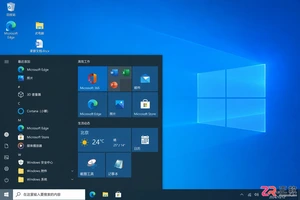
装系统时选家庭版还是专业版?本文通过日常办公、开发虚拟化、数据加密等具体场景,解析Windows 10两个版本的真实差异,帮你避免为不用的功能付费,并明确激活与授权的关键注意事项。

全面解析Linux终端中终止进程的核心快捷键(Ctrl+C、Ctrl+Z、Ctrl+\)的原理、区别与具体使用方法,附后台恢复与强制终止全流程指南。
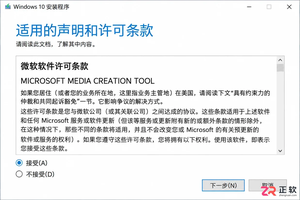
详解使用微软官方媒体创建工具制作 Windows 10 安装U盘的步骤,包括直接写入和ISO备份两种方式,并提供启动验证与故障排查建议。

想在 Windows 11 中干净地卸载软件?本教程详解通过开始菜单、系统设置及控制面板移除应用的步骤,涵盖卸载失败处理与残留检查,避免直接删除文件夹带来的隐患。
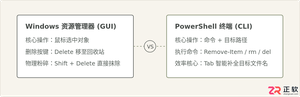
详细解答PowerShell中删除文件的快捷键与核心命令,澄清图形界面与命令行交互差异,提供Tab补全操作流、安全参数及防误删方法。

详解Windows软件安装全流程,包括下载校验、UAC权限确认、安装向导设置及首次启动验证。提供安装失败排查与规范卸载建议,确保软件环境安全稳定。
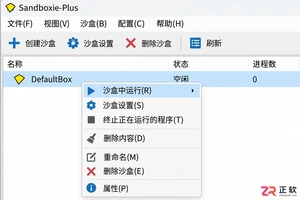
学习如何使用Sandboxie-Plus进行程序多开。教程详解创建独立沙盒、在指定沙盒中启动程序、区分使用环境以及安全清理数据的完整流程,适合需要隔离测试或多账号管理的用户。

漫蛙漫画官方入口与核心功能解析 寻找一个稳定、资源丰富的漫画在线阅读平台,是许多漫画爱好者的共同需求。其中,漫蛙漫画官方入口及其免费全集服务,受到了不少关注。那么,这个平台究竟如何?下面,我们就来深入了解一下它的具体信息与特色功能。 平台的官方访问地址是:https://www.manwa123.c

对于动漫爱好者而言,找到一个资源全、体验佳的追番平台,常常是件头疼事。漫蛙动漫APP的定位很明确:就是要打造一个聚合全球正版动漫资源的专属乐园。无论是当季火爆的日漫新番、值得回味的经典国创,还是那些小众却精彩的优质动画,在这里基本都能一网打尽。平台底层采用了智能缓冲技术,最大程度保证了播放的流畅度,

想要获取正版manwa漫蛙APP?官方指定下载渠道就是漫蛙官网入口。 对于漫画迷而言,找到一款心仪的阅读神器至关重要。漫蛙APP正是这样一款专为全球漫画爱好者打造的平台,它汇聚了从日韩人气连载到本土原创精品的海量资源。说它“应有尽有”毫不为过。更重要的是,其界面设计清爽直观,搭配智能检索功能,能让用




IntelliJ IDEA 是 JetBrains 推出的专业集成开发环境,重点服务于 Java、Kotlin 与 JVM 项目开发。软件集成代码补全、静态检查、重构、调试、测试、版本控制及构建工具,并可借助插件扩展语言和框架支持。

JetBrains PyCharm 是面向 Python 开发者的集成开发环境,提供智能补全、代码检查、重构、调试、测试、版本控制及虚拟环境管理功能。Mac 版兼容 Intel 与 Apple 芯片,核心功能可免费使用。

JetBrains WebStorm 是面向 JavaScript、TypeScript 和现代 Web 技术的专业集成开发环境,可智能理解项目结构,提供代码补全、重构、错误检查、运行调试、测试及 Git 工具。

JetBrains IntelliJ IDEA 是以 Java、Kotlin 和 JVM 项目为核心的专业集成开发环境,提供智能补全、代码检查、安全重构、调试、测试、版本控制及构建工具集成。统一发行版的核心功能可免费用于商业和非商业项目,

PhpStorm 是 JetBrains 面向 PHP 与现代 Web 开发打造的专业集成开发环境,提供代码补全、静态检查、重构、调试、测试、数据库、版本控制及前端语言支持。Windows 用户可直接下载安装程序,

PyCharm 是 JetBrains 推出的 Python 集成开发环境,提供智能代码补全、错误检查、重构、调试、测试、Git、终端及 Jupyter Notebook 支持。统一版安装后可体验 30 天 Pro 功能,


