

OPPO Find N6一周体验:折痕未明显加深,但「自由多窗口」有点混乱
折痕没有消失,物理学依然存在 把一块小平板塞进常规手机的尺寸里,随时展开就用——这想法听起来很美妙,也是折叠屏吸引人的核心。不过,理想丰满,现实骨感。厚重的机身和那道醒目的折痕,曾经是许多人将折叠屏拒之门外的直接理由。 时间来到2026年,情况已经大为不同,尤其在最新发售的OPPO Find N6上
折痕没有消失,物理学依然存在
把一块小平板塞进常规手机的尺寸里,随时展开就用——这想法听起来很美妙,也是折叠屏吸引人的核心。不过,理想丰满,现实骨感。厚重的机身和那道醒目的折痕,曾经是许多人将折叠屏拒之门外的直接理由。
时间来到2026年,情况已经大为不同,尤其在最新发售的OPPO Find N6上体现得淋漓尽致。性能、影像这些常规升级点暂且不表,今天想聊聊那些容易被初期测评忽略,却恰恰是本次换代精髓的地方。
尽管发布会上已有短暂接触,但真正上手用了一段时间,感受才逐渐清晰起来。首当其冲的,便是这代主打的核心升级:无感折痕。
只看发布会,你或许会以为折痕问题被彻底攻克了。实际用下来则会发现,折痕并未从物理上消失,但它确实被弱化到了一个前所未有的程度,无限接近“无感”。
与其他折叠屏对比,Find N6初上手的惊喜非常直观。无论是亮屏还是息屏,户外强光还是室内复杂光线,肉眼都很难察觉到内屏中间的折痕。只有用手指用力划过中轴线,才能感知到铰链结构的存在。

图片来源:正软商城
一块几乎完整的平面,也解释了为何众多博主对Find N6的“无感折痕”给予肯定,以及线下体验者频频感到惊艳。它不像早期的折叠屏,开合几下就能看到那道“沟壑”现身,时刻提醒你手中是一部特殊形态的设备。
背后的技术逻辑并不复杂。折叠屏的折痕主要源于两点:一是柔性屏幕材料反复弯折后产生的形变记忆,二是铰链在中轴区域的支撑方式。
Find N6这一代,通过3D液态打印铰链填平微观结构,并采用记忆玻璃材质,同时对铰链支撑结构进行了优化。目标是把原本集中于一道的深折痕,尽可能地摊平、分散。结果就是,曾经的“明显沟壑”,如今变成了“非常浅的缓坡”,浅到几乎看不见、摸不着。
OPPO还提及一个细节:将Find N6展开平放一段时间,屏幕材料能在一定程度上“恢复平整”。从原理上讲,这是利用“记忆玻璃”的回弹特性来对抗形变记忆。至少在现阶段的使用中,这种“自修复”效果还不算显著,需要更长期的对比测试来验证。
话说回来,物理学定律依然坚不可摧。
实际使用一周后,亮屏状态下折痕依然隐匿无形。但在息屏时,特定角度下,光线会勾勒出那极其微小的起伏,用肉眼便能察觉到它的存在。

图片来源:正软商城
需要说明的是,我们手上这台Find N6在评测期间,从视频拍摄到图文创作,开合频率远超普通用户的日常强度。
当然,这也就能理解网络上的一些争议。前期宣传聚焦于“无感折痕 久用平整”,很容易让人预期拉满,以为是“彻底无痕”。发售一段时间后发现有迹可循,产生心理落差在所难免。
但是,如果把评判标准拉回到“实际使用体验”,Find N6的“无感”称号依然成立。因为你能观察到折痕的那个刁钻角度,根本不属于正常使用手机的姿势。如果真有人坚持那个角度玩手机,那只能说:阁下确实眼光独到。
在绝大多数真实场景中——无论是浏览内容、滑动操作还是沉浸式观影——Find N6的折痕已经不再构成干扰,不会像早期产品那样不断刷存在感。从这个意义上说,“无感”的目标达成了。
不过也要指出,不知是否是设计上的权衡,Find N6的展开体验尚有提升空间。一方面需要稍用力才能完全展开,另一方面铰链阻尼的顺滑感可以做得更好。
瑕不掩瑜。无论如何都必须承认,Find N6在折痕控制上的进步是一次质的飞跃。它让折叠屏变得更“平平无奇”——而这,恰恰是一句高度的赞美。
平平无奇真旗舰
“合上是手机,展开是平板”,折叠屏的理想形态描述起来很简单。但了解过这个品类发展史的人都清楚,过去这个理想一直受困于几个现实痛点:太厚、太重、可靠性存疑,以及那道挥之不去的折痕。
到了Find N6这一代,OPPO用一种更“收敛”且全面的方式,同时应对了这些挑战。

左边 OPPO Find N6,右边 vivo X300 Pro,图片来源:正软商城
合上之后,它首先是一台手感正常的旗舰手机。我们手上这台黑色Find N6,实测厚度约8.9mm,重量232g(官方标称约225g)。在折叠状态下,与vivo X300 Pro这样的直板旗舰对比,两者在厚度与重量上的差异已微乎其微:
不算摄像头Deco区域,Find N6仅比X300 Pro厚不到1mm;若计入Deco,前者反而更薄。重量上,Find N6甚至还轻了大约5克。
这种数据上的接近,直接反映在手感的难分伯仲上。vivo X300 Pro虽略重,但中框过渡更圆润;Find N6则更轻一点,且重量分布均衡,没有头重脚轻之感。
再加上电池容量、防水防尘标准向直板旗舰看齐,Find N6在折叠状态下,就是一部“平平无奇”的顶级手机。
这件事的意义,其实比单纯的核心配置升级更为深远。
过去的折叠屏,用户总是在为那块大屏做各种妥协:折叠态下更厚重的机身、更小的电池、可能缩水的性能与可靠性。但现在情况变了:即便我只将Find N6折叠起来用,它在各方面都已对齐主流直板旗舰。
而当你需要时,展开它,立刻就能得到一块8.12英寸的“平平无奇”的完整大屏。不仅影音游戏更爽,多任务处理带来的效率提升也是不言而喻的。

左边 OPPO Find N6,图片来源:正软商城
更大的显示面积,天然意味着更高的信息承载能力。而当中间那道最大的“视觉干扰项”被极大弱化后,这种效率提升会变得更加直接和纯粹。分屏、多任务、文档处理——这些折叠屏的传统优势场景,其优势也体现得更加明显。
大屏「工作台」,自由还是混乱?
折叠屏最初的吸引力在于“把屏幕变大”,但过去最直接的问题也在于:它往往只是变大了而已。
你固然可以在更大的屏幕上刷视频、看网页,甚至开个分屏或小窗。但本质上,它仍是一部被等比例放大的手机。应用间是割裂的,分屏更像是“被预先设定好的布局”,而非自然的工作流;小窗逻辑也未能突破小屏的设计范式。
此前,只有OPPO在Find N3上首发的“全景虚拟屏”让人眼前一亮。苹果在iPadOS 26上的自由窗口模式更多是向macOS靠拢,但确实更好用了。
那么,如果把小窗、自由窗口、分屏、全景虚拟屏所有这些形态融合在一起呢?这就是Find N6上首发的“自由全景屏”。你可以同时开启最多四个活动窗口,像在Windows或macOS上一样自由调整窗口比例,还能通过四指捏合手势,在分屏、全景虚拟屏等模式间自由切换。

图片来源:正软商城
坦白讲,初次体验这个功能时,感受到的未必是“效率飙升”,反而可能觉得有些混乱。屏幕上同时存在4个可自由调整大小、随意摆放的窗口,这看起来不像手机,也不像传统平板,更像一张未曾整理过的虚拟办公桌。

图片来源:正软商城
但用上一段时间,它的优势便开始显现。
一个典型场景是处理复杂信息时:一边开着文档编辑,一边用浏览器查资料,旁边还需要AI助手提供建议,同时可能还得留意社交软件的聊天窗口。以往,这些任务要么在不同应用间频繁切换,要么被压缩在一个极其局促的分屏布局里,顾此失彼。
而在Find N6上,你可以通过三分屏把它们同时铺开,既保证了每个窗口有相对充裕的显示和操作空间,又能快速聚焦。或者切换至窗口更大的全景虚拟屏模式,更适合处理图表、对照阅读资料等多任务大窗口需求。

图片来源:正软商城
同样的需求,四指捏合即可切换至自由窗口模式,支持最多4个前台窗口——这与桌面操作系统的多任务窗口逻辑已无本质区别,窗口间允许重叠,但总有一个处于激活前置状态。
当然,受限于8.12英寸的屏幕物理尺寸,同时开启4个窗口难免显得拥挤。好在从屏幕底部上滑,所有窗口便会即刻收缩为小窗图标,桌面瞬间恢复整洁。而点击任意小窗,又能一键恢复其原来的窗口大小和位置,非常便捷。

图片来源:正软商城
所有这些特性,让这块8.12英寸的屏幕开始发挥出真正的潜力。它不再只是“更大”,而是拥有了“空间感”。不同的信息可以安置于不同位置,你能看到更多内容,也能更迅速地在不同任务间切换注意力。
此外,窗口间的交互也变得更直接。比如从浏览器直接将图片拖拽到聊天窗口发送,或把一段文字拖进备忘录保存。OPPO在自由全景窗上补齐了这套交互,而且得益于触控操作,反而比键鼠更直觉化。
当然,这套新范式并非没有学习门槛。初期使用需要适应自由窗口与小窗的交互逻辑,甚至可能有点不知所措。而且,部分应用在非常规窗口比例下的适配还有优化空间。
但这些问题,并未改变其本质带来的进化。“自由全景屏”最大的价值,不在于能多开几个窗口,而在于它彻底改变了你使用这块大屏的思维方式:将不同任务置于同一空间内,并根据需求随时动态调整布局。
写在最后
做个总结。OPPO Find N6是一部出色的折叠屏手机,其使用体验颇有几分“静如处子,动如脱兔”的意味:折叠时,它就是一部常规旗舰;展开后,则能凭借那块完整的大屏,实现高效的多任务处理。
当然,10999元的起售价依然不菲。但如果你看重大屏带来的效率与体验飞跃,同时又不愿为折叠形态在基础体验上做出明显妥协,那么Find N6无疑是当前最接近“无短板”的选择。反之,若没有对大屏和多任务的刚性需求,它的核心价值也就难以完全体现。
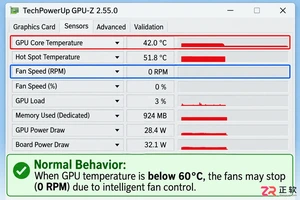
发现显卡风扇不转先别慌,这很可能是正常的智能启停功能。本文详解如何区分待机静音与硬件故障,提供从软件检测到物理清理的完整解决思路。
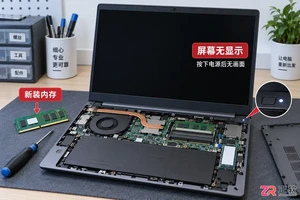
笔记本加装新内存后遇到黑屏或无法开机?不要慌张,本文通过重新插拔、清洁金手指、单根测试等具体操作步骤,帮你快速判断是安装失误还是硬件不兼容,并给出相应解决办法。
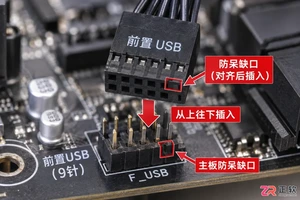
针对电脑主机前置USB接口无法识别设备的问题,本文提供一套基于因果逻辑的排查流程。涵盖检查机箱内部USB针脚连接、验证BIOS中USB控制器状态、更新芯片组驱动以及排除供电不足等常见原因,帮助用户快速恢复接口功能。
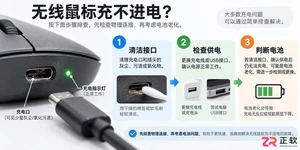
遇到无线鼠标充不进电的问题,不要急于更换设备。本文详解从清理接口氧化层、更换数据线到检测电池电压的完整排查流程,帮助你判断是临时故障还是硬件损坏。
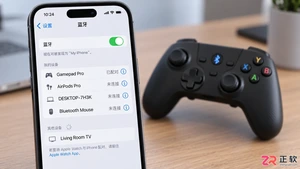
想知道如何用蓝牙手柄玩吃鸡游戏?本文详细讲解手机蓝牙手柄的连接步骤、主流映射软件的使用方法以及实战中的键位布局技巧,助你提升射击手感,同时解析外设玩家的匹配机制与注意事项。
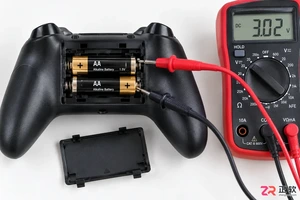
本文深入分析游戏手柄蓝牙频繁断开且需重连的根本原因,涵盖电池电压检测、操作系统电源管理策略及驱动冲突。通过具体的系统设置调整和固件更新步骤,解决蓝牙握手失败问题,恢复手柄的稳定连接状态。
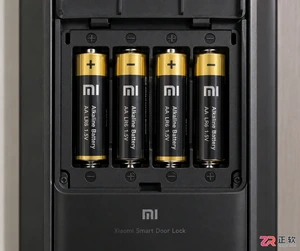
小米智能门锁更换新电池后无法开机或屏幕不亮?本文详解电池极性检查、金属触点清洁及强制重启方法,帮你快速解决供电问题,让门锁恢复正常使用。
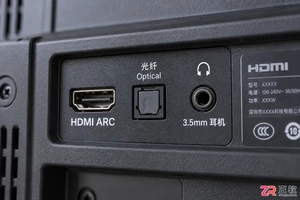
想让电视声音更震撼?本文详解如何通过HDMI ARC、光纤、蓝牙和3.5mm接口将电视连接至外置音响,包含具体设置步骤与常见问题排查,助你轻松打造家庭影院。




WPS Office是一款面向macOS用户的综合办公套件,将文字处理、电子表格、演示文稿、PDF工具、模板与云协作整合在同一应用中。它兼容常见Microsoft Office格式,支持Intel及Apple芯片Mac,基础功能可免费使用,

Shapr3D是一款面向工业设计、机械工程、建筑概念和三维打印工作流的CAD软件。Mac版采用Parasolid建模内核,支持草图约束、实体建模、工程图、可视化渲染及常见CAD格式交换,并可通过账户在多台设备之间同步项目。

REAPER是Cockos开发的数字音频工作站,提供多轨音频与MIDI录制、剪辑、处理、混音和母带制作工具。Mac版兼容Intel与Apple芯片,支持AU、VST、VST3、CLAP等插件格式,并提供高度可定制的工作流程。

Adobe Photoshop 是面向摄影师、设计师和内容创作者的专业图像处理工具,可在 Windows 上完成照片修饰、选区抠图、图层合成、文字排版、绘画及生成式编辑。软件采用订阅授权,由 Creative Cloud 管理安装、更新与许

Adobe InDesign 是面向印刷与数字出版的专业页面排版工具,可制作书籍、杂志、宣传册、海报、交互式 PDF 和电子书。它提供精细的文字样式、多页面管理、印前检查及多格式输出能力,并能与 Photoshop、Illustrator

Adobe Illustrator 是用于绘制矢量图形、插画、图标、徽标和版式的专业设计工具。它以路径和锚点为核心,作品放大后仍能保持清晰,并提供画板、文字、渐变、图像描摹及精确变换等功能,适合品牌视觉、印刷物料、数字界面和商业插画创作。