

编译的php,php编译添加扩展
编译PHP:从依赖安装到参数详解,一篇搞定 编译PHP这事儿,说难不难,但细节没处理好,就很容易卡壳。今天咱们就把这个流程彻底捋顺,从环境准备到编译参数,一步到位,下次直接复制粘贴就能搞定,再也不用到处找参数了。 第一步:安装编译依赖 工欲善其事,必先利其器。编译前,得先把这些基础依赖包给装上: y
编译PHP:从依赖安装到参数详解,一篇搞定
编译PHP这事儿,说难不难,但细节没处理好,就很容易卡壳。今天咱们就把这个流程彻底捋顺,从环境准备到编译参数,一步到位,下次直接复制粘贴就能搞定,再也不用到处找参数了。
第一步:安装编译依赖
工欲善其事,必先利其器。编译前,得先把这些基础依赖包给装上:
yum install gcc
yum install libxml2-devel curl-devel libjpeg libjpeg-devel libpng-devel freetype-devel.x86_64 mysql-devel
yum install freetype-devel.x86_64 freetype.x86_64
yum install libjpeg libjpeg-devel
第二步:获取并解压PHP源码
准备好依赖后,就可以下载PHP源码包了。这里以5.3.28版本为例:
wget http://us1.php.net/distributions/php-5.3.28.tar.bz2
tar -jxf php-5.3.28.tar.bz2
cd php-5.3.28
第三步:配置与编译(第一个坑)
接下来是关键的一步——运行configure脚本。这里配置了丰富的扩展支持,为后续应用打好基础:
./configure --prefix=/usr/local/php-5.3.28 --enable-fpm --with-mysql --with-zlib --with-config-file-path=/usr/local/php5.3.28/etc --with-pdo-mysql --with-libdir=lib64 --with-gd --with-jpeg-dir=/usr/lib --with-png-dir=/usr/lib --enable-mbstring --enable-gd-native-ttf --enable-xml --with-freetype-dir --with-curl --enable-ftp --enable-zip --with-mcrypt --enable-mbstring --enable-json
然而,事情并没这么顺利。配置过程中,报错了:
checking for alloca... (cached) yes
checking for 8-bit clean memcmp... yes
checking for stdarg.h... (cached) yes
checking for mcrypt support... yes
configure: error: mcrypt.h not found. Please reinstall libmcrypt
系统明明显示已经安装了libmcrypt:
rpm -qa | grep libmcrypt
libmcrypt-2.5.7-5.el5
libmcrypt-2.5.8-4.el5.centos
问题出在哪?原来,通过yum安装的库有时可能不包含开发头文件。解决办法是手动下载源码编译安装。试试看:
wget ftp://mcrypt.hellug.gr/pub/crypto/mcrypt/attic/libmcrypt/libmcrypt-2.5.7.tar.gz
安装步骤很简单:
tar -zxvf libmcrypt-2.5.7.tar.gz
cd libmcrypt-2.5.7
./configure
make
make install
搞定依赖后,重新编译PHP,这下顺利通过了。
第四步:编译安装与基本配置
# make
# make install
安装完成后,需要复制一些必要的配置文件:
# cp php.ini-production /usr/local/php5.3.28/etc/php.ini
# cp sapi/fpm/php-fpm.conf /usr/local/php5.3.28/etc/
# cp sapi/fpm/init.d.php-fpm /etc/init.d/php-fpm
# chmod 755 /etc/init.d/php-fpm
接着,来调整PHP-FPM的配置文件,让它更贴合生产环境:
# cd /usr/local/php5.3.28/etc/
# vi php-fpm.conf
需要修改和取消注释的几个关键位置:
将[global]属性里面的 pid = run/php-fpm.pid 去掉注释。
将[www]属性里面的 user = nobody group = nobody 的nobody改为nginx(假设你的Web服务器用户是nginx)。
将pm.min_spare_servers = 5 去掉注释
将pm.max_spare_servers = 35 去掉注释
将pm.start_servers = 20 去掉注释
在php.ini中,建议设置:
memory_limit = 128M
date.timezone = Asia/Shanghai
最后,别忘了把PHP的可执行文件路径加入系统环境变量:
vi /etc/profile
PATH=$PATH:/usr/local/php5.3.28/bin:/usr/local/php5.3.28/sbin
source /etc/profile
第五步:配置Nginx支持PHP-FPM
要让Nginx能正确解析PHP,还需要在FastCGI参数中添加一行:
vi /etc/nginx/fastcgi_params
fastcgi_param SCRIPT_FILENAME $document_root$fastcgi_script_name;
fastcgi_param SCRIPT_NAME $fastcgi_script_name;
第六步:编译参数详解
最后,咱们回过头来详细拆解一下最开始那一长串编译参数,理解了它们,以后自定义编译就心里有底了:
./configure --prefix=/usr/local/php-5.3.28 安装的路径
--enable-fpm 打上PHP-fpm 补丁后才有这个参数,这是以CGI方式安装的启动程序。
--with-mysql 支持MySQL。
--with-zlib 打开zlib压缩库的支持。
--with-config-file-path=/usr/local/php5.3.28/etc 指定php.ini配置文件的位置。
--with-pdo-mysql 启用PDO MySQL驱动。
--with-libdir=lib64 指定系统库文件的目录(针对64位系统)。
--with-gd 打开GD图形库的支持,用于处理图像。
--with-jpeg-dir=/usr/lib 指定jpeg库路径,打开对jpeg图片的支持。
--with-png-dir=/usr/lib 指定png库路径,打开对png图片的支持。
--enable-mbstring 启用多字节字符串函数支持,对中文等多字节语言至关重要。
--enable-gd-native-ttf 支持TrueType字体函数库,允许在图像中使用字体。
--enable-xml 打开XML支持。
--with-freetype-dir 打开对freetype字体库的支持。
--with-curl 打开cURL库的支持,用于处理HTTP请求。
--enable-ftp 支持FTP扩展。
--enable-zip 支持Zip压缩扩展。
--with-mcrypt 支持Mcrypt加密扩展。
--enable-mbstring 再次强调支持mbstring扩展。
--enable-json 支持JSON扩展。
把这些参数和步骤串起来,就是一份完整的PHP编译指南了。下次再遇到类似需求,直接按图索骥,效率能提升不少。
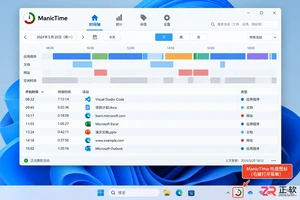
遇到ManicTime打不开的情况?本教程指导你通过检查后台进程、验证安装目录、调整兼容性与安全软件设置、备份用户配置及查看系统日志来定位问题。在不丢失时间记录数据的前提下,逐步解决启动失败、闪退或无响应等常见故障。
PDF转Word可通过在线网站或本地软件完成。文章对比两类入口,说明五步转换流程,并补充扫描件识别、可编辑性和排版检查方法。
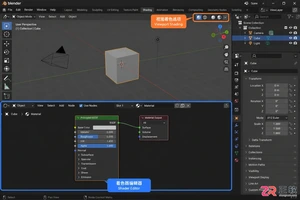
解决Blender中贴图导入后模型呈黑色的常见问题。涵盖检查图片文件有效性、修正Shader节点连接、调整UV映射以及切换材质预览模式的详细操作指南,适用于各类Blender版本。
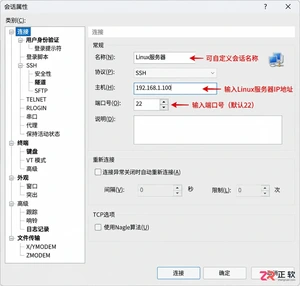
遇到Xshell连接Linux服务器超时或被拒绝?本文详解从检查IP端口、测试网络连通性、确认sshd服务状态到核对密钥认证的完整排查流程,助你快速恢复远程连接。

掌握Linux中删除用户和用户组的正确方法,避免残留文件和进程冲突。本文深入解析userdel和groupdel命令的参数用法,提供处理“用户仍在使用”等常见错误的实战方案。
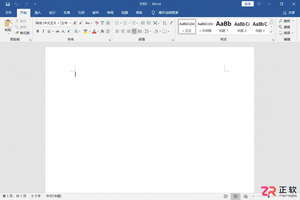
想在Word中使用MathType?本文详解两种集成方法:Microsoft 365用户可通过插入加载项获取MathType选项卡;MathType 7用户需在视图菜单中勾选工具栏。包含常见问题排查与基础操作说明。
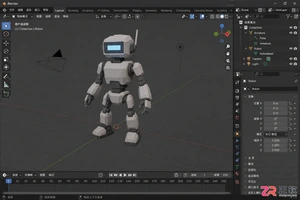
解决Blender导入FBX后模型扭曲、关节塌陷或动画播放变形的问题。从导入面板的缩放与轴向设置入手,检查对象变换、Armature修改器关联及顶点组权重,逐步定位是静态绑定错误还是动态重定向冲突。
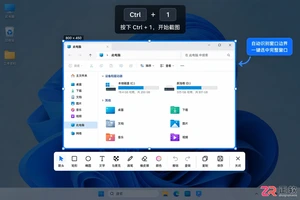
掌握 PixPin 核心快捷键:Ctrl+1 快速截图并标注,Ctrl+2 将剪贴板内容贴图至桌面。本文提供详细操作步骤、长截图技巧及快捷键自定义方法,提升办公效率。
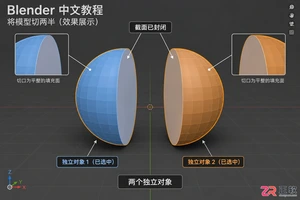
详细图解Blender中如何使用Bisect刀具将3D模型切成两半。包括调整视图、设置Clear Inner/Outer保留侧、Fill填充截面及P键分离对象的完整操作流程,适合初学者快速掌握模型分割技巧。
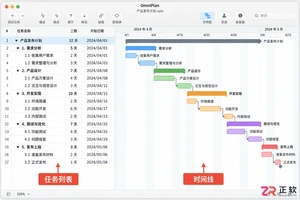
想在 Mac 或 iPad 上安装 OmniPlan?本教程提供从系统检查、官方下载到首次启动验证的完整步骤,包含 App Store 获取方法及安装失败排查指南,确保项目计划软件安全可用。




IntelliJ IDEA 是 JetBrains 推出的专业集成开发环境,重点服务于 Java、Kotlin 与 JVM 项目开发。软件集成代码补全、静态检查、重构、调试、测试、版本控制及构建工具,并可借助插件扩展语言和框架支持。

JetBrains PyCharm 是面向 Python 开发者的集成开发环境,提供智能补全、代码检查、重构、调试、测试、版本控制及虚拟环境管理功能。Mac 版兼容 Intel 与 Apple 芯片,核心功能可免费使用。

JetBrains WebStorm 是面向 JavaScript、TypeScript 和现代 Web 技术的专业集成开发环境,可智能理解项目结构,提供代码补全、重构、错误检查、运行调试、测试及 Git 工具。

JetBrains IntelliJ IDEA 是以 Java、Kotlin 和 JVM 项目为核心的专业集成开发环境,提供智能补全、代码检查、安全重构、调试、测试、版本控制及构建工具集成。统一发行版的核心功能可免费用于商业和非商业项目,

PhpStorm 是 JetBrains 面向 PHP 与现代 Web 开发打造的专业集成开发环境,提供代码补全、静态检查、重构、调试、测试、数据库、版本控制及前端语言支持。Windows 用户可直接下载安装程序,

PyCharm 是 JetBrains 推出的 Python 集成开发环境,提供智能代码补全、错误检查、重构、调试、测试、Git、终端及 Jupyter Notebook 支持。统一版安装后可体验 30 天 Pro 功能,


