

怎么在VSCode里开发Arduino-硬件编程插件与烧录配置教程
怎么在VSCode里开发Arduino-硬件编程插件与烧录配置教程 想在VSCode里玩转Arduino?一个核心前提必须明确:VSCode本身并不具备Arduino的编译和烧录能力。它完全依赖一个独立的命令行工具——arduino-cli——来提供底层支持,然后通过官方的Arduino插件进行桥接
怎么在VSCode里开发Arduino-硬件编程插件与烧录配置教程

想在VSCode里玩转Arduino?一个核心前提必须明确:VSCode本身并不具备Arduino的编译和烧录能力。它完全依赖一个独立的命令行工具——arduino-cli——来提供底层支持,然后通过官方的Arduino插件进行桥接操作。所以,如果跳过arduino-cli的安装,或者路径配置出了岔子,插件一上来就会报“arduino-cli not found”,后续所有操作都无从谈起。
arduino-cli 必须独立安装且 PATH 可达
这里有个关键点:VSCode插件本身不打包编译器,也不会去复用你电脑上可能已经安装的Arduino IDE的工具链。它唯一做的,就是在系统的PATH环境变量里寻找arduino-cli这个可执行文件。路径不对,一切白费。
- macOS用户:最省心的办法是直接用Homebrew安装:
brew install arduino-cli。如果选择手动下载二进制文件,务必记得用chmod +x赋予执行权限,并放到/usr/local/bin/这类标准目录下,否则VSCode很可能找不到它。 - Windows用户:安装Arduino IDE时,请务必勾选“Add arduino-cli to system PATH”这个选项。如果当时没勾选,最稳妥的办法是重装一遍。别轻易尝试手动把
arduino-cli.exe的路径添加到系统变量,因为插件对Windows路径的反斜杠\和大小写有时会“水土不服”,手动配置失败率很高。 - Linux用户:先在终端用
which arduino-cli命令确认工具的具体位置。然后,在VSCode的设置里搜索arduino.path,填入绝对路径(例如/home/xxx/.arduino15/arduino-cli)。注意,这里要填真实路径,不要用符号链接。
验证安装是否成功,有个黄金标准:打开终端,运行arduino-cli version。只要能看到版本号输出,就算过关。如果没反应,就别急着往下走了,先解决路径问题。
板型识别失败?先确认 core 是否已安装
另一个常见的坑是板型识别。VSCode插件可不会自动帮你下载开发板支持包。如果你在选板型时发现列表是空的、只有默认的arduino:a vr:uno,或者压根找不到你的ESP32、RP2040,那基本可以断定,对应的core(核心支持包)没有安装。
- 首先,运行
arduino-cli core update-index,同步最新的板卡索引列表。 - 安装经典A VR板(如Uno、Nano):
arduino-cli core install arduino:a vr - 安装ESP32支持:
arduino-cli core install esp32:esp32 - 安装RP2040(如树莓派Pico)支持:
arduino-cli core install raspberry-silicon:rp2040
安装完成后,必须重启VSCode,新的板型才会出现在Arduino: Board Config的配置列表里。
串口监视器乱码或连不上,问题大概率不在波特率
当你在9600波特率下发现Serial.print()输出乱码,第一反应可能是去调监视器的波特率。但其实,更常见的情况是:插件在上传程序后自动断开了串口连接,导致其内置的监视器根本无法连接到设备。
- 排查时,可以先用Arduino IDE自带的串口监视器打开试试,先确认硬件本身和接线没有问题。
- VSCode内置的那个“插头图标”监视器有时不太可靠。不妨试试直接用命令行:在终端运行
arduino-cli monitor -p /dev/ttyUSB0 -b 9600(Linux/macOS)或arduino-cli monitor -p COM3 -b 9600(Windows)。 - 如果还是乱码,检查一下你的USB转串口芯片。比如,CH340芯片在macOS 14及以上系统上,使用高波特率(如115200)时容易丢数据,把波特率降到19200或9600通常会稳定很多。
- 另外,拔插设备后,VSCode通常不会自动刷新串口列表。记得手动执行一次
Arduino: Select Serial Port命令,重新选择正确的端口。
第三方库报 “no such file or directory”,不是路径放错就是安装方式不对
引用第三方库时出错,多半是路径或安装方式的问题。需要警惕的是,VSCode插件不会去读取Arduino IDE的libraries文件夹,也不认你随意解压ZIP包到项目里的、命名不规范的目录。
- 全局安装最稳妥:使用命令
arduino-cli lib install "Adafruit NeoPixel"。安装后,在任何新建的项目里都可以直接#include。 - 如果一定要本地引用,库文件夹(名字必须严格是
Adafruit_NeoPixel,不能简写成neopixel)必须放在项目根目录的同级位置,即创建一个与你的项目文件夹平级的libraries文件夹,把库放进去。注意,不是放在项目文件夹内部。 - 库文件夹内必须包含
library.properties或keywords.txt等标准文件,否则插件会认为它不符合Arduino库规范,直接忽略。 - 最后提个醒:整个工作区路径、Arduino IDE安装路径、库的路径,全部要使用纯英文。包含中文的路径很可能导致编译直接失败。
最后,分享一个最容易被忽略但至关重要的检查点:每次更换开发板型号或串口后,务必看一眼VSCode右下角的状态栏。那里显示的板型和端口必须与实际硬件一致。如果显示为灰色或空缺状态,就代表配置没有真正生效,此时进行上传操作必然会失败——千万别跳过这步肉眼确认。

本篇LangGraph Python中文入门教程详解,系统梳理StateGraph状态机定义、节点编写、边与条件路由、检查点持久化(MemorySaver)等核心机制,提供从环境安装到完整循环智能体构建的代码示例与实操指导。
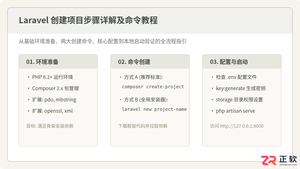
详解使用Composer与Laravel安装器创建Laravel项目的完整步骤、核心命令及环境配置,包含目录权限、环境文件与常见报错排查。

本教程详细介绍 Google ADK(Android Accessory Development Kit)在 Python 环境下的安装与配置方法,涵盖 Python 基础环境检查、虚拟环境搭建、依赖库与包安装、以及硬件通信权限排查。
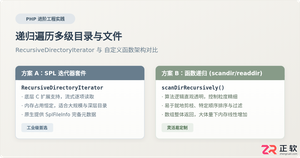
深入解析在PHP中递归遍历多级目录文件的两种核心方案:基于SPL标准库的RecursiveDirectoryIterator高效流式迭代,与基于scandir/opendir的自定义递归函数实现,剖析执行机制、内存表现与实战避坑指南。
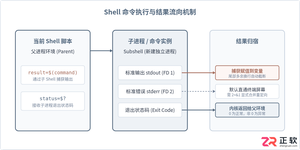
详细讲解在Shell脚本中执行命令并获取执行结果的常用方法,涵盖标准输出捕获、退出状态码判断、错误流重定向、多行结果处理及常见避坑要点。
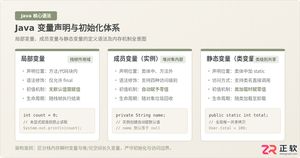
系统解析Java局部变量、成员变量与静态变量的定义语法、声明与初始化机制、生命周期及JVM内存驻留规则,结合图解与代码示例分析常见编译错误与认知误区。
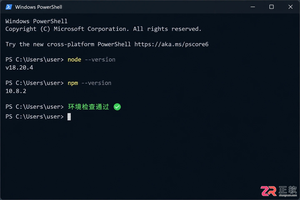
详解如何在Windows 10/11上安装Claude Code。涵盖WSL与Git Bash终端选择、Node.js版本检查、npm全局安装步骤、身份验证流程及claude doctor诊断方法,帮助开发者快速搭建本地AI编码助手。

深入浅出解析TypeScript是什么语言。本文详细介绍TypeScript的语言定义、超集架构、核心运行原理、与JavaScript的核心对比以及四类典型工业级应用场景,帮助读者全面看懂TS的价值与用途。

详解如何在 Windows 电脑上通过 Microsoft Store 安装 Codex 桌面应用,包括启动登录、切换 Codex 模式、关联本地代码项目及终端环境配置的界面操作指引。




WPS Office是一款面向macOS用户的综合办公套件,将文字处理、电子表格、演示文稿、PDF工具、模板与云协作整合在同一应用中。它兼容常见Microsoft Office格式,支持Intel及Apple芯片Mac,基础功能可免费使用,

Shapr3D是一款面向工业设计、机械工程、建筑概念和三维打印工作流的CAD软件。Mac版采用Parasolid建模内核,支持草图约束、实体建模、工程图、可视化渲染及常见CAD格式交换,并可通过账户在多台设备之间同步项目。

REAPER是Cockos开发的数字音频工作站,提供多轨音频与MIDI录制、剪辑、处理、混音和母带制作工具。Mac版兼容Intel与Apple芯片,支持AU、VST、VST3、CLAP等插件格式,并提供高度可定制的工作流程。

Adobe Photoshop 是面向摄影师、设计师和内容创作者的专业图像处理工具,可在 Windows 上完成照片修饰、选区抠图、图层合成、文字排版、绘画及生成式编辑。软件采用订阅授权,由 Creative Cloud 管理安装、更新与许

Adobe InDesign 是面向印刷与数字出版的专业页面排版工具,可制作书籍、杂志、宣传册、海报、交互式 PDF 和电子书。它提供精细的文字样式、多页面管理、印前检查及多格式输出能力,并能与 Photoshop、Illustrator

Adobe Illustrator 是用于绘制矢量图形、插画、图标、徽标和版式的专业设计工具。它以路径和锚点为核心,作品放大后仍能保持清晰,并提供画板、文字、渐变、图像描摹及精确变换等功能,适合品牌视觉、印刷物料、数字界面和商业插画创作。