

Composer镜像交互界面配置_提升操作便捷度
Composer无图形界面,镜像配置仅通过命令行完成 其实,关于Composer镜像配置,有个常见的误解需要澄清:直接用命令行操作就足够了,压根不存在所谓的“交互界面配置”。Composer本身就是一个纯粹的命令行工具,它没有提供任何图形用户界面(GUI)或网页设置面板。所有镜像的切换,要么通过终端
Composer无图形界面,镜像配置仅通过命令行完成

其实,关于Composer镜像配置,有个常见的误解需要澄清:直接用命令行操作就足够了,压根不存在所谓的“交互界面配置”。Composer本身就是一个纯粹的命令行工具,它没有提供任何图形用户界面(GUI)或网页设置面板。所有镜像的切换,要么通过终端命令,要么就是手动编辑那个config.json文件。市面上看到的所谓“交互界面”,往往是宝塔面板、某些IDE插件或者在线开发环境,它们只是把底层的命令包装了一下,并非Composer自带的功能。
为什么找不到 Composer 的图形化镜像配置界面
原因很简单:Composer从设计之初就是为命令行而生的。它所有的配置,无论是全局设置还是项目级调整,都基于文本指令。你要么运行composer config系列命令,要么直接去修改~/.composer/config.json或项目里的composer.json。如果在宝塔或者phpStorm里看到了一个可以点击的“镜像设置”选项,千万别误会——那只是这些工具在后台帮你执行了同样的命令行操作,本质上并没有创造新的配置方式。
这种误解通常来自几个场景:
- 在宝塔面板的【终端】里点几下就配好了,误以为这是“界面化”操作。
- 使用VS Code的Composer插件,通过下拉菜单选择镜像地址,实际上插件只是自动生成并执行了对应的
composer config命令。 - 一些低代码平台将
composer create-project这样的命令封装成了可视化表单,但底层逻辑丝毫未变。
宝塔面板中看似“界面化”的配置本质是什么
宝塔面板提供的便利,本质上是一种“操作路径的简化”,而非“功能的增强”。它的【终端】和【文件】管理器,帮你省去了SSH登录和手动导航目录的步骤,但并没有改变Composer的运行机制。你在宝塔里完成的每一个动作,对应到服务器上,依然是这些最基础的命令:
- 点击【终端】按钮,然后输入的命令,比如:
composer config -g repo.packagist composer https://mirrors.aliyun.com/composer/。 - 通过【文件】管理器进入
/root/.composer/目录,然后手动编辑config.json文件,写入"repo.packagist"字段。 - 在网站根目录点击【打开终端】,执行的依然是项目级的镜像配置命令。
看到了吗?这些操作没有引入任何新逻辑,仅仅是把命令行窗口搬到了浏览器里。一旦网络出现问题,或者宝塔面板服务异常,命令同样会执行失败——这恰恰说明,便捷度的上限,仍然由Composer本身的命令行特性决定。
真正影响便捷度的关键点:权限、路径、覆盖优先级
话说回来,配置镜像时“顺不顺利”,跟有没有图形界面关系不大,真正卡住人的,往往是下面三个实操中的细节:
- 权限问题:在宝塔终端里执行
composer config -g(全局配置)时,如果当前登录的用户不是root/home/www/.composer/这样的用户目录下,而不是预期的全局位置,导致其他站点或用户无法生效。 - 路径混淆:符号
~/.composer指向的目录是随用户变化的(对root用户是/root/.composer,对www用户则是/home/www/.composer)。宝塔默认常以www用户身份启动终端,一不小心就可能把配置写错了地方。 - 覆盖失效:这是一个关键的设计逻辑:只要项目的
composer.json文件里明确定义了"repositories"源,那么无论全局配置多么完美,Composer都会优先采用项目级的设置。这不是Bug,而是故意为之的优先级规则。
那么,如何验证镜像是否真的生效了呢?别只看命令执行后返回的“Success”提示。更可靠的方法是运行composer diagnose命令,然后重点关注输出中是否包含类似Repo https://mirrors.aliyun.com/composer/ is default这样的行。如果看到的依然是packagist.org is default,那就说明配置被项目级的设置覆盖了。
还有一个容易被忽略的“坑”:配置完镜像后,第一次执行composer install可能依然很慢。这是因为Composer需要根据新的镜像源重建本地的元数据缓存。这并不代表配置失败,而是正常过程。之后的安装或更新操作,速度才会有明显提升。另外,如果服务器所在的网络环境(比如公司防火墙)直接拦截了镜像站域名(如mirrors.aliyun.com),那么换什么源都是徒劳。务必先确认服务器能访问目标镜像,一个简单的测试命令是:curl -I https://mirrors.aliyun.com/composer/。
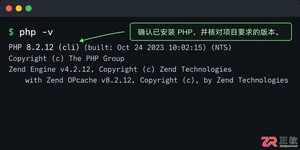

PHP开发中,定位类文件不应依赖composerdump-autoload(仅重新生成映射文件,不会自动发现新类)。有效方法:使用composershow--path查包路径并结合PSR-4规则定位;或使用ripgrep搜索类定义;IDE跳转需确保索引正确,来避免误定位。并且避免直接修改vendor目录。

composershow列出所有包及版本(含开发依赖),--direct查看顶层依赖,--name-only输出纯包名,--format=json输出JSON。composeroutdated检查可更新包,composershow-t显示依赖树层级。版本号基于composer.lock,不保证vendor真实状态,需先运行composerinstall(或-
使用composerclear-cache命令可以安全地清除缓存,仅清理缓存目录下的内容。安装新版本需要先删除composer.lock后执行install或update,CI/CD中务必加--no-interaction参数。在缓存目录下files/可以删除旧包以释放空间,vcs/可以安全清除,repo/不建议删除该目录以免影响依赖解析。

Composer的稳定性配置中,minimum-stability是硬性过滤闸,低于该级别的版本被直接忽略;require里加@后缀可精准授权单个包;prefer-stable仅在候选版本中影响选择;子依赖的minimum-stability可能覆盖项目设置,需用stability-flags压制,以此确保依赖版本符合预期。

Composer不安装PHP扩展,仅当执行install或update时,会检查ext-xxx是否启用,若缺失则中断并报错。扩展声明须在require或require-dev中,版本号仅用于约束,无实际校验作用。扩展名必须与php-m输出的模块名完全一致。config.platform仅模拟环境,不能绕过运行时校验。

使用Phinx时需要手动配置phinx.php或phinx.yml文件并补全数据库连接信息;迁移文件须手写up和down方法,并仔细检查字段类型及索引细节;多环境切换时必须严格确认配置优先级和命名格式,否则极易导致迁移失败甚至报错。

使用replace时需注意:它仅仅声明替代关系,不会自动删除旧包,也不会继承旧包的autoload配置。因此,开发者必须手动移除旧包,并完整配置autoload,同时添加conflict字段来避免依赖冲突。另外,replace适用于替换具体包,而实现接口则应使用provide。

Composer是Yii根基,需正确配置composer.json区分require与require-dev,准确设置入口文件autoload.php路径,用create-project安装而非直接require核心库,锁死版本约束防兼容问题,并注意cookieValidationKey等环境配置。




IntelliJ IDEA 是 JetBrains 推出的专业集成开发环境,重点服务于 Java、Kotlin 与 JVM 项目开发。软件集成代码补全、静态检查、重构、调试、测试、版本控制及构建工具,并可借助插件扩展语言和框架支持。

JetBrains PyCharm 是面向 Python 开发者的集成开发环境,提供智能补全、代码检查、重构、调试、测试、版本控制及虚拟环境管理功能。Mac 版兼容 Intel 与 Apple 芯片,核心功能可免费使用。

JetBrains WebStorm 是面向 JavaScript、TypeScript 和现代 Web 技术的专业集成开发环境,可智能理解项目结构,提供代码补全、重构、错误检查、运行调试、测试及 Git 工具。

JetBrains IntelliJ IDEA 是以 Java、Kotlin 和 JVM 项目为核心的专业集成开发环境,提供智能补全、代码检查、安全重构、调试、测试、版本控制及构建工具集成。统一发行版的核心功能可免费用于商业和非商业项目,

PhpStorm 是 JetBrains 面向 PHP 与现代 Web 开发打造的专业集成开发环境,提供代码补全、静态检查、重构、调试、测试、数据库、版本控制及前端语言支持。Windows 用户可直接下载安装程序,

PyCharm 是 JetBrains 推出的 Python 集成开发环境,提供智能代码补全、错误检查、重构、调试、测试、Git、终端及 Jupyter Notebook 支持。统一版安装后可体验 30 天 Pro 功能,


