

golang怎么插入中间的内容

一款功能相当强大的录音及音频编辑软件,不仅可以编辑音频,而且还可以录音,功能丰富,操作简单,使用方便,实用性强,并且占用电脑内存小,运行速度快,不卡顿电脑,使电脑系统保持良好的运行状态。支持许多格式的音频文件,包括WAV、OGG、VOC、IFF、AIFF、
Go语言无法直接在文件中间插入内容,必须通过读—改—写+临时文件替换;切片插入需copy+append显式搬移;Gin中间件“插入”实为注册执行链,依赖c.Next()控制流程。 很多刚接触Go的开发者,都曾试图在文件或数据结构的“中间”直接插入点东西,结果往往碰壁。原因很简单:Go语言的设计哲学强
Go语言无法直接在文件中间插入内容,必须通过读—改—写+临时文件替换;切片插入需copy+append显式搬移;Gin中间件“插入”实为注册执行链,依赖c.Next()控制流程。

很多刚接触Go的开发者,都曾试图在文件或数据结构的“中间”直接插入点东西,结果往往碰壁。原因很简单:Go语言的设计哲学强调显式和可控,它没有提供那种能自动帮你推移后续数据的“魔法”插入操作。无论是处理磁盘上的文件,还是内存中的切片,甚至是Web请求的中间件流程,所有看似“插入”的行为,背后都是一套清晰的“读-改-写”或数据搬移的逻辑。理解这层本质,远比死记语法更重要。
文件中间插入:必须用临时文件 + 顺序读写
首先得明确一个关键点:os.File的Write方法,在指定位置写入时,执行的是“覆盖”而非“插入”。你猜怎么着?如果你用file.Seek()跳到文件中间然后写数据,原位置之后的内容并不会自动为你让路,而是被无情地覆盖掉。
那么,正确的姿势是什么?只有一条路:全量或流式地读取原内容,在内存或临时文件中构建新内容,最后完成替换。这里有几个需要警惕的坑:
- 避免边读边写的陷阱:别想着用
os.OpenFile(..., os.O_RDWR)打开文件后,在同一个文件描述符上又读又写。缓冲区和文件偏移量很容易出错,导致内容损坏。 - 小文件走内存:对于体积不大的文件,直接用
ioutil.ReadFile读到内存,用切片操作(append或copy)拼接出新字节数组,再用ioutil.WriteFile写回。简单粗暴,但有效。 - 大文件必须流式处理:处理大文件时,全读进内存不现实。这时需要按顺序“搬运”:先将插入点之前的内容
io.CopyN到临时文件,接着写入你要插入的新内容,最后把原文件剩余部分io.Copy过去。注意,在拷贝后半部分前,别忘了用file.Seek(0, io.SeekStart)重置原文件的读取位置。 - 替换讲究原子性:最后一步,使用
os.Rename来用临时文件替换原文件。这比先os.Remove再os.Create更安全,能避免在替换过程中发生意外导致文件丢失。
切片中间插入:三种方式性能和语义差异明显
说完了文件,再看看内存中的切片。切片插入不涉及I/O,但不同的写法在性能上——尤其是内存分配和垃圾回收(GC)的压力上——差异巨大。选择哪种方式,取决于你是否允许创建临时切片,以及插入的长度是否固定。
- 经典双append法:
append(a[:i], append([]T{v}, a[i:]...)...)。写法最简洁,但每次都会为a[i:]这部分创建一个临时切片。如果需要插入多个元素,数据会被复制两次,分配次数也多。 - 扩容后搬移法:
append(a, zeroValue); copy(a[i+1:], a[i:]); a[i] = v。这方法仅适用于插入单个元素。它先通过append为切片尾部腾出一个空位(确保cap(a) > len(a)),然后用copy将i之后的元素向后挪一位,最后赋值。它避免了额外的切片分配,但前提是切片容量足够。 - 预分配三次copy法:当需要插入一个任意长度的切片时,这是最可控的方式。思路是先用
make创建一个长度合适的新切片,然后分三步copy:先拷贝原切片插入点之前的部分,再拷贝要插入的新切片,最后拷贝原切片插入点之后的部分。这种方式没有任何隐式扩容的风险,一切尽在掌握。
Gin 中间件里“插入逻辑”不是往代码里插,而是控制执行时机
最后聊聊Gin框架里的“插入”,这可能是最容易产生误解的地方。新手常以为“插入中间件”就像在函数体里加几行代码。其实完全不是那么回事。Gin中间件的“插入”,实质上是向执行链注册一个函数,并通过c.Next()这个“开关”来显式控制执行流程的推进。顺序一旦错了,“插入点”就完全失去了意义。
话说回来,掌握这几个核心机制,就能玩转Gin中间件:
- 执行顺序是铁律:通过
r.Use(mwA, mwB)注册后,每个请求的执行顺序一定是mwA → mwB → handler。c.Next()是唯一能让流程向下走的命令。 - 前后包裹的逻辑:想在处理函数(handler)前后都执行代码?必须在
c.Next()调用前后分别编写逻辑。典型的例子就是日志中间件:log.Start(); c.Next(); log.End()。 - 如何中断流程:如果想在中间件中“中断插入”,比如鉴权失败直接返回,必须调用
c.Abort()。否则,即便你提前返回了,c.Next()仍可能(取决于写法)触发后续中间件和handler的执行。 - 注意Body的单次读取:别在中间件里重复读取
c.Request.Body,它是一个io.ReadCloser流,读一次就空了。如果后续逻辑还需要,记得用c.Request.Body = ioutil.NopCloser(bytes.NewBuffer(data))这样的方式把数据“重放”回去。
说到底,真正的难点从来不是记住上面这些语法。而是能清晰地判断:你想插入的“中间”,到底属于哪一层?是文件系统的字节流层、切片的数据结构层,还是HTTP请求的生命周期控制层?每一层对“中间”的定义和操作约束都截然不同。混淆这些概念,强行套用同一套思维,很容易忽略底层的核心约束——比如文件操作的原子性要求、切片底层数组的不可变性,或是Gin Context数据的单向传递特性。理解这些,才算摸到了Go编程的门道。
立即学习“go语言免费学习笔记(深入)”;

了解一下Golang在哪些行业有广泛的应用场景吧!近年来,随着技术的不断演进和企业对效率和性能的追求,Golang(Go语言)逐渐成为了一种备受关注的编程语言。Golang的简洁、高效以及并发性等特点,使其在许多行业中得到广泛的应用。本文将介绍一些应用场景中,Golang所发挥的重要作用。首先,Golang在互联网领域的应用非常广泛。例如,谷歌、腾讯等大型互


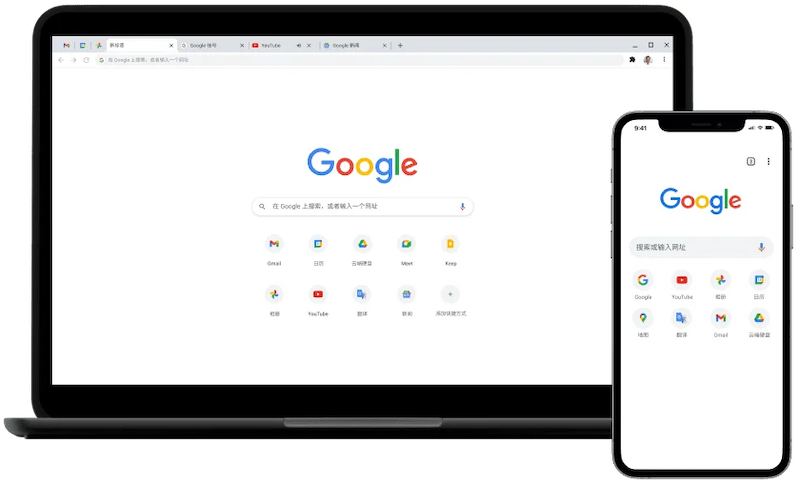
谷歌浏览器Mac版官方安装指南 谷歌浏览器Mac版官方安装入口是https://www.google.com/chrome/,需macOS 12+系统、500MB空间,下载.dmg后拖入应用程序安装,支持多设备同步、性能优化与隐私保护功能。 苹果电脑Chrome的安装入口究竟在哪里?这个问题最近可是
多语种覆盖能力 首先,它支持超过100种语言之间的即时互译,从全球主流语系到冰岛语、拉脱维亚语这类区域性小语种,都能找到对应方案,覆盖范围相当广泛。对于不确定源语言的情况,系统自带的语种自动识别功能就派上了大用场,粘贴文本后瞬间就能判定语种并启动翻译,操作门槛极低。 面对德语、法语、日语这些语法结构

中国电信官网在线访问入口与核心功能解析 对于许多电信用户来说,高效便捷地找到官方服务入口并进行在线办理,是日常生活中的高频需求。今天我们就来详细拆解一下中国电信的官方网站,看看它究竟能为用户带来哪些便利。 访问入口明确且统一:中国电信官网的在线访问地址是 https://www.189.cn。这个入
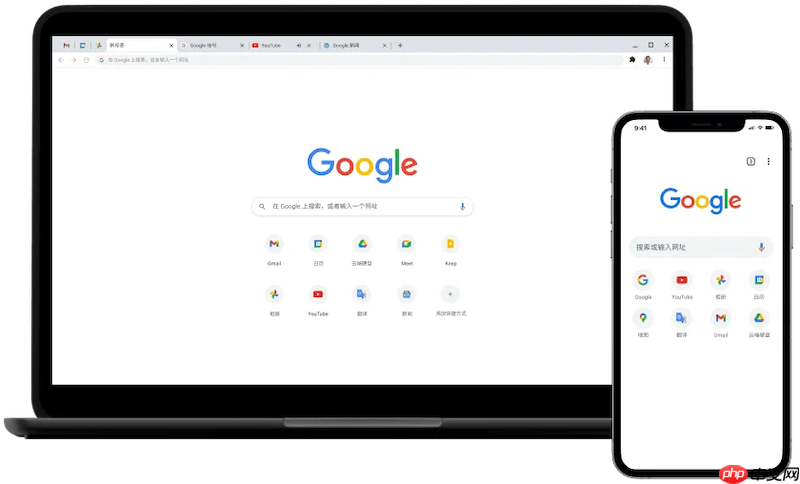
想在Chrome浏览器里装些好用的小工具,但发现插件来源复杂、操作步骤也不少,是不是有点无从下手?其实,只要搞懂几个核心路径,给Chrome添加新功能这件事,完全可以变得轻松流畅。下面,就为你梳理清楚安装第三方扩展的全套方法。 一、通过Chrome网上应用店安装插件 最稳妥、最省心的方式,自然是走官

火狐浏览器五大核心设置功能:解锁高效、安全与个性化体验 火狐浏览器功能强大,但如果不仔细挖掘,很多能大幅提升效率和安全性的设置可能就“藏着掖着”了。这就好比拥有一台高性能设备,却只用了基础模式。那么,如何把它调整到最顺手、最安全的状态?接下来,我们就聚焦于当前版本(截至2025年末)最关键的五大设置

如何在电脑上运行Google Play?3个在PC使用谷歌商店的高效方案 想在Windows电脑上打开Google Play商店,直接安装安卓应用或游戏?这个想法很自然,但得清楚一点:谷歌并未为桌面操作系统提供官方原生支持。不过别担心,绕过这个限制,已经有几条成熟且高效的路径被验证可行。下面我们就来




IntelliJ IDEA 是 JetBrains 推出的专业集成开发环境,重点服务于 Java、Kotlin 与 JVM 项目开发。软件集成代码补全、静态检查、重构、调试、测试、版本控制及构建工具,并可借助插件扩展语言和框架支持。

JetBrains PyCharm 是面向 Python 开发者的集成开发环境,提供智能补全、代码检查、重构、调试、测试、版本控制及虚拟环境管理功能。Mac 版兼容 Intel 与 Apple 芯片,核心功能可免费使用。

JetBrains WebStorm 是面向 JavaScript、TypeScript 和现代 Web 技术的专业集成开发环境,可智能理解项目结构,提供代码补全、重构、错误检查、运行调试、测试及 Git 工具。

JetBrains IntelliJ IDEA 是以 Java、Kotlin 和 JVM 项目为核心的专业集成开发环境,提供智能补全、代码检查、安全重构、调试、测试、版本控制及构建工具集成。统一发行版的核心功能可免费用于商业和非商业项目,

PhpStorm 是 JetBrains 面向 PHP 与现代 Web 开发打造的专业集成开发环境,提供代码补全、静态检查、重构、调试、测试、数据库、版本控制及前端语言支持。Windows 用户可直接下载安装程序,

PyCharm 是 JetBrains 推出的 Python 集成开发环境,提供智能代码补全、错误检查、重构、调试、测试、Git、终端及 Jupyter Notebook 支持。统一版安装后可体验 30 天 Pro 功能,


