

apache支持php的方式,如何让Apache支持php及php的安装和配置
动态网站开发脚本语言概览与PHP的黄金地位 在开始之前,我们先快速梳理一下当前主流的动态网站开发脚本语言。大家常听到的主要是JSP、PHP和ASP(如今基本已升级为ASP.NET)。如果单论性能,JSP通常被认为是最优的,尤其适合构建大型、跨平台的企业级应用。紧随其后的是PHP,然后是ASP.NET
动态网站开发脚本语言概览与PHP的黄金地位
在开始之前,我们先快速梳理一下当前主流的动态网站开发脚本语言。大家常听到的主要是JSP、PHP和ASP(如今基本已升级为ASP.NET)。如果单论性能,JSP通常被认为是最优的,尤其适合构建大型、跨平台的企业级应用。紧随其后的是PHP,然后是ASP.NET。
不过,正如许多技术讨论中提到的,PHP有一个无可比拟的优势:它是开源的。这个特性,加上其本身足够强大和灵活,使得PHP能够完美满足绝大多数中小型企业的需求。它与MySQL数据库、Apache服务器联手,构成了业界公认的“黄金开源组合”——LAMP(Linux, Apache, MySQL, PHP)架构,性价比和社区支持都堪称一流。今天,我们就重点聊聊这个组合中的核心:PHP。
PHP简介与安装准备
PHP这个名字挺有意思,早期是“Personal Home Page”(个人主页)的缩写,后来赋予了新的含义,变成了一个递归缩写:“PHP: Hypertext Preprocessor”,即“超文本预处理器”。它的官方网站会提供最新的稳定版本,比如撰写本文时的5.3.6版。
安装PHP,和安装大多数Linux软件一样,主要有两种途径:通过RPM包安装,或者通过源码编译安装。两种方式各有千秋,我们分别来看。
RPM包安装:省心省力的捷径
如果你追求快速部署,RPM包安装是最简单的选择。前提是配置好系统的yum软件源。之后,只需要在终端里执行一条命令:
yum install php
就这么简单。安装完成后,Apache服务器就已经获得了支持PHP动态网页的能力。是不是感觉特别方便?这就是包管理器的优势,它帮你自动处理了大部分依赖和配置过程,非常适合快速上手和标准环境部署。
源码编译安装:高度定制的选择
当然,如果你需要对安装路径、功能模块进行更精细的控制,或者希望使用最新的特定版本,源码编译安装就是必经之路了。这个过程的前期准备,比如下载源码包、解决基础依赖,和安装MySQL、Apache(httpd)时类似,这里就不重复了。
假设你已经下载了php-5.3.6.tar.bz2这个源码包,接下来可以按以下步骤操作:
1. 解压源码包并进入目录:
# tar xf php-5.3.6.tar.bz2
# cd php-5.3.6
2. 配置编译选项。这是最关键的一步,决定了PHP的功能和集成方式:
# ./configure --prefix=/usr/local/php5 --sysconfig=/etc/php --enable-mbstring --with-apx2=/usr/local/apache/bin/apxs --with-mysql=/usr/local/mysql
这里解释一下几个核心参数:--prefix指定安装路径;--sysconfig设置配置文件目录;--enable-mbstring启用多字节字符串支持(对中文等语言很重要);--with-apx2告诉PHP以模块方式集成到指定的Apache中;--with-mysql则是整合MySQL的关键,路径必须指向你MySQL的实际安装位置。
实际上,配置选项非常多,如果你有特殊需求,完全可以运行./configure --help来查看所有可用的选项描述,然后按需定制。
3. 编译并安装:
# make
# make install
4. 安装完成后,需要为PHP提供配置文件。通常源码包里会提供配置模板:
# cp php.ini-production /usr/local/php5/lib/php.ini
让Apache“认识”PHP
光安装好PHP还不够,必须告诉Apache如何解析.php文件。这需要修改Apache的主配置文件(通常是/etc/httpd/httpd.conf或你自定义的路径)。
需要在配置文件中添加以下两行,以添加对PHP和PHP源码(.phps)文件类型的支持:
AddType application/x-httpd-php .php
AddType application/x-httpd-php-source .phps
同时,修改默认索引页的顺序,让index.php优先于index.html被访问:
找到 DirectoryIndex index.html 这一行,改为:
DirectoryIndex index.php index.html
做完这些,整个AMP(Apache, MySQL, PHP)环境在理论上就搭建成功了。重启Apache服务使配置生效:
# service httpd restart
环境测试:验证PHP与MySQL
是骡子是马,拉出来遛遛。我们通过两个简单的测试来验证环境是否工作正常。
测试一:PHP解析是否正常
进入Apache的默认网页目录(例如/usr/local/apache/htdocs/,如果你修改过请使用实际路径)。
将默认的index.html重命名为index.php,然后编辑index.php文件,写入以下最经典的测试代码:
保存后,通过浏览器访问你的服务器地址。如果能看到一个详细的、带有PHP徽标和版本信息的页面,那么恭喜你,PHP环境已经成功运行。
测试二:PHP与MySQL连接是否通畅
光有PHP还不够,它必须能和数据库“对话”。我们将上面的测试文件内容修改为连接测试代码:
首先,确保MySQL服务已经启动:
# service mysqld start
然后刷新测试页面。如果页面上显示出“Sucess...”,说明PHP到MySQL的连接链路是通的。
为了更放心,我们可以做个反向验证:关闭MySQL服务:
# service mysqld stop
再次刷新测试页面,此时应该看到“Failure...”。这一正一反两次测试结果都符合预期,才能真正确认我们的AMP黄金组合已经完全配置成功,各组件之间协同无误。
至此,一个功能完整的LAMP开发环境就搭建并验证完毕了。你可以开始着手开发你的动态网站项目了。
想知道如何用Bolt AI快速搭建网页应用?本教程带你一步步完成从输入需求、调整界面细节到导出代码部署的全过程,无需复杂配置即可上手。
当Windows发生蓝屏时,如何通过Minidump小型转储文件和事件查看器快速定位故障时间与相关驱动?本教程分步讲解文件备份、日志对照及线索记录方法。

面向使用Luminar Neo进行后期修图的用户,解决因手抖、光线不足导致的照片模糊及人像眼睛不够有神的问题。本文详解如何利用“无噪音AI”去除夜景噪点,通过“超锐AI”修复动态模糊,并演示在“脸AI”中自动识别眼部位置以自然放大眼睛的操作步骤,帮助用户快速提升图像质量与人像美感。
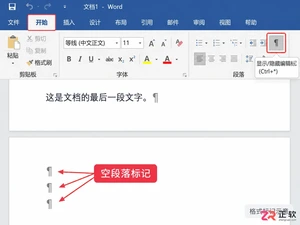
遇到Word文档多出空白页?不要直接删除。本教程演示如何通过显示段落标记、调整段间距、检查“段前分页”等设置,精准解决因排版规则导致的空白页问题,保留正文版式。
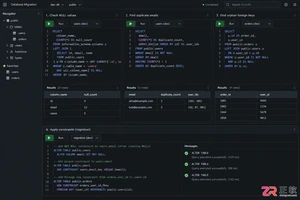
后端开发者在维护数据库时,常需对现有表添加主键、唯一或外键约束。若直接执行ADD CONSTRAINT,往往因存量数据不合规导致报错。本文详解操作前的数据清洗步骤、标准SQL语法及MySQL等特殊写法,帮助你在生产环境安全完成结构变更。
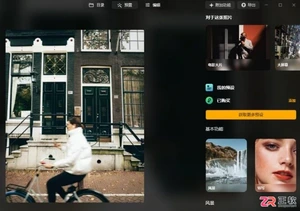
面向希望快速修图的Luminar Neo用户,解决预设查找困难及分享导出的需求。针对手动调整耗时且效果不稳定的痛点,本文介绍在“预置”面板中利用AI推荐样式、分类浏览及收藏管理预设的方法;同时详解通过“在Explorer中显示”定位本地存储目录,直接复制文件夹以导出预设文件的完整步骤,帮助用户高效应用和分享个性化编辑方案。
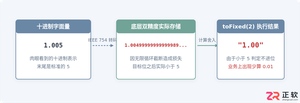
深入解析JavaScript中toFixed方法四舍五入不准确的根本原因,提供基于指数表示法与数字偏移的安全修正方案,并配有直观架构图与对比示例。

面对讯飞绘文大量历史文稿,如何快速区分草稿与已完成内容?本文详解通过状态识别、关键词搜索及时间排序精准定位文稿,并演示安全编辑、复制备份及批量删除的操作流程,助你高效维护创作库。

PPT转换为PDF后通常不能保留可播放视频和动画,只会留下封面帧或静态画面;文章说明如何用PPT母版添加统一水印,再通过PowerPoint导出、PDF.cn在线转换或打印路径生成PDF,并检查字体与链接。同时说明视频链接替代方案和母版漏页检查方法。
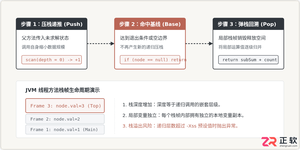
深入讲解Java递归在二叉树遍历与磁盘文件目录扫描中的落地实现,包含运行机制推导、完整可编译代码示例、栈溢出风险分析及生产级规避策略。




AirBuddy 3 是面向 macOS 的蓝牙外设增强工具,可集中查看 AirPods、Beats 与苹果设备电量,提供快速连接、播放控制、电量提醒、桌面小组件和多台 Mac 外设接力等功能。

AirServer macOS版可把 Mac 转换为无线投屏接收端,通过 AirPlay 或 Google Cast 接收手机、平板和电脑画面,并支持多设备同时连接、高清镜像及会话录制,适合家庭娱乐、课堂教学、会议演示和应用展示。

AnyDesk macOS版是一款适用于远程办公、设备维护和客户支持的远程桌面工具,可连接并操作异地计算机,支持文件传输、无人值守访问、会话权限控制及跨平台协作。


AirServer Windows版可把电脑变成AirPlay、Google Cast和Miracast无线投屏接收端,适合会议演示、课堂教学及家庭大屏分享。发送设备通常无需另装客户端,并可同时接收和智能排列多个镜像会话。

AlwaysUp是一款面向Windows的系统服务注册与程序托管工具,可让普通应用、脚本及批处理在无人登录时随系统启动,并通过状态检测、异常重启、资源监控和邮件通知保障关键任务持续运行。


