

Vue多种高效删除node_modules的方法
1.使用专用删除工具(推荐) rimraf(跨平台) 这个工具可谓是跨平台开发者的“救星”,它专门处理那些棘手的深层嵌套目录。用法很简单: # 全局安装 npm install -g rimraf # 在项目目录执行 rimraf node_modules # 或使用npx(无需全局安装) npx
1.使用专用删除工具(推荐)
rimraf(跨平台)
这个工具可谓是跨平台开发者的“救星”,它专门处理那些棘手的深层嵌套目录。用法很简单:
# 全局安装
npm install -g rimraf

# 在项目目录执行
rimraf node_modules

# 或使用npx(无需全局安装)
npx rimraf node_modules
你会发现,这个命令的执行速度,往往比在文件管理器里右键删除要快得多。
快速删除工具
除了rimraf,社区里还有其他几款轻量级的选择,可以根据自己的习惯来用:
# 1. del-cli
npx del-cli node_modules

# 2. trash-cli (macOS/Linux)
npm install -g trash-cli
trash node_modules
特别是trash-cli,它会把文件移到回收站,而不是永久删除,适合那些需要“反悔保险”的场景。
2.使用系统命令
Windows
在Windows系统下,系统自带的命令有时反而是最快的。打开CMD或PowerShell试试:
# 使用rd命令(最快)
rmdir /s /q node_modules

# 或PowerShell
Remove-Item -Recurse -Force node_modules
实测下来,rmdir命令在处理超大型node_modules文件夹时,效率非常惊人。
macOS/Linux
对于Unix-like系统,经典命令rm -rf依然是大多数人的首选:
# 使用rm命令
rm -rf node_modules

# 如果需要sudo权限
sudo rm -rf node_modules
需要注意的是,这个命令是直接永久删除,没有回收站,执行前务必确认路径无误。
3.使用包管理器的功能
PNPM
如果你用的是PNPM,它本身就自带了一些高效的清理和存储管理功能:
# pnpm自动清理
pnpm store prune

# 删除node_modules
pnpm dlx rimraf node_modules
PNPM的硬链接设计让依赖安装更快,但清理时使用专用工具仍是好习惯。
Yarn
Yarn 2及以上版本(Berry)引入了更现代的缓存和项目管理机制:
# Yarn 2+ 有自动清理
yarn cache clean
配合其Plug'n'Play(PnP)模式,甚至可以完全避免生成庞大的node_modules目录。
4.使用脚本/自动化
创建删除脚本
有时候,一个简单的Node.js脚本能给你最大的控制权。比如这个delete-nm.js:
const fs = require('fs');
const path = require('path');

function deleteNodeModules(dir) {
    if (fs.existsSync(dir)) {
        fs.readdirSync(dir).forEach(file => {
            const curPath = path.join(dir, file);
            if (fs.lstatSync(curPath).isDirectory()) {
                deleteNodeModules(curPath);
            } else {
                fs.unlinkSync(curPath);
            }
        });
        fs.rmdirSync(dir);
    }
}

deleteNodeModules('./node_modules');
这个递归删除脚本逻辑清晰,方便你根据项目特点进行自定义修改。
5.预防和优化
使用.npmrc配置
通过项目或全局的.npmrc配置文件,可以从源头进行一些优化:
# 防止生成package-lock副本
package-lock=false

# 使用符号链接(Windows)
node-linker=hoisted
这些配置能减少磁盘I/O,有时能让安装和删除过程都更顺畅。
使用Docker容器
在Docker容器内操作是个“核弹级”但非常干净的方法,尤其适合持续集成环境:
# 在Docker中操作
docker run --rm -v "$(pwd):/app" node:alpine sh -c "cd /app && rm -rf node_modules"
它的好处是完全隔离,不会受到宿主机进程或权限的干扰。
使用工作区(Monorepo)
如果是使用Lerna、Nx等工具管理的Monorepo项目,可以利用工作区的统一清理命令:
{
  "workspaces": ["packages/*"],
  "scripts": {
    "clean": "lerna clean -y"
  }
}
一句npm run clean就能清理所有子包的依赖,大幅提升效率。
6.进阶技巧
并行删除(Linux/macOS)
当你的项目下有多个node_modules时(比如多个子项目),可以借助find命令并行处理:
# 使用find并行删除
find . -name "node_modules" -type d -prune -exec rm -rf '{}' +
使用rsync(空目录替换)
这个技巧有点“剑走偏锋”,但某些极端情况下(比如遇到权限锁定的文件)可能有效:
# 创建一个空目录,然后用它替换node_modules
mkdir empty_dir
rsync -a --delete empty_dir/ node_modules/
rmdir empty_dir node_modules
最佳实践建议
- 定期清理:养成习惯,不要等到
node_modules文件夹积攒到几个G时才动手删除。 - 使用.gitignore:务必确保
node_modules在.gitignore列表中,防止误提交到版本控制,浪费存储空间。 - 按需安装:在服务器部署时,使用
npm ci --only=production可以跳过开发依赖,显著减少文件夹大小。 - 考虑使用pnp模式:如果你是Yarn 2+用户,强烈建议尝试Plug'n'Play模式,它能从根本上避免生成物理的
node_modules目录。
一键清理脚本
最后,给追求极致效率的朋友分享一个终极大招——创建一个通用的cleanup.sh脚本:
#!/bin/bash
echo "正在清理node_modules..."
find . -name "node_modules" -type d -prune | xargs -I {} sh -c 'echo "删除 {}" && rm -rf {}'
echo "清理完成!"
给它加上执行权限,以后在任何项目的根目录下运行它,就能递归清理所有子目录下的依赖包了。
总结一下:rimraf或系统原生命令通常是效率最高的选择,速度可能比常规删除快一个数量级。而对于特别庞大的单体项目或多包仓库,则建议采用脚本自动化或从项目结构(如使用PnP、Monorepo工具)上进行优化,这才是长治久安之道。
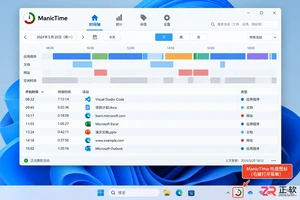
遇到ManicTime打不开的情况?本教程指导你通过检查后台进程、验证安装目录、调整兼容性与安全软件设置、备份用户配置及查看系统日志来定位问题。在不丢失时间记录数据的前提下,逐步解决启动失败、闪退或无响应等常见故障。

PDF转Word可通过在线网站或本地软件完成。文章对比两类入口,说明五步转换流程,并补充扫描件识别、可编辑性和排版检查方法。
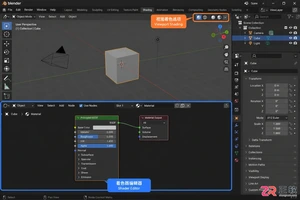
解决Blender中贴图导入后模型呈黑色的常见问题。涵盖检查图片文件有效性、修正Shader节点连接、调整UV映射以及切换材质预览模式的详细操作指南,适用于各类Blender版本。
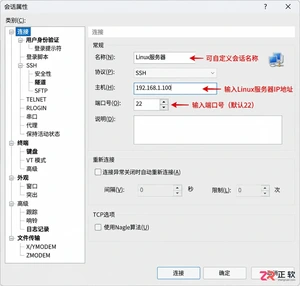
遇到Xshell连接Linux服务器超时或被拒绝?本文详解从检查IP端口、测试网络连通性、确认sshd服务状态到核对密钥认证的完整排查流程,助你快速恢复远程连接。

掌握Linux中删除用户和用户组的正确方法,避免残留文件和进程冲突。本文深入解析userdel和groupdel命令的参数用法,提供处理“用户仍在使用”等常见错误的实战方案。
想在Word中使用MathType?本文详解两种集成方法:Microsoft 365用户可通过插入加载项获取MathType选项卡;MathType 7用户需在视图菜单中勾选工具栏。包含常见问题排查与基础操作说明。
解决Blender导入FBX后模型扭曲、关节塌陷或动画播放变形的问题。从导入面板的缩放与轴向设置入手,检查对象变换、Armature修改器关联及顶点组权重,逐步定位是静态绑定错误还是动态重定向冲突。
掌握 PixPin 核心快捷键:Ctrl+1 快速截图并标注,Ctrl+2 将剪贴板内容贴图至桌面。本文提供详细操作步骤、长截图技巧及快捷键自定义方法,提升办公效率。

详细图解Blender中如何使用Bisect刀具将3D模型切成两半。包括调整视图、设置Clear Inner/Outer保留侧、Fill填充截面及P键分离对象的完整操作流程,适合初学者快速掌握模型分割技巧。
想在 Mac 或 iPad 上安装 OmniPlan?本教程提供从系统检查、官方下载到首次启动验证的完整步骤,包含 App Store 获取方法及安装失败排查指南,确保项目计划软件安全可用。




IntelliJ IDEA 是 JetBrains 推出的专业集成开发环境,重点服务于 Java、Kotlin 与 JVM 项目开发。软件集成代码补全、静态检查、重构、调试、测试、版本控制及构建工具,并可借助插件扩展语言和框架支持。

JetBrains PyCharm 是面向 Python 开发者的集成开发环境,提供智能补全、代码检查、重构、调试、测试、版本控制及虚拟环境管理功能。Mac 版兼容 Intel 与 Apple 芯片,核心功能可免费使用。

JetBrains WebStorm 是面向 JavaScript、TypeScript 和现代 Web 技术的专业集成开发环境,可智能理解项目结构,提供代码补全、重构、错误检查、运行调试、测试及 Git 工具。

JetBrains IntelliJ IDEA 是以 Java、Kotlin 和 JVM 项目为核心的专业集成开发环境,提供智能补全、代码检查、安全重构、调试、测试、版本控制及构建工具集成。统一发行版的核心功能可免费用于商业和非商业项目,

PhpStorm 是 JetBrains 面向 PHP 与现代 Web 开发打造的专业集成开发环境,提供代码补全、静态检查、重构、调试、测试、数据库、版本控制及前端语言支持。Windows 用户可直接下载安装程序,

PyCharm 是 JetBrains 推出的 Python 集成开发环境,提供智能代码补全、错误检查、重构、调试、测试、Git、终端及 Jupyter Notebook 支持。统一版安装后可体验 30 天 Pro 功能,


