

coreldraw如何修正曲线

CorelDRAW X8一款平面设计软件,目前新增了支持4k显示屏功能,其高水准的工艺能让你在设计过程中灵活多变,保证图像画质不失真。
在CorelDRAW中驾驭曲线:从生硬到流畅的精准塑造术 在图形设计的世界里,曲线堪称设计的灵魂。无论是勾勒一幅精致的插画轮廓,还是雕琢一个极具辨识度的品牌标志,抑或是构建复杂图案的韵律骨架,曲线的质量直接决定了作品的最终气质与专业度。可以说,掌握了曲线的精准绘制与修正,就等于握住了在CorelDR
在CorelDRAW中驾驭曲线:从生硬到流畅的精准塑造术
在图形设计的世界里,曲线堪称设计的灵魂。无论是勾勒一幅精致的插画轮廓,还是雕琢一个极具辨识度的品牌标志,抑或是构建复杂图案的韵律骨架,曲线的质量直接决定了作品的最终气质与专业度。可以说,掌握了曲线的精准绘制与修正,就等于握住了在CorelDRAW中实现创意自由的关键钥匙。下面,我们就来系统梳理一下,如何让生硬的线条变得服帖,塑造出心中所想的完美曲线。
第一步:唤出编辑核心——选择形状工具
一切精细调整都始于正确的工具。打开你的CorelDRAW软件,导入或绘制好需要处理的图形后,首要步骤就是从工具箱中点击那个看似简单却功能强大的“形状工具”。一旦选中图形,你会发现其轮廓上立刻显现出许多小方块,这些就是曲线的控制核心——节点。后续所有关于曲线的魔法,都将通过对这些节点的操作来实现。
第二步:奠定基础造型——调整节点位置
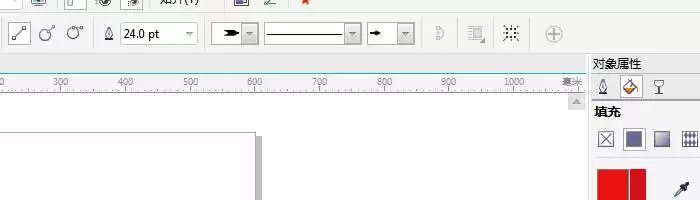
这是最直观的调整方式。想象一下,节点就像固定曲线形状的图钉,移动图钉,帆布的形状自然随之改变。只需将鼠标指针移动到目标节点上,按住左键并拖动,你就会看到曲线像被无形的手牵引着一样实时变形。通过反复、合理地调整关键节点的位置,曲线的整体框架就能迅速贴近你的设计意图。
第三步:赋予曲线性格——改变节点属性
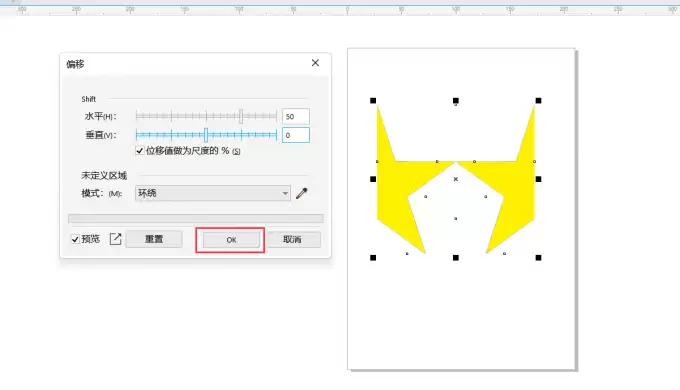
如果说移动节点是“塑形”,那么改变节点属性就是“定调”。选中任意节点后,注意观察上方的属性栏,这里藏着决定曲线“性格”的开关。你可以将节点设置为三种类型:
尖突节点:选择它,曲线会在此处形成一个干净利落的尖角或转折,非常适合表现有棱角、需要突出力量感的设计部分。
平滑节点:这是最常用的类型之一。它能确保曲线在通过该节点时过渡得无比自然流畅,不会产生生硬的折角,常用于塑造柔和的形体。
对称节点:这个选项更进一步,它使得节点两侧的曲线不仅平滑,而且呈现完美的镜像对称,特别适合绘制需要绝对均衡的图形。
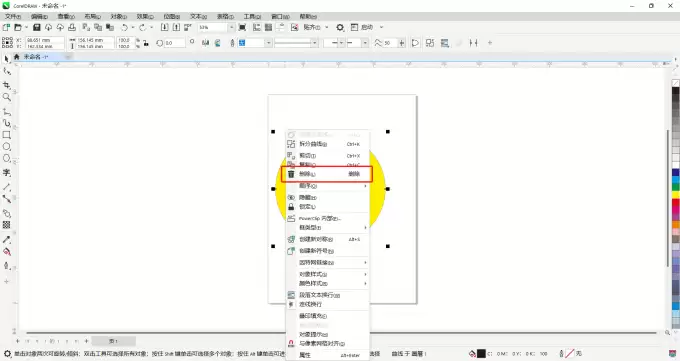
第四步:控制弧度细节——调节曲线斜率
选中节点后,你还会看到从节点延伸出来的“控制手柄”。千万别小看这两条线,它们才是真正操控曲线弯曲弧度的“方向盘”。手柄的方向决定了曲线离开或进入节点的趋势,而手柄的长度则直接控制着曲线的“陡峭”或“平缓”程度。简单来说,向内拖动控制手柄,曲线会变得更“紧”、更陡;向外拖动,曲线则会变得更“松”、更平缓。多尝试拖动手柄,你就能精确拿捏每一段弧线的张力。
第五步:进行精细编辑——使用形状工具编辑曲线
有时候,现有的节点不足以表达复杂的曲线变化。这时,你可以在曲线上直接双击,轻松添加一个新的节点;反之,选中多余节点后按下Delete键即可删除。对于更复杂的编辑需求,还可以利用“拆分”命令,将一条完整的曲线在指定节点处一分为二,从而实现对不同部分的独立编辑,这为复杂图形的构建提供了极大的灵活性。
第六步:追求极致完美——利用形状工具微调曲线
当大体形态确定后,真正的魔鬼藏在细节里。不妨将视图放大,再次使用形状工具,对节点和控制手柄进行像素级的细微拖动。这个阶段往往能决定作品是“还行”还是“惊艳”。耐心地反复调整,直到每段曲线的弧度都达到你理想中的状态。
第七步:探索更多可能——应用形状工具的其他功能
形状工具的能力远不止于此。其附属功能如“延展与缩放”,可以让你在保持曲线比例的前提下调整局部或整体大小;而“旋转与倾斜”则能为曲线施加变换,创造出更具动感和透视感的形态,极大地丰富了设计的表现力。
总而言之,通过以上这一套从宏观到微观、从框架到细节的曲线修正方法,你便能从被动适应软件线条,转变为主动驾驭和塑造线条。无论是刚入门的新手,还是寻求效率提升的资深设计师,持续练习并融会贯通这些技巧,都将在CorelDRAW的创作之旅中,让你游刃有余地创造出既精准又充满魅力的图形作品。

PHP架构涵盖Zend引擎(编译执行代码)、中间码(优化指令)、扩展模块(提供功能)及SAPI接口(与服务器交互)。解释器通过php_module_startup启动,经初始化配置、扩展加载、输出系统激活等步骤处理用户请求,最终由php_request_shutdown清理资源,确保系统稳定高效运行。

YouCompleteMe报错是因为其核心库使用Python2进行编译,而Vim的运行环境为Python3。官方默认编译命令在默认情况下开启了USE_PYTHON2宏,导致版本冲突。解决方法是编译时设置-DUSE_PYTHON2=OFF参数,然后重新编译并重启Vim即可恢复正常。此问题通常由Python版本不一致引发。

在CorelDRAW里画图,网格线绝对是个好帮手。它能帮你把元素放得稳稳当当,对齐也省心。今天就来聊聊怎么把这个功能用起来,让绘图体验再上一个台阶。 调出网格线设置窗口 先打开CorelDRAW,进到你要画图的页面。接着,找菜单栏上的“视图”——点它,下拉菜单里会看到“网格”选项。旁边有个小三角,点

CorelDRAW中可通过“工具”菜单进入“选项”设置,在“文档”下找到“网格”选项。用户可自定义网格间距、样式和颜色,设置后点击确定即可应用。通过缩放视图可调整网格视觉密度,使用Ctrl+Y快捷键可快速隐藏或显示网格。锁定网格功能可防止误操作,有效辅助设计元素的对齐与排版。

在CorelDRAW里,折线工具是个相当趁手的“画笔”。它看似简单,却能帮你轻松勾勒出各种线条与形状,是绘图过程中不可或缺的基础利器。 第一步,自然是找到它。折线工具的图标通常就是一条带拐角的折线,安静地躺在工具栏里。点击选中,你的创作就可以开始了。 操作起来非常直观:在画布上单击鼠标左键,确定起点

5月30日,安克声阔Soundcore Boom Go 3i蓝牙音箱正式开售。这款新品瞄准户外场景,搭载15W扬声器,声压级达到92dB,足以撑起3到5人的户外声场。配备全频听感优化算法后,人声与乐器的层次感更清晰——无论是日常听歌还是户外放音乐,都不会糊成一团。还支持Bass Up 2.0、ECO

软银向英国AI芯片公司Graphcore追加投资4.57亿美元,作为其构建自主AI硬件版图的关键一步。Graphcore在被软银收购后加速发展,计划在印度建设AI园区并扩大招聘。软银通过整合Arm、Ampere与Graphcore,正打造从芯片设计到数据中心的全栈算力产业链,以角逐通用人工智能领域。

英特尔下一代移动处理器“RazorLake”的大核显版本将提供16或32个Xe核心选项。据爆料,其图形模块面积约163平方毫米,远超现有型号,很可能对应顶配32核版本。该版本定位高性能核显市场,预计将与AMD同类产品直接竞争,推动移动平台图形性能升级。

英特尔下一代移动处理器“RazorLake”的核显配置传闻更新。其“RazorLakeAX”版本将提供16或32个Xe3P核心选项,图形模块面积约162.84平方毫米,远超前代。这预示着核显性能与架构复杂度显著提升。该产品定位为“NovaLake”之后的主力移动平台,旨在与AMD高性能集成显卡芯片竞争,推动移动处理器核显竞赛升级。

在CorelDRAW里做设计,轮廓线的参数设置看似基础,却直接影响着图形的最终气质。调得好,图形立刻精致起来,层次感也出来了;调得随意,可能就会显得单薄或突兀。今天,我们就来聊聊这几个关键参数该怎么玩转。 轮廓线宽度 线条的粗细是给人的第一印象。在CorelDRAW里,调整宽度非常方便,属性栏直接输




Adobe Acrobat Pro 是面向办公、法务、财务、教育及出版用户的专业PDF处理软件,可在Mac上创建、编辑、转换、合并和保护文档,并提供OCR文字识别、表单、批注、内容比较、敏感信息遮盖及电子签名功能。

Blender 是一款免费开源、跨平台的专业 3D 创作软件,集建模、动画、渲染、视频编辑与视觉合成等功能于一体,广泛应用于影视动画、游戏设计和建筑可视化等领域。软件支持 Cycles 物理渲染器与 Eevee 实时渲染引擎,并提供多边形建模、骨骼绑定、物理模拟等专业工具。Blender 兼容 Windows、macOS 和 Linux 系统,安装包轻巧、运行流畅,依托活跃的全球开发者社区持续更新,是从初学者到专业创作者都值得选择的正版 3D 创作工具。

Shapr3D是一款面向工业设计、机械工程、建筑概念和三维打印工作流的CAD软件。Mac版采用Parasolid建模内核,支持草图约束、实体建模、工程图、可视化渲染及常见CAD格式交换,并可通过账户在多台设备之间同步项目。


PixTV 是一款在浏览器中使用的 AI 视觉内容创作平台,提供图片、视频、音频、文字生成、AI 分镜、局部重绘、提示词反推和无限画布等工具,适合短剧、漫剧、广告及社交媒体内容制作。

AutoCAD 是 Autodesk 推出的专业计算机辅助设计软件,Windows 版支持精确二维绘图、三维实体与曲面建模、图纸标注、布局发布和任务自动化,并包含多套行业专业化工具组合,适用于建筑、机械、电气、工程建设及制造设计人员。