

如何开启 Windows 11 的“动态刷新率”功能 自动调节屏幕 Hz 节省续航方法

Windows 11 是微软全新操作系统,现代化界面,流畅操作体验,适用于学习、工作与日常生活。它更偏向把系统状态查看和常用调节动作放在一起,适合需要持续观察和微调设备状态的场景。
如何开启 Windows 11 的“动态刷新率”功能 自动调节屏幕 Hz 节省续航方法 想让你的 Windows 11 屏幕刷新率“聪明”起来吗?比如在触控、看视频时保持丝滑流畅,而在处理文档、静止不动时自动降低功耗,从而延长笔记本续航——这背后的关键,就是启用“动态刷新率”(DRR)功能。不过,这
如何开启 Windows 11 的“动态刷新率”功能 自动调节屏幕 Hz 节省续航方法
想让你的 Windows 11 屏幕刷新率“聪明”起来吗?比如在触控、看视频时保持丝滑流畅,而在处理文档、静止不动时自动降低功耗,从而延长笔记本续航——这背后的关键,就是启用“动态刷新率”(DRR)功能。不过,这个功能藏得有点深,或者有时干脆不出现。别急,下面这五种方法,总有一种能帮你搞定它。
一、通过系统设置启用动态刷新率
这是最直接、最推荐的首选路径。只要你的显示器和显卡驱动被系统正确识别并支持可变刷新率(VRR),就能在设置里找到那个开关。开启后,系统会在你滑动网页、手写笔记或播放视频时,瞬间切换到显示器支持的最高刷新率(比如144Hz);而当你停下来阅读或码字时,它又会悄无声息地回落到60Hz甚至更低,在流畅和省电之间找到了一个绝佳的平衡点。
1、按下 Win + I 组合键,打开“设置”应用。
2、点击左侧导航栏的 系统,然后进入右侧的 显示 选项。
3、向下滚动到“相关设置”部分,点击 高级显示。
4、在详细配置页面顶部,确认下拉菜单里选中的是你想调节的那块屏幕(多屏用户务必核对清楚,别选错了)。
5、在“选择刷新率”下方,仔细找找 使用动态刷新率 这个开关。如果它亮着且可以点击,直接打开就行。
6、需要警惕的是:如果这个开关是灰色的,根本点不动,那就说明条件还不满足。请立刻停止操作,按照后面的步骤去检查硬件和驱动。
二、通过显卡控制面板启用VRR联动DRR
很多时候,系统设置里找不到DRR开关,问题出在Windows没有收到来自显卡的“就绪信号”。这时候,就得从显卡控制面板下手,强制开启底层的可变刷新率(VRR)功能,比如G-Sync或FreeSync。这个操作相当于在硬件和系统之间搭了一座桥,一旦握手成功,系统设置里的那个开关自然就解锁了。
1、在桌面空白处右键,根据你的显卡品牌,选择 NVIDIA 控制面板、AMD Radeon Software 或 Intel 显卡控制中心。
2、NVIDIA 用户:在左侧找到 显示 → 设置 G-SYNC,然后勾选 启用G-SYNC 和 G-SYNC Compatible,并确保 允许在全屏和窗口化模式下启用 也打上了钩。
3、AMD 用户:点击顶部的 设置(齿轮图标)→ 显示器,把 FreeSync 和 可变刷新率 这两个选项都打开。
4、Intel 用户:进入 显示器 → 可变刷新率,将模式设置为 启用。
5、全部设置完成后,别忘了点击 应用 或确定。通常不需要重启,直接回到系统设置的“高级显示”页面看看,那个DRR开关是不是已经可以操作了。
三、检查并满足DRR三项硬性前提条件
话说回来,软件设置能成功的前提,是硬件底子必须过硬。动态刷新率功能依赖一条完整的硬件支持链,下面这三项是缺一不可的“铁门槛”,任何一项不达标,前面的操作都白费。
1、显示器得支持:你的显示器必须支持可变刷新率技术,无论是 AMD FreeSync、NVIDIA G-Sync 还是 HDMI VRR。并且,它的最大刷新率至少得达到 120 Hz,这是DRR功能生效的起跑线。
2、驱动版本要够新:显卡驱动必须是 WDDM 3.1 或更高版本。检查方法很简单:右键点击“开始”按钮 → 选择“设备管理器” → 展开“显示适配器”,右键你的显卡 → 选择“属性” → 切换到“驱动程序”选项卡,查看版本信息。
3、线缆接口不能拖后腿:连接电脑和显示器的线,必须是 DisplayPort 1.2a 或更高版本,或者是 HDMI 2.1 线。老旧线材或者各种转接器很可能带宽不足,直接换掉是最省事的办法。
四、通过注册表强制启用DRR支持标识
如果硬件明明达标,系统却“眼瞎”识别不出来,导致开关就是不出现,那就得用点“非常规”手段了。通过修改注册表,我们可以手动告诉系统:“我这设备支持DRR,你快把开关亮出来吧。”这个方法不改变实际的刷新率数值,只是触发系统的UI显示逻辑。
1、按下 Win + R,输入 regedit,回车打开注册表编辑器。
2、在地址栏导航到这个路径:HKEY_LOCAL_MACHINE\SYSTEM\CurrentControlSet\Control\Class\{4d36e968-e325-11ce-bfc1-08002be10318}\0000(注意:如果下面有多个以“0000”开头的子项,就一个个点进去看,找到“DriverDesc”值是你当前显卡型号的那一个)。
3、在右侧空白处右键 → 新建 → DWORD (32 位) 值,把它命名为 EnableDynamicRefreshRate。
4、双击这个新建的值,将“数值数据”改为 1,“基数”选择“十进制”。
5、关闭注册表编辑器,重启电脑。然后再次进入“高级显示”设置页面,检查DRR开关是否已经现身。
五、使用PowerShell脚本验证DRR当前运行状态
最后这个方法,不是用来开启功能的,而是用来“验货”的。有时候开关打开了,但底层到底有没有真正生效,肉眼很难分辨。用PowerShell脚本查询一下,就能得到最权威的答案。
1、在开始菜单搜索“PowerShell”,右键选择 以管理员身份运行。
2、输入并执行这条命令:Get-DisplayResolution -DynamicRefreshRateEnabled。
3、如果返回的结果是 True,恭喜你,DRR功能已经稳稳地在后台运行了。如果显示 False 或者报错,那就说明还有条件没满足,或者被某些组策略、BIOS设置给屏蔽了。
4、如果想进行更深入的诊断,可以尝试执行这条命令:dxgi.dll /query vrrstatus(不过,这通常需要提前安装Windows SDK调试工具包)。

想在 Windows 11 中干净地卸载软件?本教程详解通过开始菜单、系统设置及控制面板移除应用的步骤,涵盖卸载失败处理与残留检查,避免直接删除文件夹带来的隐患。

详解Windows软件安装全流程,包括下载校验、UAC权限确认、安装向导设置及首次启动验证。提供安装失败排查与规范卸载建议,确保软件环境安全稳定。
详解Charles在Windows上的安装步骤,包括如何启用自动系统代理、配置Proxy Settings端口、安装根证书以及设置SSL Proxying以抓取HTTPS流量,适合初次使用的开发者参考。
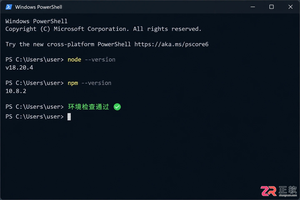
详解如何在Windows 10/11上安装Claude Code。涵盖WSL与Git Bash终端选择、Node.js版本检查、npm全局安装步骤、身份验证流程及claude doctor诊断方法,帮助开发者快速搭建本地AI编码助手。
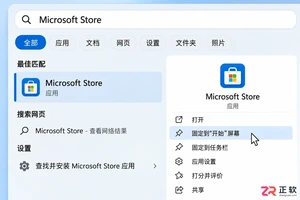
了解如何在Windows 10/11中打开和使用Microsoft Store。本文详解开始菜单入口、应用搜索、库管理及更新操作,并提供安装异常时的排查思路与缓存重置方法。
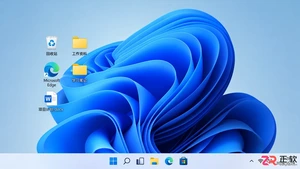
适合新手的Windows自学教程,详解开始菜单搜索、任务栏快速设置、文件资源管理器导航及系统设置入口,助你快速熟悉Windows 11/10基础操作。
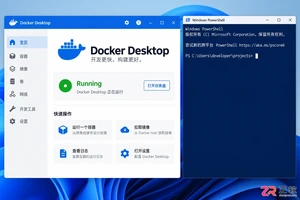
详解如何在Windows环境下使用Docker Compose部署Skyvern。包括LLM密钥配置、本地Web界面登录、API连接检查及首个浏览器自动化任务创建步骤,适合初学者快速上手。
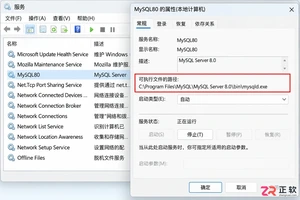
忘记Windows本地MySQL数据库密码怎么办?本教程指导您通过停止MySQL服务、创建init-file初始化脚本并临时启动mysqld进程来重置root或指定用户密码。步骤清晰,包含服务路径确认、SQL语法适配及故障排查,适用于MySQL 5.7/8.0等常见版本。

详解如何在 Windows 电脑上通过 Microsoft Store 安装 Codex 桌面应用,包括启动登录、切换 Codex 模式、关联本地代码项目及终端环境配置的界面操作指引。




Adobe Acrobat Pro 是面向办公、法务、财务、教育及出版用户的专业PDF处理软件,可在Mac上创建、编辑、转换、合并和保护文档,并提供OCR文字识别、表单、批注、内容比较、敏感信息遮盖及电子签名功能。

Blender 是一款免费开源、跨平台的专业 3D 创作软件,集建模、动画、渲染、视频编辑与视觉合成等功能于一体,广泛应用于影视动画、游戏设计和建筑可视化等领域。软件支持 Cycles 物理渲染器与 Eevee 实时渲染引擎,并提供多边形建模、骨骼绑定、物理模拟等专业工具。Blender 兼容 Windows、macOS 和 Linux 系统,安装包轻巧、运行流畅,依托活跃的全球开发者社区持续更新,是从初学者到专业创作者都值得选择的正版 3D 创作工具。

Shapr3D是一款面向工业设计、机械工程、建筑概念和三维打印工作流的CAD软件。Mac版采用Parasolid建模内核,支持草图约束、实体建模、工程图、可视化渲染及常见CAD格式交换,并可通过账户在多台设备之间同步项目。


PixTV 是一款在浏览器中使用的 AI 视觉内容创作平台,提供图片、视频、音频、文字生成、AI 分镜、局部重绘、提示词反推和无限画布等工具,适合短剧、漫剧、广告及社交媒体内容制作。

AutoCAD 是 Autodesk 推出的专业计算机辅助设计软件,Windows 版支持精确二维绘图、三维实体与曲面建模、图纸标注、布局发布和任务自动化,并包含多套行业专业化工具组合,适用于建筑、机械、电气、工程建设及制造设计人员。