

如何解决 Win11 系统无法识别 NVMe 硬盘 修复主板 BIOS 识别 SSD 方法
新买的NVMe固态硬盘装上了,Windows 11里却死活找不到?别急,这多半不是硬盘坏了,而是系统在“打招呼”的环节卡了壳。从BIOS设置、驱动匹配到物理连接,任何一个环节的小问题都可能导致识别失败。下面咱们就按图索骥,一步步把它揪出来。 一、检查并启用 BIOS 中的 NVMe 支持与存储模式
新买的NVMe固态硬盘装上了,Windows 11里却死活找不到?别急,这多半不是硬盘坏了,而是系统在“打招呼”的环节卡了壳。从BIOS设置、驱动匹配到物理连接,任何一个环节的小问题都可能导致识别失败。下面咱们就按图索骥,一步步把它揪出来。
一、检查并启用 BIOS 中的 NVMe 支持与存储模式
问题可能出在最底层。如果主板BIOS压根没给NVMe协议“开绿灯”,或者存储控制器模式设错了,那Windows就算把驱动装上天也看不见这块硬盘。
1. 重启电脑,在开机自检画面出现时,反复按Del或F2键,进入BIOS/UEFI设置界面。
2. 找到Advanced(高级)或Storage Configuration(存储配置)这类选项卡。
3. 在里面寻找名为NVMe Configuration、PCIe Storage Configuration或类似的选项,确保其状态是Enabled(启用)。
4. 接着,检查SATA Operation Mode(SATA操作模式),把它设置为AHCI。除非你明确组建了RAID阵列,否则别选IDE或RAID模式。
5. 对于使用Intel平台的主板,留意一下VMD Controller(卷管理设备控制器)选项。如果开启了这项技术,有时会“屏蔽”掉NVMe设备,可以先尝试将其设为Disabled。
6. 完成上述设置后,保存更改并退出BIOS。重启后看看Windows这次能不能认出来了。
二、更新主板 BIOS 固件以提升硬件兼容性
如果你的NVMe硬盘比较新,比如用了Phison E26、Maxio AB1100或者一些国产新主控,而主板BIOS版本又太老,那很可能“不认识”这位新朋友。更新BIOS是解决这类兼容性问题的直接手段。
1. 去你主板品牌(如华硕、微星、技嘉、华擎)的官方网站,根据具体型号找到支持页面,下载最新的BIOS文件。
2. 仔细阅读官网的刷新指南。通常需要将一个格式化为FAT32的U盘,把下载的BIOS文件放在根目录下。
3. 重启进入BIOS,使用内置的刷新工具(各家叫法不同,如Q-Flash、EZ Flash等),从U盘中选择刚才的BIOS文件。
4. 开始刷新。**这个过程千万不能断电或重启**,否则主板可能变“砖”。
5. 刷新完成后系统会自动重启。可以再次进入BIOS,在存储信息页面确认一下NVMe硬盘是否已经显示出来。
三、在磁盘管理中初始化并分配盘符
有时候,Windows其实已经检测到了硬盘硬件,但它还是一块“白板”,既没有初始化分区,也没有分配盘符,所以在“此电脑”里自然就隐身了。
1. 右键点击任务栏的“开始”按钮,选择“磁盘管理”。
2. 稍等片刻加载完成,仔细查看列表。如果看到标记为“未知”、“未初始化”或“脱机”的磁盘,那就是它了。
3. 右键点击这个磁盘,选择“初始化磁盘”。在弹出的窗口中,对于现代UEFI启动的系统,建议选择GPT分区样式。
4. 初始化完成后,磁盘会显示为“未分配”空间。再次右键点击它,选择“新建简单卷”,然后跟着向导一步步设置分区大小、格式化(通常用NTFS格式)即可。
5. 在向导的最后一步,记得给它分配一个未被占用的盘符,比如D:或E:,这样它就会在文件资源管理器中现身了。
四、更新 NVMe 控制器与芯片组驱动程序
Windows自带的通用驱动可能“驾驭”不了某些特定主控,尤其是在使用国产主控或最新的PCIe 5.0硬盘时。手动安装官方驱动往往能药到病除。
1. 驱动有两个来源:一是主板官网下载最新的芯片组驱动包;二是硬盘品牌(如三星、铠侠、致态等)官网下载专用的NVMe驱动。
2. 你可以直接运行下载的安装程序。或者,通过设备管理器手动更新:右键点击“此电脑”->“管理”->“设备管理器”,展开“磁盘驱动器”,找到你的NVMe设备。
3. 右键点击它,选择“更新驱动程序”->“浏览我的电脑以查找驱动程序”。点击“浏览”,定位到你解压好的驱动文件夹,记得勾选“包含子文件夹”,然后点击下一步。
4. 如果安装后设备上还是显示黄色感叹号,可以尝试右键选择“卸载设备”,并勾选“删除此设备的驱动程序软件”。重启电脑后,让Windows重新自动检测安装一遍。
五、排查物理连接与 M.2 插槽兼容性问题
最后别忘了最基础的硬件层面。M.2插槽接触不良、供电不稳,或者协议版本不匹配(比如把PCIe 4.0的硬盘插到只支持PCIe 3.0的插槽上),都会导致识别失败。
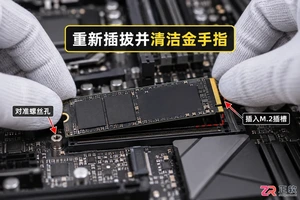
1. 关机并拔掉电源线,打开机箱侧板,检查NVMe硬盘是否完全插入M.2插槽,两端没有翘起。
2. 如果硬盘金手指有氧化或污渍,可以用橡皮擦轻轻擦拭。**注意,不要使用酒精或其他清洁剂**。
3. 确保固定螺丝已经拧紧,使硬盘的金手指与插槽触点保持稳固接触。
4. 翻出你的主板说明书,确认你正在使用的那个M.2插槽是支持NVMe协议的(有些主板上的M.2插槽可能只支持SATA协议)。
5. 如果主板上有多余的M.2插槽,不妨换个插槽试试(比如从CPU直连的插槽换到芯片组提供的插槽),这能帮你排除某个特定插槽存在硬件故障的可能性。
电脑突然识别不到硬盘或系统卡死重启?这可能是固态硬盘“掉盘”。本文详解掉盘的定义、四大核心原因及从BIOS检查到物理维护的完整排查步骤,帮助你判断是设置问题还是硬件损坏。

三星将推SSD990,定位主流PCIe4.0无缓存固态,自研主控,推测QLC闪存。1TB版寿命400TBW,2TB版800TBW;顺序读取7250MB/s,写入6450MB/s。

ScaleFlux发布PCIe6.0NVMeSSD控制器FC6116与CXL3.2Type3内存控制器MC600。FC6116顺序读取速率高达28GB/s,顺序写入速率高达25GB/s,随机读取高达7000KIOPS,随机写入高达1000KIOPS,典型功耗低于9瓦,支持SLC、TLC、QLC等多种NAND闪存及多种外形规格,最大容量可达256TB。MC60

华硕ROG幻影2代20Gbps移动硬盘盒国内上市,售价529元。其采用USBType-C3.2Gen2×2接口,支持NVMe/SATA双协议及M.2多种规格。产品具备免工具安装、RGB灯效及管理软件,并通过铝合金机身与复合散热材料确保高速传输时的稳定低温运行,整机轻巧便携。

群晖发布双活全NVMe存储服务器PAS7700。该产品采用双控制器架构与多层次冗余设计,配备48个U.3插槽,支持连接扩展设备至1.65PB容量。它兼容多种存储协议,集成数据加密、不可变快照及重复数据删除等企业级功能,搭载AMDEPYC处理器,旨在为企业关键业务提供高可用存储解决方案。

2025年8月2日,第十届ChinaJoy黑金奖(BlackGoldAWARD)正式揭晓。三星品牌存储推出的旗舰级新品——三星9100PROPCIe5.0NVMeM.2固态硬盘,凭借其卓越的性能表现、出色的能效控制以及稳定可靠的品质,成功斩获2025年度黑金奖殊荣。作为中国国际数码互动娱乐展览会(ChinaJoy)与国际智能娱乐硬件展览会(eSmart)的官方权威奖项,黑金奖由汉威信恒展览有限公司联合中国知名科技门户中关村在线共同主办。自设立以来,黑金奖已走过十年历程,持续

M.2接口虽外观相同,但NVMe与SATA协议本质不同:NVMe通过PCIe直连CPU,支持多队列高并发,理论带宽达4GB/s或8GB/s,延迟低、效率高;SATAM.2则依赖南桥和AHCI协议,最大速度约550MB/s,仅支持单队列32命令。主板M.2接口可能仅支持一种协议,需确认兼容性,系统中NVMe显示为“NVMeController”,SATA盘则归于标准SATA设备。选硬盘须匹配接口协议,否则性能受限。

NVMe协议通过采用PCIe通道和专为闪存设计的多队列并行架构,大幅提升存储性能。相比SATA接口550MB/s的带宽上限和AHCI单队列32深度的限制,NVMe支持65536个队列及每队列65536命令,利用PCIe3.0x4或更高带宽通道,实现高达3500MB/s以上顺序读写速度和百万级IOPS,延迟降至微秒级。PCIe提供高速物理连接,NVMe则优化数据传输逻辑,二者协同显著提升系统响应速度与多任务处理能力。选购时需关注主板支持的PCIe代数(如3.0/4.0/x4)、NAND类型(TLC优于QLC

在Linux系统中,可以通过以下命令来查看NVMe硬盘的信息:1.使用lsblk命令来列出所有的块设备和挂载点:lsblk该命令将显示所有已识别的块设备,包括NVMe硬盘,以及它们的名称、大小和挂载点等信息。2.使用nvmelist命令来列出系统中检测到的NVMe设备:nvmelist该命令将显示所有检测到的NVMe设备的列表,包括设备名称、序列号、容量等信息。3.使用nvmesmart-log命令来查看NVMe设备的SMART(自监控、分析和报告技术)日志:nvmesmart-log/dev/nvmeX

本站8月7日消息,在本周召开的FlashMemorySummit峰会上,NVMExpress正式发布了NVMe2.1规范,共涵盖3个新规范,并更新修订了现有的8个规范,该机构希望新规范能更好地统一AI、云、客户端和企业领域的存储。此次更新的NVMe技术以之前的NVMe规范为基础,为现代计算环境引入了重要的新功能,同时还简化了开发流程,缩短了上市时间。本站附上新增的3个规范如下:NVMe启动规范子系统本地内存命令集计算程序命令集更新修订的8个规范如下:NVMe2.1基本规范命令集规范(NVM命令集、ZNS命




Adobe Acrobat Pro 是面向办公、法务、财务、教育及出版用户的专业PDF处理软件,可在Mac上创建、编辑、转换、合并和保护文档,并提供OCR文字识别、表单、批注、内容比较、敏感信息遮盖及电子签名功能。

Blender 是一款免费开源、跨平台的专业 3D 创作软件,集建模、动画、渲染、视频编辑与视觉合成等功能于一体,广泛应用于影视动画、游戏设计和建筑可视化等领域。软件支持 Cycles 物理渲染器与 Eevee 实时渲染引擎,并提供多边形建模、骨骼绑定、物理模拟等专业工具。Blender 兼容 Windows、macOS 和 Linux 系统,安装包轻巧、运行流畅,依托活跃的全球开发者社区持续更新,是从初学者到专业创作者都值得选择的正版 3D 创作工具。

Shapr3D是一款面向工业设计、机械工程、建筑概念和三维打印工作流的CAD软件。Mac版采用Parasolid建模内核,支持草图约束、实体建模、工程图、可视化渲染及常见CAD格式交换,并可通过账户在多台设备之间同步项目。

AutoCAD 是 Autodesk 推出的专业计算机辅助设计软件,Windows 版支持精确二维绘图、三维实体与曲面建模、图纸标注、布局发布和任务自动化,并包含多套行业专业化工具组合,适用于建筑、机械、电气、工程建设及制造设计人员。

Adobe Acrobat Pro 是面向专业 PDF 工作的综合解决方案,可在 Windows 中创建、编辑、转换、比较、整理和保护文档,并支持表单、电子签名、扫描件文字识别及敏感信息永久遮盖。订阅还包含网页、移动服务和云端协作能力,
Blender 是一款免费开源、跨平台的专业 3D 创作软件,集建模、动画、渲染、视频编辑与视觉合成等功能于一体,广泛应用于影视动画、游戏设计和建筑可视化等领域。软件支持 Cycles 物理渲染器与 Eevee 实时渲染引擎,并提供多边形建模、骨骼绑定、物理模拟等专业工具。Blender 兼容 Windows、macOS 和 Linux 系统,安装包轻巧、运行流畅,依托活跃的全球开发者社区持续更新,是从初学者到专业创作者都值得选择的正版 3D 创作工具。