

统信UOS怎么安装解压缩软件 UOS支持rar格式教程

在统信UOS上处理压缩包,遇到RAR格式打不开?这很正常。RAR是一种专有压缩格式,出于版权和生态考虑,UOS系统默认并没有预装相关的解压工具。但这绝不意味着无解,手动安装几个兼容工具,问题就能迎刃而解。下面这几种方法,从命令行到图形界面,甚至特殊情况下的“终极方案”,总有一款适合你。 一、安装un
在统信UOS上处理压缩包,遇到RAR格式打不开?这很正常。RAR是一种专有压缩格式,出于版权和生态考虑,UOS系统默认并没有预装相关的解压工具。但这绝不意味着无解,手动安装几个兼容工具,问题就能迎刃而解。下面这几种方法,从命令行到图形界面,甚至特殊情况下的“终极方案”,总有一款适合你。

一、安装unrar命令行工具
如果你习惯使用终端,或者需要处理服务器上的文件,unrar是个轻量高效的选择。这个开源工具专为解压RAR而生,支持标准文件和分卷压缩(比如那些.part1.rar),不过它只能解压,不能创建RAR包。
操作起来也很直接:
首先,打开终端,更新一下软件源列表:sudo apt update
接着,安装unrar软件包:sudo apt install unrar
安装完成后,切换到你的RAR文件所在目录,比如:cd /home/user/Downloads
要解压单个文件,命令是:unrar x archive.rar(这个x参数会保留压缩包里的目录结构)
如果是分卷压缩,只需解压第一个分卷文件即可:unrar x file.part1.rar
想先看看压缩包里有什么而不解压?用这个:unrar l archive.rar
二、安装p7zip-full及p7zip-rar插件
想要功能更全面的“瑞士军刀”?试试p7zip。它是知名压缩软件7-Zip的Linux移植版,通过安装p7zip-rar插件就能获得RAR解压能力。它的优势在于格式支持广泛,对Windows环境下生成的各种分卷结构(无论是RAR的.part还是ZIP的.z01)识别得更好。
安装是一步到位的:sudo apt install p7zip-full p7zip-rar
装好后,可以先用7z l archive.rar命令测试一下,看看能否列出压缩包内容。
解压命令同样简洁:7z x archive.rar
处理分卷压缩时,确保所有分卷文件都在同一个文件夹里,然后解压第一个文件就行:7z x file.part1.rar
它也能无缝处理ZIP分卷:7z x file.zip
三、为file-roller图形归档管理器添加RAR支持
对于更喜欢点击鼠标的用户,UOS自带的file-roller归档管理器是个好选择。它本身不支持RAR,但我们可以通过安装后端插件来“赋能”,之后就能像处理ZIP文件一样,右键点击、一键解压了。
首先,安装必要的依赖包:sudo apt install rar unrar p7zip-rar
安装完成后,需要重启一下file-roller的进程来加载新插件:killall file-roller
现在,试试右键点击RAR文件,选择【用归档管理器打开】或者直接双击。
如果还是没反应?可能是文件类型关联没生效。手动关联一下MIME类型试试:xdg-mime default org.gnome.FileRoller.desktop application/x-rar
关联成功后,在归档管理器窗口里点击【解压缩】按钮,选择目标文件夹即可。
四、使用deepin-wine运行Windows版WinRAR
前面几种方法能解决99%的RAR文件,但万一遇上使用特殊加密算法、分卷损坏或者非常老旧的RAR版本,开源工具可能就力不从心了。这时候,可以祭出“终极方案”——通过deepin-wine兼容层来运行原汁原味的Windows版WinRAR。这相当于在UOS里开了一个Windows小窗口来运行WinRAR,兼容性最好。
首先,确认系统里已经安装了deepin-wine,在终端输入:which deepin-wine。如果没安装,执行sudo apt install deepin-wine。
然后,去WinRAR官网下载Windows版的安装程序(一个.exe文件)。
在终端里,进入这个exe文件所在的目录,执行安装:deepin-wine WinRAR-x64-623.exe
跟着安装向导走完流程,之后你就可以在UOS的应用启动器里搜索到“WinRAR”并打开它了。在熟悉的WinRAR界面里打开文件,点击【解压到】,选择路径,搞定。
五、修复误标格式的RAR文件
有时候文件本身是RAR格式,但后缀名被错误地改成了.zip或者.dat之类,导致系统“认”不出来。这种情况不需要重装任何软件,修正一下文件“身份证”(后缀名)就行。
先用命令检查文件的真实格式:file -i archive.dat。如果输出信息里包含application/x-rar,那就确认是RAR文件无疑。
接下来,把文件后缀改回正确的.rar:mv archive.dat archive.rar
为了让系统桌面环境立刻识别这个变化,最好刷新一下MIME类型数据库:sudo update-mime-database /usr/share/mime
完成之后,再右键点击这个文件,看看菜单里是不是出现了【用归档管理器打开】的选项。双击它,应该就能正常查看和解压了。

WinRAR默认解压路径总是要手动选?四招教你一次设置,一劳永逸 有没有遇到过这种情况:每次用WinRAR解压文件,那个选择路径的窗口都会准时弹出来,让你手动点选文件夹。挺方便的软件,怎么在这件小事上就“不智能”了呢?其实,这大概率是因为WinRAR的默认解压路径没有被正确配置。别急,下面这四种方法


想在Chrome浏览器里装些好用的小工具,但发现插件来源复杂、操作步骤也不少,是不是有点无从下手?其实,只要搞懂几个核心路径,给Chrome添加新功能这件事,完全可以变得轻松流畅。下面,就为你梳理清楚安装第三方扩展的全套方法。 一、通过Chrome网上应用店安装插件 最稳妥、最省心的方式,自然是走官

夸克浏览器解压全攻略:五种方法轻松提取文件 在夸克浏览器里下载或收到压缩包,却不知道如何查看里面的内容?别急,压缩文件的提取其实有章可循,关键在于选择适合你当前场景的方法。总的来说,你可以通过本地解压、云端解压、App端操作、借助第三方工具以及手动查找这五种路径来完成。下面,我们就逐一拆解,看看每种

Quark网盘支持三种主流方式在线解压文件:一是网页版直接右键操作;二是在夸克App内长按文件处理;三是通过“我的→文件”调用内置工具链。选择哪种,全看你的使用场景和习惯。 遇到上传到Quark网盘的压缩包打不开?别急,这通常不是文件损坏,而是因为它还没被“解开”。直接在线解压,就能预览或单独下载里

解锁Chrome隐藏功能:手把手教你加载本地扩展程序 想在谷歌浏览器里安装那些还没上架商店、或者正在自己开发的扩展程序?这事儿其实没想象中复杂。核心就两步:打开一个隐藏的“开发者模式”,然后把本地的扩展文件夹“喂”给浏览器。下面咱们就拆开揉碎了,一步步看具体怎么操作。 一、开启Chrome开发者模式
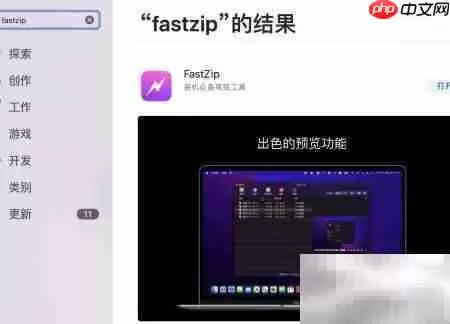
第一步:获取工具 打开Mac上的App Store,直接搜索“FastZip”,找到并下载这款应用。 第二步:执行解压 在你的文件列表里找到那个压缩包,选中它,然后点击软件界面里醒目的“解压”按钮。剩下的,就交给系统自动完成了。 第三步:查看与预览 无论压缩包是ZIP、RAR还是7Z格式,这个方法都
C#解压ZIP文件,常用System.IO.Compression.ZipFile和ZipArchive。ZipFile.ExtractToDirectory适合标准解压,目标目录需为空或不存在。ZipArchive支持精细控制,需防范路径穿越攻击。常见报错包括编码、文件损坏、权限问题,必要时可引入第三方库处理密码或超大文件。

遇到PeaZip解压LZMA文件失败的情况,确实让人头疼。这通常不是软件本身不支持,而是格式识别、文件结构或底层调用上出了点小岔子。别急,跟着下面这几个步骤走一遍,问题多半就能迎刃而解。 一、确认文件实际格式与扩展名匹配 第一步,也是最关键的一步,就是先搞清楚你手里的文件到底是不是“纯正”的LZMA




IntelliJ IDEA 是 JetBrains 推出的专业集成开发环境,重点服务于 Java、Kotlin 与 JVM 项目开发。软件集成代码补全、静态检查、重构、调试、测试、版本控制及构建工具,并可借助插件扩展语言和框架支持。

JetBrains PyCharm 是面向 Python 开发者的集成开发环境,提供智能补全、代码检查、重构、调试、测试、版本控制及虚拟环境管理功能。Mac 版兼容 Intel 与 Apple 芯片,核心功能可免费使用。

JetBrains WebStorm 是面向 JavaScript、TypeScript 和现代 Web 技术的专业集成开发环境,可智能理解项目结构,提供代码补全、重构、错误检查、运行调试、测试及 Git 工具。

JetBrains IntelliJ IDEA 是以 Java、Kotlin 和 JVM 项目为核心的专业集成开发环境,提供智能补全、代码检查、安全重构、调试、测试、版本控制及构建工具集成。统一发行版的核心功能可免费用于商业和非商业项目,

PhpStorm 是 JetBrains 面向 PHP 与现代 Web 开发打造的专业集成开发环境,提供代码补全、静态检查、重构、调试、测试、数据库、版本控制及前端语言支持。Windows 用户可直接下载安装程序,

PyCharm 是 JetBrains 推出的 Python 集成开发环境,提供智能代码补全、错误检查、重构、调试、测试、Git、终端及 Jupyter Notebook 支持。统一版安装后可体验 30 天 Pro 功能,


