

PHPWord文档怎么生成_PHPWord创建编辑DOCX【方法】
PHPWord是生成DOCX文档的常用PHP库,其安装需使用正确命名空间。样式参数必须为关联数组,中文字体需显式指定。导出前应设置HTTP响应头并确保无额外输出,避免文件损坏。处理大数据时需手动释放内存,图片路径需使用绝对路径。
PHPWord文档怎么生成_PHPWord创建编辑DOCX【方法】

说到用PHP生成.docx文档,PHPWord几乎是绕不开的“标准答案”。它不依赖外部服务,纯PHP实现,稳定性没得说。但话说回来,它的API设计逻辑和咱们熟悉的HTML/CSS思维不太一样,稍不留神就会踩坑——样式不生效、文件损坏、内存溢出,90%的问题都源于几个关键细节没处理好。
安装和初始化必须用 phpoffice/phpword,不是 phpword
第一步安装就很容易搞错。正确的Composer命令必须带上完整的命名空间:
composer require phpoffice/phpword
如果只写composer require phpword,安装的会是一个早已过时、无人维护的fork版本,后续代码根本跑不起来。初始化时也一样,得用对类名:
use PhpOffice\PhpWord\PhpWord;—— 这是正确的姿势- 写成
use PHPWord;或者new PHPWord()—— 抱歉,系统会直接报错Class 'PHPWord' not found
addText() 和 addTable() 的样式参数必须是数组,不能是字符串
这是新手最容易栽跟头的地方。很多人想当然地写$section->addText('标题', 'bold'),结果文档里的文字毫无加粗效果。为什么?因为PHPWord里所有的样式参数,都必须是一个关联数组,而且键名区分大小写,必须严格匹配OpenXML规范。
立即学习“PHP免费学习笔记(深入)”;
- 想加粗?得写
['bold' => true],写成'bold'或者['Bold' => true]都没用。 - 中文字体必须显式指定,比如
['name' => 'SimSun', 'size' => 16]。否则,默认的Calibri字体可显示不了中文,出来的要么是空白,要么是一堆小方块。 - 表格边框也得完整声明:
['borderSize' => 12, 'borderColor' => '000000']。漏掉borderSize这个键,边框就等于没设置。
如果你遇到文字莫名其妙变成小五号宋体、表格光秃秃没边框、或者中文乱码,别犹豫,首先检查样式数组——大概率是数组缺失、键名拼错,或者字体名没设对。
导出前必须设置正确 header,且不能有任何额外输出
想让浏览器顺利下载.docx文件,两个HTTP响应头至关重要,缺一不可:
header('Content-Type: application/vnd.openxmlformats-officedocument.wordprocessingml.document');header('Content-Disposition: attachment; filename="report.docx"');
比设置header更关键的是:保持输出流的纯净。在执行$objWriter->sa ve('php://output')前后,绝对不能有任何额外的字符输出。这包括echo、var_dump、print_r,甚至PHP文件末尾多出的一个换行或空格——任何一点“杂质”都会污染二进制流,导致Word打开时直接提示“文件已损坏”。
有个实用的调试建议:开发阶段,可以先保存到本地磁盘,$objWriter->sa ve('/tmp/test.docx'),用Word打开确认内容、样式都正常后,再切换回php://output进行浏览器下载。
大数据量导出必须手动 unset(),否则内存爆掉
PHPWord的工作原理,是把整个文档结构都加载到内存里。这意味着,当你要生成一个包含大量图片和数千行表格的复杂文档时,内存占用轻松突破150MB。在Apache或Nginx环境下,很容易就触发Fatal error: Allowed memory size exhausted。
这并非配置问题,而是其设计使然(它不支持流式写入)。应对策略很明确:
- 在
$objWriter->sa ve('php://output')之后,立刻手动释放大对象:unset($phpWord); unset($section); unset($objWriter); - 如果通过
Settings::setTempDir('./tmp')设置了临时目录,务必确保该目录有写入权限和足够空间。 - 不要一味依赖
ini_set('memory_limit', '512M')来硬扛。内存峰值可能远超预期,而且会影响服务器的并发处理能力。
还有一个极易被忽略的细节:图片路径。PHPWord不解析相对路径,所以addImage('uploads/logo.png')这种写法注定失败,文档里只会显示一个红叉。正确的做法是使用绝对路径,或者直接将图片编码为data: URI内嵌进去。

MacBook需三重防护防丢稿:开启系统级关闭提示、为Word等应用启用自动恢复与后台保存(设2分钟间隔)、用快捷指令实现关机前5分钟弹窗并自动保存文档。你打算让Mac每晚11点自动关机,却又担心正在Word里编辑的文档还没来得及点“保存”就因断电而丢失——系统不会自动帮你保存,但可以强制你在关机前
如果PDF里的内容还得继续修改、微调,直接用极轻PDF(pdf.cn)转成Word,后续编辑通常会更方便一些。转完之后别急着交稿,最好逐页对照原文件仔细检查一遍,尤其要盯紧表格、图片、页眉页脚,以及分栏排版这几处,看看有没有出现错位或丢失。 在线把PDF转换成Word 步骤一:进入PDF转Word工
手里如果攒了不少Word文档,需要批量转成PDF,后面不管是统一分发,还是集中归档,都会省事很多。这里整理了3种完整可落地的操作方法,同时也把几个特别容易被忽略的检查重点一并说清楚,比如大文件处理、复杂表格显示,以及图片清晰度这些关键细节。 方法一:用极轻PDF转换Word极轻PDF(pdf.cn)
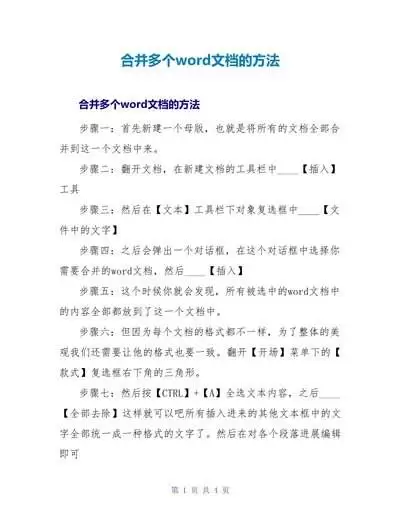
在日常的工作和学习中,我们常常会面临这样的情况:多个word文档里的内容,像分章节写的论文初稿、各部门交上来的项目报告、零散整理的培训资料等,需要合并成一个完整的文档,以便于统一排版和分享转发。很多人习惯通过复制粘贴的方式逐个迁移,可这样做不仅效率低,还容易出现漏内容、错顺序的问题。接下来,就给大家


Word标题导航窗格混乱?速查并修正大纲级别 你是否遇到过这种困扰:在Word里打开导航窗格,本想快速定位文档结构,却发现标题顺序混乱不堪,有的跳级显示,有的根本没出现?这多半不是Word的错,而是文档中标题段落的“大纲级别”设置出了岔子。导航窗格认的可不是字体大小或加粗效果,它只遵循这个底层的逻辑

这篇文章就来聊聊如何用Python把Excel数据批量填到Word表格里,重点解决新手常碰到的类型错误和循环逻辑问题,还会附上可直接运行的代码。 在自动化办公的日常里,经常需要把结构化数据(比如订单明细、报价单)从Excel搬到Word模板里。用pandas加上python-docx这套组合拳,就能
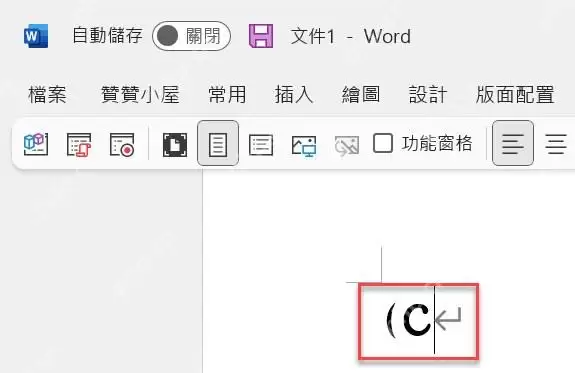
在Word中,按Alt+Ctrl+T可快速输入™商标符号。若快捷键无效,通过“插入”菜单的“符号”功能(子集选“拉丁语-1增补”)找到™插入。注意区分™(商标)与®(注册商标),两者法律意义不同,避免混用。

工作里最让人头疼的事之一,莫过于拿到一份被别人改过的文档,却不知道到底改了哪里。尤其是合同、报告这类多版本来回流转的文档,手动拖拽去翻页,肉眼去扫每一处变化——不仅眼睛累,心情也容易崩。更麻烦的是,如果文档里还夹着表格、图片或者复杂的格式排版,人工比对基本上很难做到百分百准确。 所以,通过代码来自动

Word文档段落缩进包括左、右、首行和悬挂缩进。通过C#借助Spire.Doc库,利用ParagraphFormat类的LeftIndent等属性设置各缩进值,实现批量文档的自动化格式处理,提升效率。




IntelliJ IDEA 是 JetBrains 推出的专业集成开发环境,重点服务于 Java、Kotlin 与 JVM 项目开发。软件集成代码补全、静态检查、重构、调试、测试、版本控制及构建工具,并可借助插件扩展语言和框架支持。

JetBrains PyCharm 是面向 Python 开发者的集成开发环境,提供智能补全、代码检查、重构、调试、测试、版本控制及虚拟环境管理功能。Mac 版兼容 Intel 与 Apple 芯片,核心功能可免费使用。

JetBrains WebStorm 是面向 JavaScript、TypeScript 和现代 Web 技术的专业集成开发环境,可智能理解项目结构,提供代码补全、重构、错误检查、运行调试、测试及 Git 工具。

JetBrains IntelliJ IDEA 是以 Java、Kotlin 和 JVM 项目为核心的专业集成开发环境,提供智能补全、代码检查、安全重构、调试、测试、版本控制及构建工具集成。统一发行版的核心功能可免费用于商业和非商业项目,

PhpStorm 是 JetBrains 面向 PHP 与现代 Web 开发打造的专业集成开发环境,提供代码补全、静态检查、重构、调试、测试、数据库、版本控制及前端语言支持。Windows 用户可直接下载安装程序,

PyCharm 是 JetBrains 推出的 Python 集成开发环境,提供智能代码补全、错误检查、重构、调试、测试、Git、终端及 Jupyter Notebook 支持。统一版安装后可体验 30 天 Pro 功能,


