

VSCode怎么解决右键菜单没有“通过Code打开”的问题
右键菜单缺少“通过Code打开”选项,通常因注册表缺少对应项或VSCode未正确安装Shell命令。推荐在VSCode中执行“Install‘code’commandinPATH”命令,并重启资源管理器。若手动修改注册表,需确保*、Directory、DirectoryBackground三个路径齐全,正确设置%1或%V参数,并注意文件编码与路径格式。修改后
VSCode怎么解决右键菜单没有“通过Code打开”的问题
遇到VSCode右键菜单里找不到“通过Code打开”的选项?别急着重装,这通常不是软件本身的问题。问题的根源,往往在于注册表里缺少了对应的登记项——只要把正确的路径和参数补上,功能就能恢复。不过,这里面的门道在于,路径、参数、键值名但凡错一个,之前的功夫就都白费了。
Shell Command: Install ‘code’ command in PATH 能否直接修复?
答案是肯定的,但有个前提:这个方法主要适用于Windows用户,并且要求VSCode的安装路径已经成功注册到了系统的可执行环境里。可以说,这是最稳妥、最推荐的首选方案,因为它不直接修改注册表,也不触及复杂的系统设置。
具体操作起来很简单:
- 打开VSCode,按下
Ctrl+Shift+P调出命令面板。 - 输入
Shell Command: Install ‘code’ command in PATH,选中并执行它。 - 等到出现
Command 'code' is now a vailable in the terminal的提示后,关闭所有打开的资源管理器窗口。 - 最后,按
Ctrl+Shift+Esc打开任务管理器,找到Windows 资源管理器进程,右键选择“重新启动”。
如果完成以上步骤后,右键菜单依然没有出现,那问题可能出在哪里?通常是因为VSCode未能成功写入Shell扩展。这种情况多见于用户级安装时缺乏管理员权限,或者被安全软件拦截了对系统PATH变量的写入操作。
手动添加注册表项时,*、Directory、DirectoryBackground 三个路径必须全齐
手动修改注册表时,有一个关键点必须牢记:*、Directory、DirectoryBackground 这三个路径对应的注册表位置,一个都不能少。漏掉任何一个,对应的右键场景就不会出现菜单选项。它们分别对应着:
- 文件右键(点击.txt、.js等任意文件)→ 需要修改
HKEY_CLASSES_ROOT*shellVSCode - 文件夹右键(点击文件夹图标本身)→ 需要修改
HKEY_CLASSES_ROOTDirectoryshellVSCode - 文件夹背景右键(在文件夹内部的空白处点击)→ 需要修改
HKEY_CLASSES_ROOTDirectoryBackgroundshellVSCode
在每个路径下,你都需要新建一个名为 command 的子项,并正确设置其默认值。另外,建议在相应位置添加 Icon 值,并加上 ,0 这样的后缀,否则右键菜单的图标可能无法正常显示。
%1 和 %V 绝对不能混用
这恐怕是手动修复过程中最容易踩的“坑”了。如果把参数传错,VSCode启动后要么是一个空荡荡的窗口,要么直接报错“找不到路径”。
两者的区别和使用场景非常明确:
- 针对文件(即在
*和Directory路径下)→command项的默认值必须设置为:"C:pathoCode.exe" "%1" - 针对文件夹背景(即在
DirectoryBackground路径下)→command项的默认值必须设置为:"C:pathoCode.exe" "%V"
简单来说,%1 代表的是你右键点击的那个文件(或文件夹)的完整路径;而 %V 代表的是当前空白处所在的目录路径。还有一个细节需要注意:如果路径中包含空格,必须用英文双引号包裹整个可执行文件路径,同时 %1 或 %V 也需要独立地加上引号。
.reg 文件双击没反应?重点检查编码和路径格式
有时候,精心编写了.reg注册表文件,双击后却毫无反应。问题往往不是出在内容本身,而是执行过程中的某个环节卡住了。
遇到这种情况,可以从以下几个方面排查:
- 文件编码:保存.reg文件时,编码必须选择 ANSI 或 UTF-16 LE。如果误选了UTF-8(尤其是在路径包含中文字符时),很可能会导致操作静默失败。
- 执行确认:双击.reg文件后,系统会弹出提示,务必点击“是”。之后,留意注册表编辑器底部状态栏,确认显示“已成功将信息添加到注册表中”。
- 路径格式:路径中的反斜杠必须是双反斜杠
\,不能是单斜杠/,也不能是从资源管理器地址栏直接复制过来的单反斜杠。 - 路径真实性:路径必须指向真实的
Code.exe可执行文件。不能是快捷方式,不能是带了额外参数的启动项(例如Code.exe --no-sandbox),也不能指向resources目录下的图标文件。
最后,也是至关重要的一步:修改完注册表后,务必重启 Windows 资源管理器 进程(注意,不是简单地刷新桌面,也不是重启电脑)。如果不执行这一步,新的右键菜单选项将永远不会出现。

本篇LangGraph Python中文入门教程详解,系统梳理StateGraph状态机定义、节点编写、边与条件路由、检查点持久化(MemorySaver)等核心机制,提供从环境安装到完整循环智能体构建的代码示例与实操指导。
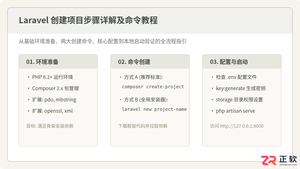
详解使用Composer与Laravel安装器创建Laravel项目的完整步骤、核心命令及环境配置,包含目录权限、环境文件与常见报错排查。

本教程详细介绍 Google ADK(Android Accessory Development Kit)在 Python 环境下的安装与配置方法,涵盖 Python 基础环境检查、虚拟环境搭建、依赖库与包安装、以及硬件通信权限排查。
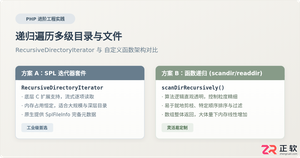
深入解析在PHP中递归遍历多级目录文件的两种核心方案:基于SPL标准库的RecursiveDirectoryIterator高效流式迭代,与基于scandir/opendir的自定义递归函数实现,剖析执行机制、内存表现与实战避坑指南。
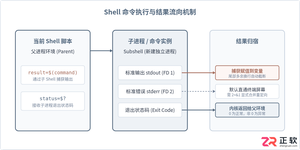
详细讲解在Shell脚本中执行命令并获取执行结果的常用方法,涵盖标准输出捕获、退出状态码判断、错误流重定向、多行结果处理及常见避坑要点。
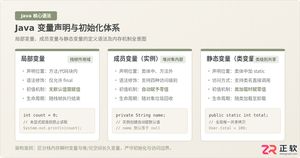
系统解析Java局部变量、成员变量与静态变量的定义语法、声明与初始化机制、生命周期及JVM内存驻留规则,结合图解与代码示例分析常见编译错误与认知误区。
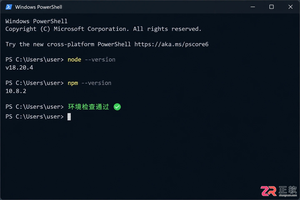
详解如何在Windows 10/11上安装Claude Code。涵盖WSL与Git Bash终端选择、Node.js版本检查、npm全局安装步骤、身份验证流程及claude doctor诊断方法,帮助开发者快速搭建本地AI编码助手。

深入浅出解析TypeScript是什么语言。本文详细介绍TypeScript的语言定义、超集架构、核心运行原理、与JavaScript的核心对比以及四类典型工业级应用场景,帮助读者全面看懂TS的价值与用途。

详解如何在 Windows 电脑上通过 Microsoft Store 安装 Codex 桌面应用,包括启动登录、切换 Codex 模式、关联本地代码项目及终端环境配置的界面操作指引。




WPS Office是一款面向macOS用户的综合办公套件,将文字处理、电子表格、演示文稿、PDF工具、模板与云协作整合在同一应用中。它兼容常见Microsoft Office格式,支持Intel及Apple芯片Mac,基础功能可免费使用,

Shapr3D是一款面向工业设计、机械工程、建筑概念和三维打印工作流的CAD软件。Mac版采用Parasolid建模内核,支持草图约束、实体建模、工程图、可视化渲染及常见CAD格式交换,并可通过账户在多台设备之间同步项目。

REAPER是Cockos开发的数字音频工作站,提供多轨音频与MIDI录制、剪辑、处理、混音和母带制作工具。Mac版兼容Intel与Apple芯片,支持AU、VST、VST3、CLAP等插件格式,并提供高度可定制的工作流程。

Adobe Photoshop 是面向摄影师、设计师和内容创作者的专业图像处理工具,可在 Windows 上完成照片修饰、选区抠图、图层合成、文字排版、绘画及生成式编辑。软件采用订阅授权,由 Creative Cloud 管理安装、更新与许

Adobe InDesign 是面向印刷与数字出版的专业页面排版工具,可制作书籍、杂志、宣传册、海报、交互式 PDF 和电子书。它提供精细的文字样式、多页面管理、印前检查及多格式输出能力,并能与 Photoshop、Illustrator

Adobe Illustrator 是用于绘制矢量图形、插画、图标、徽标和版式的专业设计工具。它以路径和锚点为核心,作品放大后仍能保持清晰,并提供画板、文字、渐变、图像描摹及精确变换等功能,适合品牌视觉、印刷物料、数字界面和商业插画创作。