

Linux怎么配置Git将分支合并到主线 Git Merge操作流程详解
直接说结论:想把Git分支合并到主线(main或master),可不是点一下按钮就完事的。必须老老实实走完四步——先确保本地主线代码是最新的,再切换到主线分支,然后执行合并操作,最后推送到远程仓库。这四步,缺了任何一步,结果要么是合并失败,要么就是你辛辛苦苦合并完,推上去的却是一份过时的代码。 gi
直接说结论:想把Git分支合并到主线(main或master),可不是点一下按钮就完事的。必须老老实实走完四步——先确保本地主线代码是最新的,再切换到主线分支,然后执行合并操作,最后推送到远程仓库。这四步,缺了任何一步,结果要么是合并失败,要么就是你辛辛苦苦合并完,推上去的却是一份过时的代码。
git merge 前必须 git pull origin main
很多人合并完分支,发现远程仓库没更新,或者同事拉不到新代码,问题根源往往出在第一步:合并前没有同步主线的最新状态。Git的merge命令只作用于你本地工作目录的提交历史,它可不会自动帮你把远程的更新拉下来。
常见的翻车现场是这样的:
- 合并后,
git status显示“Your branch is ahead of 'origin/main' by 1 commit”,但执行git push时却报错“non-fast-forward”。 - 你以为合并推送成功了,结果同事一拉代码,发现主线纹丝未动。原来,你本地的
main分支还停留在一周前的提交上。
正确的操作姿势应该是:
- 首先,切换到主线分支:
git checkout main(或者用更语义化的git switch main)。 - 然后,拉取远程主线的最新代码:
git pull origin main(如果远程主干分支名叫master,这里就换成master)。 - 最后,确认一下当前HEAD确实是最新的远程提交,可以用
git log --oneline -n 3对比一下本地和origin/main的提交记录。
git merge feature 和 git merge --squash feature 的区别
这两个命令都能把feature分支的改动合并到当前分支,但它们生成的提交历史截然不同,选错了会直接影响代码的可追溯性和团队协作效率。
简单来说:
git merge feature:适合那些长期维护、迭代多次的功能分支。它会保留分支上所有的中间提交记录,方便日后回溯每一步的修改细节。git merge --squash feature:适合一次性完成的功能、小修复或者PR(Pull Request)场景。它会把整个分支的所有改动“压缩”成一个单独的提交,让主线历史看起来非常干净。
这里有几个关键点需要注意:
- 使用
--squash参数后,Git不会自动创建提交。你需要手动执行git commit -m “feat: xxx”,否则改动只会停留在暂存区。 --squash合并后,如果你尝试删除feature分支(git branch -d feature),Git可能会提示“branch not fully merged”。这是正常现象,因为squash操作并没有产生一个真正的合并提交(merge commit)。- 如果这个
feature分支后续还要继续开发新功能,那就别用--squash。否则,下次合并时可能会把已经合并过的改动又带进来,造成混乱。
合并冲突时不要直接删掉
遇到合并冲突,文件里会出现<<<<<< HEAD、=======、>>>>>> feature这些标记。记住,这些可不是普通的注释,它们是Git用来定位冲突块的“锚点”。如果只图省事,光删掉这三行标记而没清理掉它们包裹的冲突代码块,那么后续执行git add可能会失败,或者提交后文件里依然残留着冲突标记。
正确的处理流程应该是:
- 先用
git status查看哪些文件标为“both modified”,即发生了冲突。 - 打开冲突文件,找到冲突块。你的任务是只保留最终想要的代码逻辑,把整个冲突块(包括三行标记以及它们中间的无用内容)完整地删除或替换掉。
- 修改完成后,执行
git add 冲突文件名将文件标记为已解决,然后git commit。这时可以不加-m参数,Git会自动生成一个包含冲突解决信息的默认提交信息。 - 如果对如何解决冲突没把握,有两个快捷命令可以救急:
git checkout --ours 冲突文件会完全采用当前分支(ours)的版本;git checkout --theirs 冲突文件则会完全采用合并进来分支(theirs)的版本。
git push origin main 失败的三个高频原因
本地合并成功,不代表代码就同步到远程了。git push失败,很多时候不是权限问题,而是本地和远程仓库的状态没有对齐。
典型的错误信息包括:
! [rejected] main -> main (non-fast-forward):这通常意味着你本地的main分支不是基于最新的远程origin/main分支进行开发的。第一步的git pull origin main很可能被漏掉了。error: failed to push some refs to 'xxx':这可能是在你合并的过程中,已经有其他人往远程主线推送了新的提交。你需要先执行git pull --rebase origin main,将你的提交“变基”到最新的远程提交之上,然后再尝试推送。- 什么错误都没报,但远程代码就是没更新:检查一下你是不是推错了分支名。比如远程主干叫
main,你却输成了git push origin master。
为了确保推送安全,可以养成这些习惯:
- 推送时使用完整形式:
git push origin main:main(冒号前是本地分支名,后是远程分支名),这样意图最明确。 - 用
git branch -vv命令检查分支的追踪关系,确保你的main分支后面显示的是[origin/main]。 - 如果不确定远程状态,可以先
git fetch origin获取所有更新,然后对比origin/main的提交SHA和你本地main分支的是否一致。
最后,也是最容易被忽略的一点:Git只负责合并代码和版本管理,它可不会帮你验证合并后的代码是否能编译通过,或者测试用例是否全部跑通。即使merge和push都成功了,也不代表功能就一定是可用的。尤其是在涉及多人协作的公共模块时,上线前至少要在本地执行一遍构建(比如make)或测试(比如npm test),这是最基本的保障。

掌握Linux中删除用户和用户组的正确方法,避免残留文件和进程冲突。本文深入解析userdel和groupdel命令的参数用法,提供处理“用户仍在使用”等常见错误的实战方案。
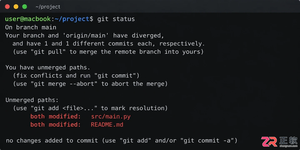
遇到Git合并冲突别慌张,本文详解冲突产生的原因及标准处理流程,涵盖查看冲突文件、理解标记含义、手动修改代码及完成合并提交的完整步骤,助你高效解决协作开发中的代码冲突问题。


遇到CrossOver运行错误或需要更新版本时,如何彻底卸载旧版并干净重装?本教程详解macOS和Linux下的卸载步骤、残留文件清理方法及官方下载渠道,确保软件环境纯净稳定。




AirBuddy 3 是面向 macOS 的蓝牙外设增强工具,可集中查看 AirPods、Beats 与苹果设备电量,提供快速连接、播放控制、电量提醒、桌面小组件和多台 Mac 外设接力等功能。

AirServer macOS版可把 Mac 转换为无线投屏接收端,通过 AirPlay 或 Google Cast 接收手机、平板和电脑画面,并支持多设备同时连接、高清镜像及会话录制,适合家庭娱乐、课堂教学、会议演示和应用展示。

AnyDesk macOS版是一款适用于远程办公、设备维护和客户支持的远程桌面工具,可连接并操作异地计算机,支持文件传输、无人值守访问、会话权限控制及跨平台协作。

AirServer Windows版可把电脑变成AirPlay、Google Cast和Miracast无线投屏接收端,适合会议演示、课堂教学及家庭大屏分享。发送设备通常无需另装客户端,并可同时接收和智能排列多个镜像会话。

AlwaysUp是一款面向Windows的系统服务注册与程序托管工具,可让普通应用、脚本及批处理在无人登录时随系统启动,并通过状态检测、异常重启、资源监控和邮件通知保障关键任务持续运行。

AnyDesk Windows版是一款轻量化远程桌面与技术支持工具,可用于控制异地电脑、传输文件、远程打印及无人值守访问。它兼顾连接响应、安全权限和部署灵活性,适合个人远程办公、企业设备维护与客服支持。


