

Linux查看文件的第几行到第几行 sed与awk高效提取
提取文件中特定范围的行,是日常文本处理里再常见不过的需求。比如,想快速查看日志文件的第5到第10行,或者只检查配置文件的某一段。方法有好几种,但选对工具,用对语法,效率和结果大不相同。 sed -n 'N,Mp' 提取连续行范围最直接 说到提取连续行,sed -n '5,10p' 绝对是首选。它的逻
提取文件中特定范围的行,是日常文本处理里再常见不过的需求。比如,想快速查看日志文件的第5到第10行,或者只检查配置文件的某一段。方法有好几种,但选对工具,用对语法,效率和结果大不相同。

sed -n 'N,Mp' 提取连续行范围最直接
说到提取连续行,sed -n '5,10p' 绝对是首选。它的逻辑非常直观:从第5行开始打印,到第10行结束。关键在于 -n 选项,它告诉 sed 默认不输出任何内容,只有匹配到 p 命令的行才打印。这种方式是流式处理,不会把整个文件加载到内存,对于动辄几个G的大日志文件非常友好。
不过,这个命令虽然简单,却有几个高频“翻车点”:
- 漏写
-n:如果忘了加-n,sed 会先把整个文件原样输出一遍,然后再额外打印你指定的5到10行,结果就是屏幕上一片混乱的重复内容。 - 用错分隔符:范围是用逗号分隔的,写成
'5-10p'或者'5~10p'都会导致语法错误,sed 根本不认识这些符号。 - 末尾多空格:命令
'5,10 p'里,逗号和p之间多了一个空格,这会被 sed 解析为无效指令,直接报错invalid command code。
它的典型应用场景包括:
- 日志切片:快速查看最近若干行,比如
sed -n '1,20p' error.log看最新的20条错误。 - 配置检查:只看配置文件里特定段落附近的几行,定位问题。
- 管道过滤:先提取一个范围,再进行二次搜索,例如
sed -n '100,200p' access.log | grep '404',效率比直接在整个文件里 grep 要高。
awk 'NR>=N && NR<=M' 逻辑更灵活
如果需求稍微复杂一点,比如“从第一个包含 ERROR 的行开始,往后取5行”,或者需要基于行号做更复杂的判断,awk 的优势就体现出来了。它的基本形式 awk 'NR>=5 && NR<=10' 和上面的 sed 命令效果一样,但语法更接近编程思维,扩展性更强。
这里有几个关键点需要注意:
NR变量:代表“已读的总记录数”,也就是行号,从1开始。它是 awk 的内置变量,非常方便。- 多文件处理:当你用
awk '...' a.txt b.txt同时处理多个文件时,NR会一直累加下去。如果你希望行号针对每个文件重新计数,应该使用FNR变量。 - 性能考量:awk 本身是一个更强大的文本处理语言,启动开销比 sed 略大。对于十万行以内的文件,这点差异可以忽略不计。但如果面对的是千万行级别的超大型文件,追求极限速度的话,sed 通常是更稳妥的选择。
awk 在行号处理上的一些巧妙用法:
- 跳过前N行:
awk 'NR>10' file比sed -n '11,$p'更直观易读。 - 提取奇数/偶数行:
awk 'NR%2==1'取奇数行,awk 'NR%2==0'取偶数行。用 sed 来实现同样的功能,语法会繁琐得多。
提取单行别硬套范围语法,用 sed -n 'Np' 或 awk 'NR==N'
有时候只需要看单独一行,比如第2行。这时最优雅的方式是 sed -n '2p'。实测在十万行的文件上,这个命令的耗时可以忽略不计(约0.003秒)。虽然写成 sed -n '2,2p' 也能达到目的,但多了一次范围解析,显得不够简洁。
提取单行时也有一些细节:
- 静默处理:如果文件是空的,或者总行数不足2行,
sed -n '2p' file和awk 'NR==2' file都不会报错,只是没有任何输出。这符合预期,不是 bug。 - 低效方法:有些人习惯用
head -n 2 file | tail -n 1来取第2行。这个方法虽然直观,但启动了两个进程(head 和 tail),并且 head 命令会先读取前两行,效率上不如单命令的 sed 或 awk。
注意换行符缺失导致的最后一行丢失问题
这是一个非常隐蔽的坑。如果一个文件的最后一行没有以换行符(\n)结尾,它就不符合 POSIX 标准中“完整行”的定义。这时,不同工具的行为可能不一致:
- sed 表现稳定:
sed -n '$p'通常能正确打印出最后一行,无论末尾有没有换行符。 - awk 可能遗漏:某些 awk 的实现会把没有换行符结尾的行视为“未完成的记录”而选择跳过,导致
awk 'END{print}'或类似逻辑取不到最后一行。
如何判断文件是否有这个问题?一个简单的方法是交叉验证:用 wc -l file 统计的行数,和用 sed -n '$=' file 得到的行数进行对比。如果两者不一致,很可能就是最后一行缺少换行符。
这个问题在处理由某些程序自动生成的日志、或者中途被截断的临时文件时特别容易出现。明明感觉数据少了一行,查了半天才发现是文件格式的“锅”。
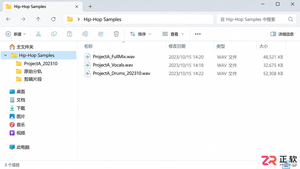
想提升Hip-Hop制作手感?利用音述AI的分轨功能,提取人声、鼓点和贝斯素材。本文详解从导出、剪辑到标签管理的完整流程,助你打造合规且实用的个人采样库。
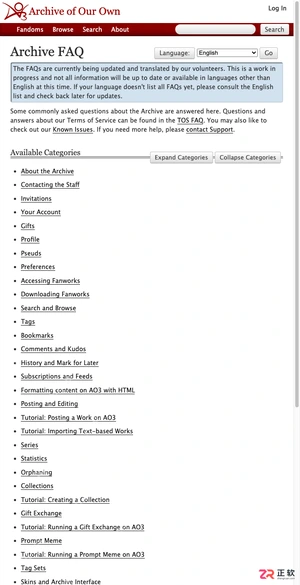
本文提供 AO3 的最新镜像入口https://www.ao3cn.cc/及登录指引。针对网络访问不稳定或页面加载异常的痛点,文章汇总了可用的访问地址,并区分手机端与电脑端的浏览优化技巧。同时,详解如何利用收藏、追更和历史记录功能管理阅读进度,最后强调账号安全与防钓鱼注意事项,帮助用户安全、高效地在线阅读和筛选同人小说。
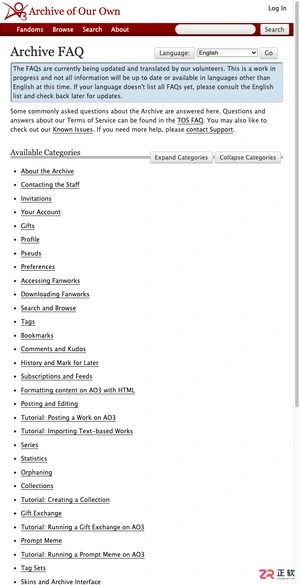
本文提供稳定的国内直达入口https://www.ao3cn.cc/及操作指引。针对网络访问不稳定及海量作品筛选困难的痛点,介绍如何通过ao3cn.cc镜像站点快速进入平台,并利用标签、Fandom、作者等多维度信息进行精准检索。内容涵盖入口验证、搜索策略及阅读前的信息筛选方法,帮助用户高效定位长篇、短篇或系列同人作品,提升阅读体验。
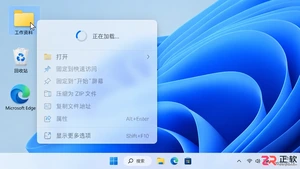
Windows 11右键点击桌面或文件时出现明显延迟?本文详解如何通过重启资源管理器、排查第三方软件扩展、检查系统文件完整性及清理后台负载来优化右键菜单响应速度,提供安全有效的实操步骤。
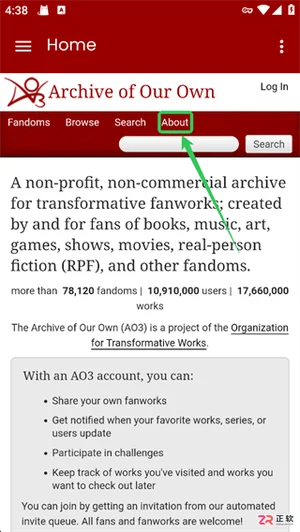
Archive of Our Own(AO3)平台网页端入口是:https://www.ao3cn.cc/,本文详细拆解AO3网页端与App端的中文语言切换步骤,涵盖从菜单导航到确认生效的全流程。同时梳理精准搜索、自由标签筛选、离线缓存优化及评论区净化等核心功能,帮助用户在去广告、非营利的包容环境中,高效定位小众题材并享受稳定的阅读与互动体验。
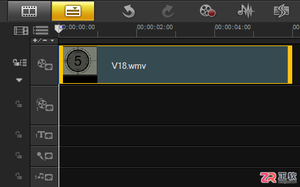
面向使用会声会影X10进行基础视频处理的用户,解决如何从长视频中精准截取所需片段的需求。针对手动拖动易误差的痛点,本文详解利用时间轴滑块配合导览面板“开始/结束标记”功能的实操步骤。通过设置橘红色标记线界定剪辑范围,实现非破坏性快速剪辑并即时预览,帮助用户掌握简单高效的视频截取方法。

立刻MV网页版不需要安装Windows或macOS客户端,打开浏览器登录即可导入音频、生成字幕和导出视频。只有手机端才需下载App或使用小程序。本文解答网页版操作流程、项目同步及常见登录问题。
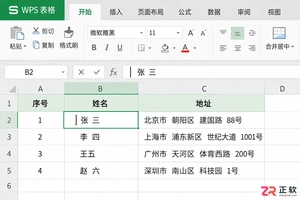
WPS表格中多余空格会导致数据匹配失败。本文详解如何区分首尾空格与业务分隔空格,使用查找替换和TRIM函数安全清理数据,并处理全角空格等隐藏字符,确保数据清洗后字段含义准确。
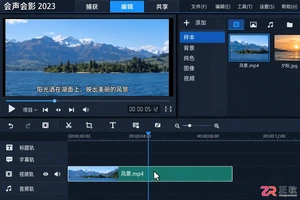
遇到视频字幕无法单独选中或删除?本文详解如何在会声会影中通过时间轴对象、轨道隐藏测试及字幕文件逻辑,准确区分内嵌硬字幕与独立软字幕轨道,并提供对应的修改、删除或遮盖技巧。
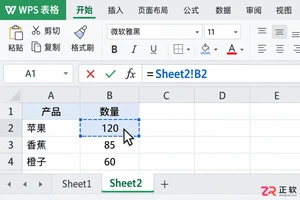
学习如何在WPS表格中跨工作表引用数据。掌握点选生成公式、SUMIF跨表汇总、绝对引用锁定及改名后的维护技巧,避免常见报错,提升报表制作效率。




IntelliJ IDEA 是 JetBrains 推出的专业集成开发环境,重点服务于 Java、Kotlin 与 JVM 项目开发。软件集成代码补全、静态检查、重构、调试、测试、版本控制及构建工具,并可借助插件扩展语言和框架支持。

JetBrains PyCharm 是面向 Python 开发者的集成开发环境,提供智能补全、代码检查、重构、调试、测试、版本控制及虚拟环境管理功能。Mac 版兼容 Intel 与 Apple 芯片,核心功能可免费使用。

JetBrains WebStorm 是面向 JavaScript、TypeScript 和现代 Web 技术的专业集成开发环境,可智能理解项目结构,提供代码补全、重构、错误检查、运行调试、测试及 Git 工具。

JetBrains IntelliJ IDEA 是以 Java、Kotlin 和 JVM 项目为核心的专业集成开发环境,提供智能补全、代码检查、安全重构、调试、测试、版本控制及构建工具集成。统一发行版的核心功能可免费用于商业和非商业项目,

PhpStorm 是 JetBrains 面向 PHP 与现代 Web 开发打造的专业集成开发环境,提供代码补全、静态检查、重构、调试、测试、数据库、版本控制及前端语言支持。Windows 用户可直接下载安装程序,

PyCharm 是 JetBrains 推出的 Python 集成开发环境,提供智能代码补全、错误检查、重构、调试、测试、Git、终端及 Jupyter Notebook 支持。统一版安装后可体验 30 天 Pro 功能,


