

取消win11脱机账户开机密码的指导方法
很多用户在win11开机时遇到提示你的电脑处于脱机状态,需要使用密码登录,但是输入了自己的登录密码还是不对,想要取消开机密码。其实这是因为我们没有连接网络的情况,我们只需要联网就可以解决问题了。win11脱机账户取消开机密码:方法一:1、其实我们不需要取消开机密码,因为脱机状态是因为我们使用了微软账户登录。2、因此我们只需要检查一下自己的网络连接,让电脑连上网络,然后登录微软账号就可以了。3、如果大家有本地账户,也可以连续按下键盘“DEL”键,然后选择自己的本地账号登录即可。方法二:1、首先我们重启电脑,
很多用户在win11开机时遇到提示你的电脑处于脱机状态,需要使用密码登录,但是输入了自己的登录密码还是不对,想要取消开机密码。其实这是因为我们没有连接网络的情况,我们只需要联网就可以解决问题了。
win11脱机账户取消开机密码:
方法一:
1、其实我们不需要取消开机密码,因为脱机状态是因为我们使用了微软账户登录。
2、因此我们只需要检查一下自己的网络连接,让电脑连上网络,然后登录微软账号就可以了。
3、如果大家有本地账户,也可以连续按下键盘“DEL”键,然后选择自己的本地账号登录即可。

方法二:
1、首先我们重启电脑,然后在开机时按住键盘“F8”进入高级选项。
2、接着找到“启动设置”,进入后按下“F6”进入“带命令提示符的安全模式”
3、然后在其中输入“net user ***** 123456 /add”(这里的*****是我们的账户名称)
4、设置完成后退出安全模式,然后我们就可以使用“123456”为密码登录了。


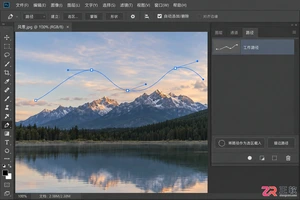
刚接触Photoshop路径?本文清晰讲解路径的锚点、线段组成,演示如何在路径面板管理路径,以及如何将路径转为选区或形状,助你精准抠图与绘图。
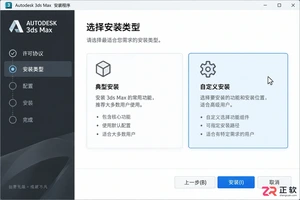
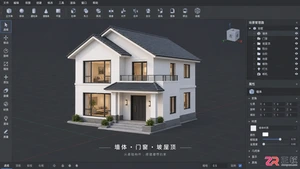
适合初学者的3ds Max建筑建模指南,通过实例讲解单位设置、样条线绘制、挤出成型及布尔运算等核心技巧,快速上手建筑外观制作。

拒绝泛泛而谈的3ds Max建模案例列表,本文通过具体操作步骤,演示如何利用基础工具完成高质量模型。包含选择集管理、边循环切割、涡轮平滑等关键技术的实际应用,适合希望提升建模效率的初学者。
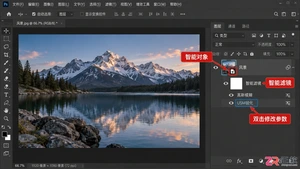
学习Photoshop滤镜工具的基本用法,涵盖高斯模糊、USM锐化及液化工具的操作步骤。掌握智能对象与滤镜库的配合使用,提升修图效率与画面质感。
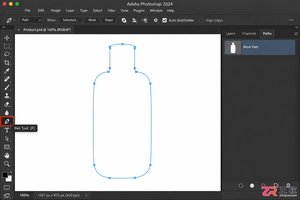
解决Photoshop中钢笔工具绘制路径转为选区时出现反向选择的问题,提供路径面板操作、布尔运算及快捷键修正的详细步骤。




IntelliJ IDEA 是 JetBrains 推出的专业集成开发环境,重点服务于 Java、Kotlin 与 JVM 项目开发。软件集成代码补全、静态检查、重构、调试、测试、版本控制及构建工具,并可借助插件扩展语言和框架支持。

JetBrains PyCharm 是面向 Python 开发者的集成开发环境,提供智能补全、代码检查、重构、调试、测试、版本控制及虚拟环境管理功能。Mac 版兼容 Intel 与 Apple 芯片,核心功能可免费使用。

JetBrains WebStorm 是面向 JavaScript、TypeScript 和现代 Web 技术的专业集成开发环境,可智能理解项目结构,提供代码补全、重构、错误检查、运行调试、测试及 Git 工具。

JetBrains IntelliJ IDEA 是以 Java、Kotlin 和 JVM 项目为核心的专业集成开发环境,提供智能补全、代码检查、安全重构、调试、测试、版本控制及构建工具集成。统一发行版的核心功能可免费用于商业和非商业项目,

PhpStorm 是 JetBrains 面向 PHP 与现代 Web 开发打造的专业集成开发环境,提供代码补全、静态检查、重构、调试、测试、数据库、版本控制及前端语言支持。Windows 用户可直接下载安装程序,

PyCharm 是 JetBrains 推出的 Python 集成开发环境,提供智能代码补全、错误检查、重构、调试、测试、Git、终端及 Jupyter Notebook 支持。统一版安装后可体验 30 天 Pro 功能,


