

Ubuntu远程桌面控制:详细指南安装和配置VNC
Ubuntu是一款功能强大的操作系统,它提供了各种各样的工具和软件,以满足用户的日常需求。而VNC(VirtualNetworkComputing)则是一种远程桌面控制协议,可以让用户通过网络连接到远程主机并控制其桌面环境。本文将详细介绍在Ubuntu上如何安装和配置VNC,带你一步步实现远程桌面控制,以下是具体步骤和代码示例:步骤一:安装VNC服务器打
Ubuntu是一款功能强大的操作系统,它提供了各种各样的工具和软件,以满足用户的日常需求。而VNC(Virtual Network Computing)则是一种远程桌面控制协议,可以让用户通过网络连接到远程主机并控制其桌面环境。
本文将详细介绍在Ubuntu上如何安装和配置VNC,带你一步步实现远程桌面控制,以下是具体步骤和代码示例:
步骤一:安装VNC服务器
打开终端,输入以下命令安装VNC服务器:
sudo apt-get update
sudo apt-get install tightvncserver
步骤二:配置VNC服务器
输入以下命令启动VNC服务器的配置向导:
vncserver
运行命令后,系统会要求你设置一个密码来保护VNC连接。请注意,这个密码是用来连接远程桌面的密码,所以要确保选择一个安全的密码。输入两次密码后,会显示一个配置文件的路径,记录下来以备后续使用。
步骤三:编辑VNC配置文件
输入以下命令打开VNC配置文件:
sudo nano ~/.vnc/xstartup
在文件中找到以下几行:
#!/bin/sh
# Uncomment the following two lines for normal desktop:
# unset SESSION_MANAGER
# exec /etc/X11/xinit/xinitrc
将这几行的注释标记删除,并在下面添加以下几行代码:
#!/bin/sh
# Uncomment the following two lines for normal desktop:
unset SESSION_MANAGER
exec /etc/X11/xinit/xinitrc
保存配置文件并退出。
步骤四:配置VNC服务器启动脚本
输入以下命令创建一个脚本文件:
sudo nano /etc/systemd/system/vncserver@.service
将以下内容粘贴到文件中:
[Unit]
Description=VNC Server at %i
After=syslog.target network.target

[Service]
Type=forking
User=%i
Group=%i
WorkingDirectory=/home/%i

PIDFile=/home/%i/.vnc/%H%i.pid
ExecStartPre=-/usr/bin/vncserver -kill :%i > /dev/null 2>&1
ExecStart=/usr/bin/vncserver -depth 24 -geometry 1280x800 :%i
ExecStop=/usr/bin/vncserver -kill :%i

[Install]
WantedBy=multi-user.target
保存脚本文件并退出。
sudo systemctl start vncserver@1.service
这里的"1"是指端口号,可以根据需要进行修改。
步骤六:设置VNC服务器开机自启动
输入以下命令使VNC服务器开机自启动:
sudo systemctl enable vncserver@1.service
步骤七:配置防火墙
如果系统上已经启用了防火墙,需要开放VNC服务器的端口。输入以下命令:
sudo ufw allow 5901
这里的"5901"是指VNC服务器的默认端口号。如果你修改了端口号,需要将这个命令中的端口号进行相应的修改。
至此,VNC服务器的安装和配置已经完成。接下来,你可以使用VNC客户端连接到远程桌面了,输入以下命令进行连接:
vncviewer:<端口号>
这里的IP地址是远程主机的IP地址,端口号是VNC服务器的端口号。
通过以上步骤,你可以在Ubuntu上成功安装和配置VNC,并实现远程桌面控制。无论你身在何处,只要有网络连接,就可以方便地远程访问和控制Ubuntu系统。VNC的应用非常广泛,可以为团队协作、远程教学和技术支持等提供非常便利的解决方案。希望本文能够对你有所帮助!

详解如何在 Windows 电脑上通过 Microsoft Store 安装 Codex 桌面应用,包括启动登录、切换 Codex 模式、关联本地代码项目及终端环境配置的界面操作指引。

本文详解如何在Windows环境中使用PowerShell生成SSH密钥对,配置ssh-agent自动加载私钥,并将公钥安全添加至GitHub账户,最后通过git remote set-url切换为SSH地址,解决每次操作需输入账号密码的问题。

深入解析backdrop与background在网页开发及视觉设计中的区别。通过CSS代码示例,展示如何正确使用background设置元素背景,以及利用backdrop-filter创建弹窗遮罩模糊效果,避免概念混用。

详解 Windsurf IDE 在 Windows 系统的下载来源、安装步骤及首次启动界面。指导用户如何导入编辑器设置、打开项目文件夹及使用终端与 AI 功能,适合初次接触该工具的开发者阅读。

新手入门 ServBay 本地开发环境,详解安装包下载、Dashboard 状态监控、Packages 组件安装、Services 服务控制及 Websites 项目配置。掌握 .servbay.config 版本管理与日志排查技巧,快速搭建稳定的 PHP、Node.js 等多语言开发环境。

详解 CodeKit 在 macOS 下的安装步骤、项目导入方法、Sass与JavaScript编译设置及浏览器自动刷新功能,助您快速搭建高效的前端开发环境。

详解Windows环境下安装OpenAI Codex CLI的步骤,包括WSL环境检查、Node.js/npm配置、npm全局安装命令及首次启动验证,适合开发者快速上手。

学习如何配置 NativeRest REST API 客户端。涵盖 Windows/macOS/Linux 安装后的工作区创建、环境变量管理、请求编辑及响应查看步骤,帮助开发者快速完成基础环境搭建与连通性测试。

深入解析CSS中设置透明度的核心属性opacity,剖析子元素继承、事件穿透、层叠上下文等关键注意事项,并提供与rgba、hsla的实用选型对比。
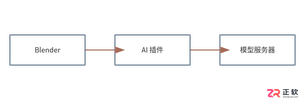
详细介绍在 Blender 中接入 AI 辅助建模的配置方法与实战步骤,帮助读者快速上手并提升建模效率。




WPS Office是一款面向macOS用户的综合办公套件,将文字处理、电子表格、演示文稿、PDF工具、模板与云协作整合在同一应用中。它兼容常见Microsoft Office格式,支持Intel及Apple芯片Mac,基础功能可免费使用,

Shapr3D是一款面向工业设计、机械工程、建筑概念和三维打印工作流的CAD软件。Mac版采用Parasolid建模内核,支持草图约束、实体建模、工程图、可视化渲染及常见CAD格式交换,并可通过账户在多台设备之间同步项目。

REAPER是Cockos开发的数字音频工作站,提供多轨音频与MIDI录制、剪辑、处理、混音和母带制作工具。Mac版兼容Intel与Apple芯片,支持AU、VST、VST3、CLAP等插件格式,并提供高度可定制的工作流程。

Autodesk Fusion 是面向产品设计与制造的云连接开发平台,在统一环境中整合三维 CAD、CAM、CAE、PCB、工程图、数据管理和团队协作功能,适合产品设计师、机械工程师、电子工程师及加工制造团队完成从概念建模、验证分析到生产交

Archicad 是 Graphisoft 面向建筑师、设计师、工程师及 BIM 团队开发的建筑信息模型平台。它把三维建筑建模、施工文档、数据管理、专业协调、实时协作和可视化集中在统一项目环境中,适合从概念方案到施工交付的完整建筑设计流程。

Vectorworks Architect 是面向建筑师、室内设计师和建筑顾问的综合设计与BIM平台,覆盖概念草图、二维制图、三维建模、施工文档、数据报表、可视化及开放式协作。它强调自由造型与数据化建筑对象并存,