

学习如何使用Microsoft Visual C 2010学习版中文版编译C语言程序
MicrosoftVisualC2010学习版中文版如何编译C语言程序文件->新建->项目在打开的新建项目对话框中最左侧一栏中选择VisualC++下面的CLR,之后在其右侧的区域中选择CLREmptyApplication并在下面的三个文本框中填入工程名称(Name),工程位置(Location)以及解决方案名称(SolutionName)之后单击OK在浏览器中打开新建的工程后,右击工程名并选择Properties(属性)。在打开的对话框中找到ConfigurationProperties(配置属性)下

Microsoft Visual C 2010学习版中文版如何编译C语言程序
文件->新建->项目
在打开的新建项目对话框中最左侧一栏中选择Visual C++下面的CLR,之后在其右侧的区域中选择CLR Empty Application
并在下面的三个文本框中填入工程名称(Name),工程位置(Location)以及解决方案名称(Solution Name)
之后单击OK
在浏览器中打开新建的工程后,右击工程名并选择Properties(属性)。在打开的对话框中找到Configuration Properties(配置属性)下的General(一般)选项。在右侧对话框中找到Common Language Runtime Support(CLR支持)并将其设置为"No Common Language Runtime Support"。最后点击确定并退出对话框。
接下来,右击工程中的Source Files,选择Add->New Item...,在对话框中选择“C++ File(.cpp)”,并输入以.c结尾的文件名。点击Add后,可以在这个文件中添加C语言代码。按F5即可进行调试运行。
Visualc 2010用法
2008差不多的~~
打开了VS2008的主界面,然后选择,文件→新建→项目
弹出如图对话框
在项目类型中选择VC++→win32 然后在右侧模板中选择win32控制台应用程序,再在下面输入一个名称(项目名称,不用带.C)选择保存位置后确定
好了,弹出个对话框,不管它,下一步
接下来注意了,这个对话框中,应用程序类型要选择控制台应用程序,附加选项一定要选中“空项目”。然后点完成。
然后对话框消失,回到VS主界面,这时会在左侧和右侧多了如图工具栏“解决方案管理器”
在源文件上点右键,选择“添加→新建项”。这里注意,如果你已经有写好的C源文件,那么要选择“现有项”
又打开个对话框,
不管左边的,在右边的模板中选择C++文件(注一),在下面的名称中输入源文件的名字加上.C(注二),保存位置用默认的。然后点击“添加”.
好了,编辑页面出来了,大家可以写代码了,这里就写所有程序员无论学什么语言都要写的一个程序“hello world”吧^_^
这里可以看到,VS2008可以智能的标示出函数参数和函数体,方便查看和修改。比VC6.0方便多了。
tips:system(“pause”)的目的是让程序执行到这个位置的时候“暂停”
编好了,然后选择 调试,或者直接点绿色小箭头按钮(注三)就可以查看程序运行结果了
最后,别忘了保存
怎么使用visual stdio2010
1. Microsoft Visual Studio是微软公司开发的一款程序开发平台软件,功能非常的强大并且使用非常方便,对于广大的程序开发者来说都非常喜欢。Microsoft Visual Studio 2010的操作简单,为我们编写程序时节省了很多时间,并且方便我们调试程序。起基本使用流程如下;
2. 首先是新建项目。在我们打开程序后这个提示窗口就会弹出来。这里需要注意的是文件名和文件路径一定要养成一个好的习惯,起名按照程序的功能或是内容来起,路径放在一个专门的文件夹中,同样可以在文件-新建-项目中选择新建的项目类型;
3. Microsoft Visual Studio常用功能--工具箱
在我们进行窗体设计时,工具箱是一个可以让我们所见即所得的工具,我们可以直接在里面拖拽控件。首先,打开试视图-工具箱。然后将其固定在窗口的左端,在工具箱中寻找我们需要的控件直接拖拽进入窗体程序中即可。要调整大小只要将鼠标放到控件边缘就可以调整,窗体的大小同样也可以调整。
4. Microsoft Visual Studio常用功能--属性面板
我们添加完控件后,需要对控件的属性进行设置,比如名称、颜色等进行设置。这时我们就需要用到一个非常重要的面板——属性面板;右击要编辑的控件,选择属性,这时在右下角就会出现控件的各种属性。根据程序的要进行设定即可。
5. Microsoft Visual Studio常用功能--调试
当我们的程序设计好的时候或是编写到一半的时候,想要查看一下自己的程序运行的情况,可以点击调试按钮,或直接按F5或ctrl+F5(常用于控制台程序)。点击停止调试即可回到编辑状态。
6. Microsoft Visual Studio常用功能--发布
编写好的程序我们要进行发布,这时找到生成-发布,即可对程序进行发布。

详细讲解SQLite数据库文件的数据存储原理、在不同操作系统与应用场景中的存放位置,以及如何通过SQL命令、命令行工具与代码获取SQLite文件的绝对物理路径。
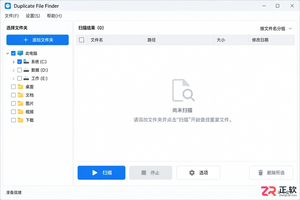
学习如何使用Duplicate File Finder安全清理重复文件。涵盖扫描目录设置、重复组列表查看、批量选择技巧以及通过回收站或重命名进行安全删除的操作步骤,避免误删重要数据。
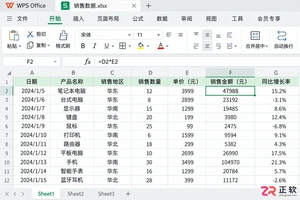
学习如何在 WPS 表格中隐藏和恢复指定的行与列。掌握右键菜单与格式入口的操作路径,区分手动隐藏与筛选状态,避免打印和共享时的数据泄露风险。
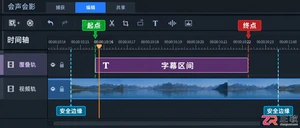
解决会声会影中覆叠轨遮挡素材时长不匹配导致的露字或突兀问题。通过标记字幕起止点、拖动对齐边缘、分段处理移动字幕等步骤,实现遮挡素材与字幕区间的精准同步,保持画面自然。
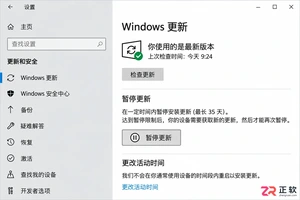
Windows 10 安装后如何避免自动更新干扰工作?本教程详解暂停更新、设置活动时间、关闭传递优化流量,以及专业版通过组策略调整更新通知的方法,帮助您在保持系统安全的同时掌控更新节奏。
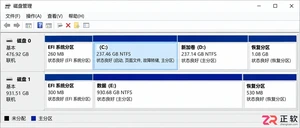
详解 Windows 10 下使用 PowerShell 命令检测磁盘 4K 对齐状态,分析 StartingOffset 偏移量含义。提供系统盘与数据盘的安全修复策略,强调备份优先原则,确保存储性能与数据安全。
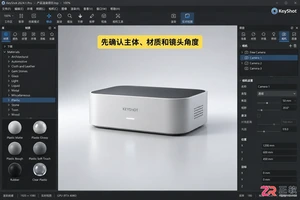
学习如何在 KeyShot 中设置透明背景导出。涵盖 PNG Alpha 通道开启方法、环境与地面阴影处理、边缘锯齿优化及文件格式验证,确保获得完美的无背景产品图。
解决WPS表格移动数据时格式混乱问题。掌握整行整列剪切插入法及Shift拖动插入技巧,避免覆盖目标数据,确保边框、公式引用和合并结构完整保留。




Adobe Acrobat Pro 是面向办公、法务、财务、教育及出版用户的专业PDF处理软件,可在Mac上创建、编辑、转换、合并和保护文档,并提供OCR文字识别、表单、批注、内容比较、敏感信息遮盖及电子签名功能。

Blender 是一款免费开源、跨平台的专业 3D 创作软件,集建模、动画、渲染、视频编辑与视觉合成等功能于一体,广泛应用于影视动画、游戏设计和建筑可视化等领域。软件支持 Cycles 物理渲染器与 Eevee 实时渲染引擎,并提供多边形建模、骨骼绑定、物理模拟等专业工具。Blender 兼容 Windows、macOS 和 Linux 系统,安装包轻巧、运行流畅,依托活跃的全球开发者社区持续更新,是从初学者到专业创作者都值得选择的正版 3D 创作工具。

Shapr3D是一款面向工业设计、机械工程、建筑概念和三维打印工作流的CAD软件。Mac版采用Parasolid建模内核,支持草图约束、实体建模、工程图、可视化渲染及常见CAD格式交换,并可通过账户在多台设备之间同步项目。

AutoCAD 是 Autodesk 推出的专业计算机辅助设计软件,Windows 版支持精确二维绘图、三维实体与曲面建模、图纸标注、布局发布和任务自动化,并包含多套行业专业化工具组合,适用于建筑、机械、电气、工程建设及制造设计人员。

Adobe Acrobat Pro 是面向专业 PDF 工作的综合解决方案,可在 Windows 中创建、编辑、转换、比较、整理和保护文档,并支持表单、电子签名、扫描件文字识别及敏感信息永久遮盖。订阅还包含网页、移动服务和云端协作能力,
Blender 是一款免费开源、跨平台的专业 3D 创作软件,集建模、动画、渲染、视频编辑与视觉合成等功能于一体,广泛应用于影视动画、游戏设计和建筑可视化等领域。软件支持 Cycles 物理渲染器与 Eevee 实时渲染引擎,并提供多边形建模、骨骼绑定、物理模拟等专业工具。Blender 兼容 Windows、macOS 和 Linux 系统,安装包轻巧、运行流畅,依托活跃的全球开发者社区持续更新,是从初学者到专业创作者都值得选择的正版 3D 创作工具。