

如何在VSCode中解决Node环境编译底层C++依赖时由于缺少WindowsSDK

Windows 11 是微软全新操作系统,现代化界面,流畅操作体验,适用于学习、工作与日常生活。它更偏向把系统状态查看和常用调节动作放在一起,适合需要持续观察和微调设备状态的场景。
Node.js编译C++模块报错找不到WindowsSDK,因node-gyp调用MSBuild无法定位路径,主因是VS安装不全、SDK未注册、环境变量缺失。通过vswhere验证、执行vcvars64.bat、配置includePath解决。
答案是:Node.js编译C++原生模块时报“找不到Windows SDK”源于node-gyp调用MSBuild时无法定位SDK路径,主因是Visual Studio安装不完整、SDK未注册、环境变量缺失或版本不匹配,需通过vswhere验证路径、手动执行vcvars64.bat、精确配置includePath及环境变量解决。

先说几个核心判断:这事儿还真不是Node或者npm自己的锅,根子出在node-gyp调用MSBuild时,根本不知道上哪儿找Windows SDK。典型报错就是error MSB8036: The Windows SDK version 10.0.22621.0 was not found,或者干脆来一句Could not locate the bindings file,后面跟着一堆让人头大的MSBuild警告。
那么,node-gyp为啥就找不到SDK呢?说白了,它默认依赖Visual Studio安装好的SDK。但如果只装了Build Tools(没装完整版VS),或者SDK版本没在注册表里注册好,又或者msbuild.exe压根没在PATH里,那它自然就抓瞎了。
那该怎么排查?咱们一步步来。先确认是不是真缺SDK:打开Visual Studio Installer → 修改 → 单个组件 → 搜索“Windows SDK”,看看有没有至少勾选一个10.0.x版本(比如10.0.22621.0)。如果SDK已经装上了,但依然报错,那就运行vswhere -latest -products * -requires Microsoft.Component.MSBuild查一下MSBuild的路径,再用msbuild -version验证一下能不能正常调用。
如果还是不行,那就强制指定SDK版本。在命令行里设好环境变量:set GYP_MSVS_VERSION=2022(这个对应VS2022),再设set WindowsSDKVersion=10.0.22621.0——注意,这个版本号必须跟你已安装的版本完全一致,差一点都不行。
最后,别光指望npm install自动触发。先手动跑一次node-gyp rebuild --verbose,它会老老实实把真实探测路径打印出来,比npm那种静默失败的方式好定位问题得多。
为什么VSCode终端里node-gyp找不到SDK而CMD可以
这个问题其实挺常见的。VSCode默认的终端(尤其是PowerShell)很可能没有加载Visual Studio的环境变量,导致vcvarsall.bat没被执行。结果呢,INCLUDE、LIB、WindowsSdkDir这些关键变量一个都没设上。
这不是权限或者策略问题,而是环境隔离导致的元信息缺失。VSCode启动时继承的是用户登录会话的PATH,但它不会自动去执行VS的环境初始化脚本。
- 临时解决办法:在VSCode终端里手动运行
"C:Program FilesMicrosoft Visual Studio2022CommunityVCAuxiliaryBuildvcvars64.bat"(路径按你实际安装的版本来调整)。 - 永久解决办法:修改VSCode的设置,在
settings.json里加上"terminal.integrated.env.windows": {"VSCODE_INVOKE_VCVARS": "1"},再配合“Developer Command Prompt”这类插件来自动注入环境。 - 还有个更可靠的法子:改用Git Bash作为默认终端。它不依赖VC环境变量,而是通过
node-gyp configure --msvs_version=2022来显式绑定工具链,绕开了那个麻烦的环境初始化过程。
npm install native module卡在node-gyp rebuild阶段
这个现象也很有代表性:日志停在gyp info using node-gyp@9.4.0之后就没动静了,过几秒直接报错退出,连个详细的MSBuild输出都没有。这说明node-gyp连SDK探测都没开始,卡在前置校验环节了。
常见诱因通常是Python路径异常或者MSVC架构不匹配,而不是SDK本身没装。
- 检查Python:运行
python --version和where python,确保是Python 3.10到3.12之间的版本(node-gyp v9之后不再支持3.13+),而且路径里不能有空格或中文。 - 检查架构:x64的Node.js必须配x64的MSBuild。要是混着用(比如x64的Node配上x86的Build Tools),
node-gyp configure就会静默失败。 - 绕过SDK探测:如果只是纯C模块(没有调用WinRT API),可以加上
--nodedir参数指定Node头文件路径,并设置GYP_DEFINES="windows_sdk_path=C:Program Files (x86)Windows Kits10"。 - 避免全局配置污染:建议运行
npm config delete python和npm config delete msvs_version,改用项目级的.npmrc文件来控制,这样更干净。
c_cpp_properties.json里配置了Windows SDK路径但IntelliSense仍标红
这个问题有点迷惑性。VSCode的C/C++扩展其实不会去读取MSBuild的SDK注册表项,它只认c_cpp_properties.json里的includePath和defines字段。所以,当windows.h或windef.h被标红时,说明头文件路径没对上,而不是SDK没装。
这里有个容易踩的坑:Windows SDK的头文件实际藏在C:Program Files (x86)Windows Kits10Include和um这两个子目录里,不是根目录。
includePath必须精确到版本号的子目录,比如:"C:/Program Files (x86)/Windows Kits/10/Include/10.0.22621.0/ucrt"和"C:/Program Files (x86)/Windows Kits/10/Include/10.0.22621.0/um"。- 别忘了CRT头文件路径:
ucrt提供stdio.h这些标准库,um提供windows.h,shared提供minwindef.h,三个目录缺一不可。 compilerPath要指向cl.exe,而不是gcc.exe。如果用MSVC工具链,IntelliSense必须通过cl.exe --version来提取宏定义,否则_MSC_VER这些宏就识别不了。- 改完配置后必须重启VSCode窗口,光重载窗口是不刷新IntelliSense上下文的。
不得不提的是,最容易忽略的一点:Windows SDK的版本号必须跟vcvarsall.bat实际加载的版本严格一致。哪怕差一个小数点,includePath都会失效,而且错误提示还不告诉你具体路径,只含糊地显示“无法打开源文件”。

本篇LangGraph Python中文入门教程详解,系统梳理StateGraph状态机定义、节点编写、边与条件路由、检查点持久化(MemorySaver)等核心机制,提供从环境安装到完整循环智能体构建的代码示例与实操指导。
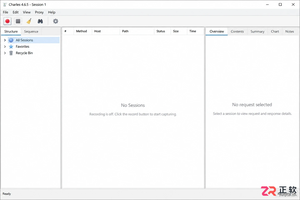
详解Charles在Windows上的安装步骤,包括如何启用自动系统代理、配置Proxy Settings端口、安装根证书以及设置SSL Proxying以抓取HTTPS流量,适合初次使用的开发者参考。
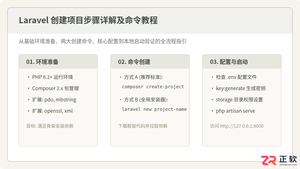
详解使用Composer与Laravel安装器创建Laravel项目的完整步骤、核心命令及环境配置,包含目录权限、环境文件与常见报错排查。
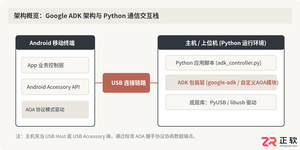
本教程详细介绍 Google ADK(Android Accessory Development Kit)在 Python 环境下的安装与配置方法,涵盖 Python 基础环境检查、虚拟环境搭建、依赖库与包安装、以及硬件通信权限排查。

深入解析在PHP中递归遍历多级目录文件的两种核心方案:基于SPL标准库的RecursiveDirectoryIterator高效流式迭代,与基于scandir/opendir的自定义递归函数实现,剖析执行机制、内存表现与实战避坑指南。

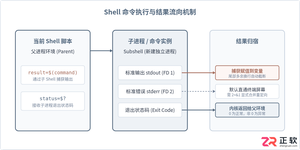
详细讲解在Shell脚本中执行命令并获取执行结果的常用方法,涵盖标准输出捕获、退出状态码判断、错误流重定向、多行结果处理及常见避坑要点。
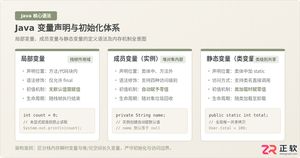
系统解析Java局部变量、成员变量与静态变量的定义语法、声明与初始化机制、生命周期及JVM内存驻留规则,结合图解与代码示例分析常见编译错误与认知误区。
详解如何在Windows 10/11上安装Claude Code。涵盖WSL与Git Bash终端选择、Node.js版本检查、npm全局安装步骤、身份验证流程及claude doctor诊断方法,帮助开发者快速搭建本地AI编码助手。

深入浅出解析TypeScript是什么语言。本文详细介绍TypeScript的语言定义、超集架构、核心运行原理、与JavaScript的核心对比以及四类典型工业级应用场景,帮助读者全面看懂TS的价值与用途。




WPS Office是一款面向macOS用户的综合办公套件,将文字处理、电子表格、演示文稿、PDF工具、模板与云协作整合在同一应用中。它兼容常见Microsoft Office格式,支持Intel及Apple芯片Mac,基础功能可免费使用,

Shapr3D是一款面向工业设计、机械工程、建筑概念和三维打印工作流的CAD软件。Mac版采用Parasolid建模内核,支持草图约束、实体建模、工程图、可视化渲染及常见CAD格式交换,并可通过账户在多台设备之间同步项目。

REAPER是Cockos开发的数字音频工作站,提供多轨音频与MIDI录制、剪辑、处理、混音和母带制作工具。Mac版兼容Intel与Apple芯片,支持AU、VST、VST3、CLAP等插件格式,并提供高度可定制的工作流程。

Adobe Photoshop 是面向摄影师、设计师和内容创作者的专业图像处理工具,可在 Windows 上完成照片修饰、选区抠图、图层合成、文字排版、绘画及生成式编辑。软件采用订阅授权,由 Creative Cloud 管理安装、更新与许

Adobe InDesign 是面向印刷与数字出版的专业页面排版工具,可制作书籍、杂志、宣传册、海报、交互式 PDF 和电子书。它提供精细的文字样式、多页面管理、印前检查及多格式输出能力,并能与 Photoshop、Illustrator

Adobe Illustrator 是用于绘制矢量图形、插画、图标、徽标和版式的专业设计工具。它以路径和锚点为核心,作品放大后仍能保持清晰,并提供画板、文字、渐变、图像描摹及精确变换等功能,适合品牌视觉、印刷物料、数字界面和商业插画创作。