

iOS 14 让主界面更整洁的 4 个小技巧
iOS14新增小组件与App资源库功能,用户可通过编辑模式隐藏单个或整页应用、用文件夹归类,还能设置新应用仅下载至资源库,从而有效保持主屏幕整洁,让界面更加清爽有序。
话说,iPhone用户应该都有过这样的烦恼:App Store里好玩的App下了不少,可一刷屏,满屏的图标看着实在有点乱。iOS 14带来的小组件和App资源库,正好能解决这个痛点。资源库会帮你自动把应用分类,集中在一个独立页面上显示,甚至还能让你按自己的意愿,把某些应用直接“藏”起来。
说白了,你可以把常用的、喜欢的放在显眼的位置,不常用的往边上一搁。更进一步,你还能设置成所有新下载的应用都只出现在资源库里,主屏幕保持清爽。
技巧一:隐藏某个应用
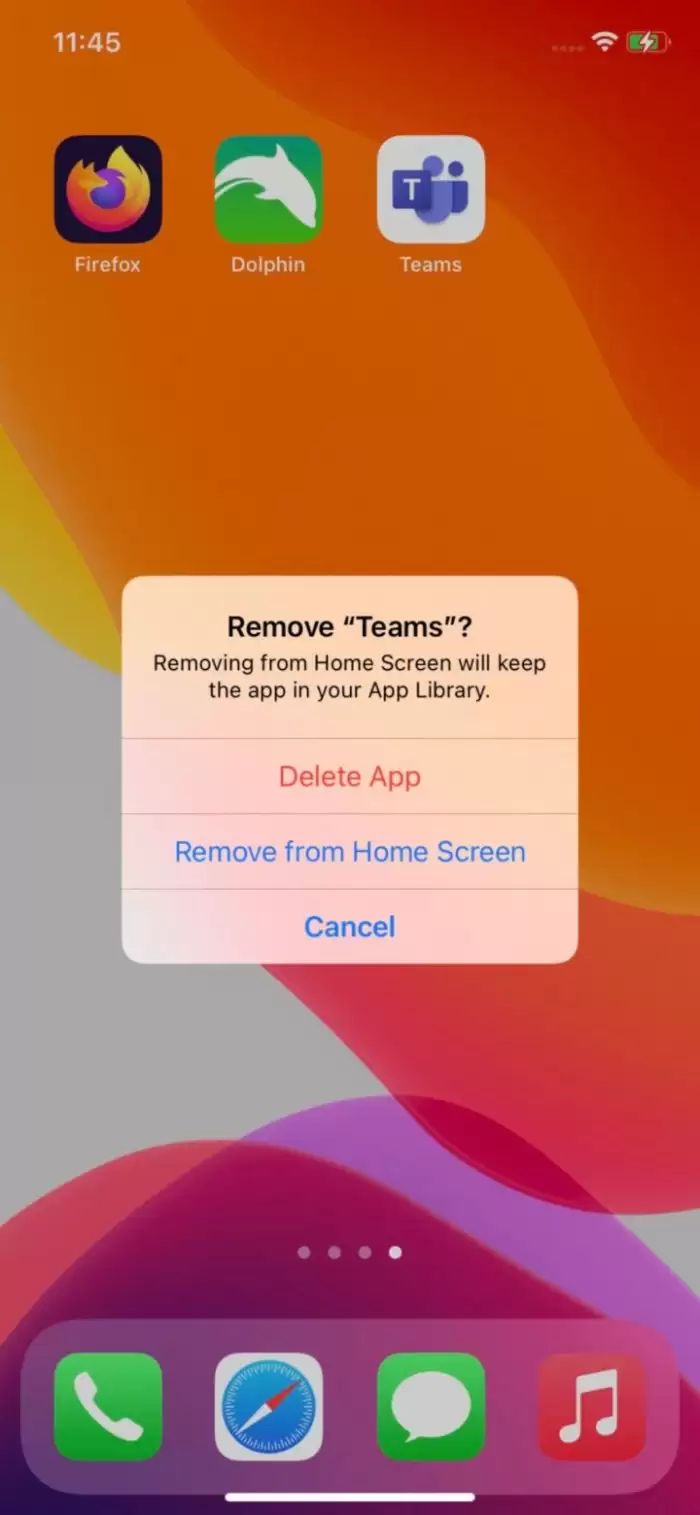
长按某个应用图标,直到弹出菜单。菜单里的选项因App功能而异,但总会有一个“移除 App”的选项。通过它,你可以选择从手机上彻底删除这个应用,或者只是“从主屏幕移除”。如果选了后者,别担心——你仍然可以在资源库里找到它,它只是从主屏幕上“隐身”了。
技巧二:隐藏整个页面的应用
如果单藏一个 App还不够,你甚至可以直接把一整页应用都藏起来。操作也很简单:
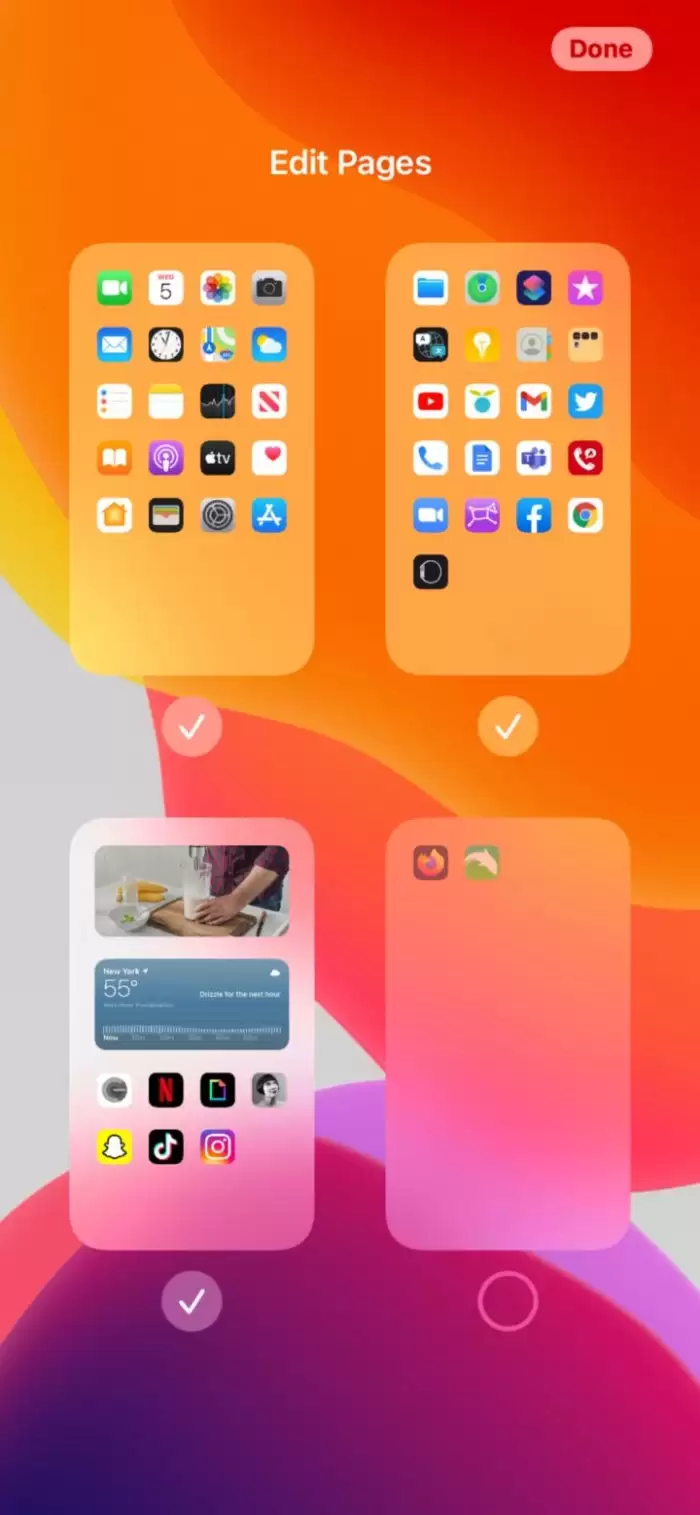
1. 长按屏幕空白区域,让图标开始“抖”起来。
2. 轻点屏幕底部的那个小圆点。
3. 这时候,你会看到所有页面的缩略图(资源库和今日视图除外)。每个可见屏幕下方都有一个对勾,把你想隐藏的页面取消勾选,然后点击右上角的“完成”就好了。
技巧三:将应用整理到文件夹中
用文件夹把同类App归在一起,是最经典也最直观的整理方式。
1. 同样是长按应用,进入图标抖动状态。
2. 把一个应用拖到另一个应用上,它们就会自动生成一个文件夹。
3. iOS会智能地给文件夹命名,比如“社交”、“工具”什么的。如果你想换个名字,长按文件夹,在弹出菜单里选“重命名”就行,想叫什么就叫什么。

技巧四:让应用自动安装在资源库而不显示在主屏幕
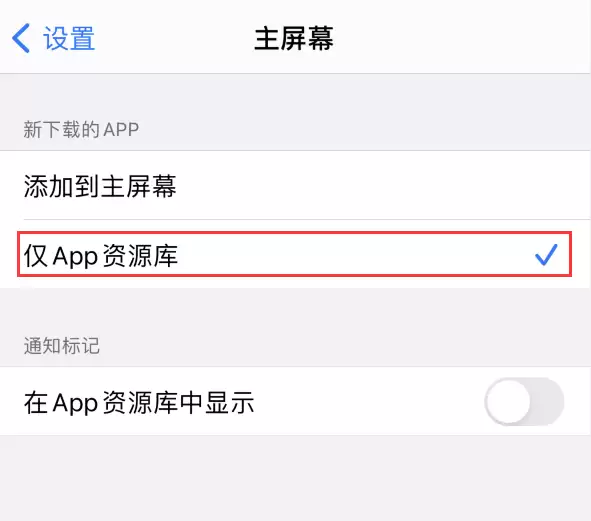
折腾完前面三步,你的主屏幕应该已经清爽不少了。不过,想让这种清爽的状态持续下去,还得用上这最后一招:让新下载的应用不再自动出现在主屏幕。
具体怎么操作?进入“设置”,找到“主屏幕”,在“新下载的 App”那里,直接勾选“仅 App 资源库”就行。这样一来,以后每次下载新App,它都会安静地待在资源库里,主屏幕的整洁度就能一直维持下去了。





IntelliJ IDEA 是 JetBrains 推出的专业集成开发环境,重点服务于 Java、Kotlin 与 JVM 项目开发。软件集成代码补全、静态检查、重构、调试、测试、版本控制及构建工具,并可借助插件扩展语言和框架支持。

JetBrains PyCharm 是面向 Python 开发者的集成开发环境,提供智能补全、代码检查、重构、调试、测试、版本控制及虚拟环境管理功能。Mac 版兼容 Intel 与 Apple 芯片,核心功能可免费使用。

JetBrains WebStorm 是面向 JavaScript、TypeScript 和现代 Web 技术的专业集成开发环境,可智能理解项目结构,提供代码补全、重构、错误检查、运行调试、测试及 Git 工具。

JetBrains IntelliJ IDEA 是以 Java、Kotlin 和 JVM 项目为核心的专业集成开发环境,提供智能补全、代码检查、安全重构、调试、测试、版本控制及构建工具集成。统一发行版的核心功能可免费用于商业和非商业项目,

PhpStorm 是 JetBrains 面向 PHP 与现代 Web 开发打造的专业集成开发环境,提供代码补全、静态检查、重构、调试、测试、数据库、版本控制及前端语言支持。Windows 用户可直接下载安装程序,

PyCharm 是 JetBrains 推出的 Python 集成开发环境,提供智能代码补全、错误检查、重构、调试、测试、Git、终端及 Jupyter Notebook 支持。统一版安装后可体验 30 天 Pro 功能,


