

edge浏览器打印预览空白如何修复
打印预览空白或错乱因渲染通道中断,样式、扩展或缓存阻挡所致。可依次关闭扩展(尤其广告拦截与PDF工具)、重置背景图形等三项打印设置、清除专用缓存文件,或启用沉浸式阅读器剥离干扰样式。
打印预览出现空白或者错乱,根源在于渲染通道被中断了——不是打印机没连上,而是浏览器内部卡住了。页面在生成打印快照时,被样式、扩展或者缓存挡在了门外,内容根本传不到预览模块里。具体表现就是:点击打印后,预览界面一片纯白,或者文字重叠、表格被截断、图片错位。遇到这种情况,别急着重启电脑,按下面几步依次排查,大概率能解决。

先快速验证是不是扩展在捣鬼
广告拦截器、PDF增强工具、隐私插件这三类扩展,最常劫持print()调用链,让页面内容根本传不到预览模块里,连个错误提示都不给,直接给你一个白屏。所以,第一步就是拿扩展开刀。
在地址栏输入 edge://extensions/ → 把顶部的“开发者模式”开关打开(如果没看到齿轮图标,先点右上角三点菜单)→ 逐一关闭所有已启用扩展右侧的开关,确保全部呈灰色 → 关闭所有 Edge 窗口(任务管理器里确认 msedge.exe 进程已消失)→ 重新启动 Edge,打开原网页按 Ctrl+P 测试。
【务必优先关闭名称含“Print”“PDF”“AdGuard”“uBlock”的扩展】它们是引发空白预览的最高危项,关掉后立刻恢复正常就不用往下折腾了。
重置三项关键打印设置
Edge 的打印配置一旦被异常写入(比如企业组策略下发、第三方软件篡改),就会让“背景图形”“页眉页脚”“边距”三个开关错位,直接导致内容区域不可见——表面是白屏,实则是被策略性隐藏。这三个开关必须同时满足正确状态,缺一不可。
第一步:按 Ctrl+P 呼出打印预览 → 右上角点“更多设置”展开选项
第二步:勾选【背景图形】→ 取消勾选【页眉和页脚】→ 边距设为【默认】
第三步:点左上角“取消”退出 → 再按 Ctrl+P 重进预览
尤其注意“背景图形”没勾,带 CSS 样式的网页会直接白屏;而“页眉页脚”开着,可能把正文顶出可视区。所以这三处必须同时调整到位。
清除打印专用缓存文件
Edge 会把网页的打印渲染结果缓存在本地一个隐藏文件夹里。这个缓存损坏后,预览就会永远卡在加载状态,重启浏览器也无效。必须手动清理。
彻底关闭所有 Edge 进程(任务管理器里确认 msedge.exe 已消失)。
按 Win+R 输入 %LocalAppData%\Packages\Microsoft.MicrosoftEdge_8wekyb3d8bbwe\AC\INetCache,回车进入。
全选该目录下所有文件和子文件夹 → Shift+Delete 永久删除(不进回收站)。
重新打开 Edge,访问任意网页,按 Ctrl+P 测试预览是否秒出。
启用沉浸式阅读器剥离干扰样式
这个方法适合内网系统、政府网站、老旧 OA 等没有做 print 媒体查询优化的页面。它能直接剥离所有 CSS 布局、浮动广告、透明遮罩和脚本干扰,只保留语义化文本,打印预览自然就干净了。
打开需打印的网页 → 点击地址栏右侧的“沉浸式阅读器”图标(书本形状)→ 页面进入纯净阅读模式 → 按 Ctrl+P 调出打印预览。
注意:并非所有网站都支持沉浸式阅读器,若图标灰显或点击无反应,说明当前页面不兼容,跳过此步即可。
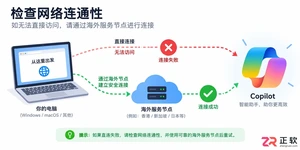
针对国内用户无法直接访问Microsoft Copilot的问题,本文从网络环境、账号区域设置、浏览器选择三个维度提供具体操作方案,并分析不同客户端的使用差异与注意事项。

1、通过Edge开发者工具的“网络”选项卡捕获媒体资源,找到视频文件后在新标签页打开并另存为;2、部分视频可右键直接选择“在新标签页中打开视频”后下载;3、安装如“OpenVideoDownloader”等扩展程序自动识别并下载视频;4、对于加密流媒体,复制网页链接使用在线解析服务获取下载地址。

Edge浏览器突然打不开网页,弹出“DNS_PROBE_FINISHED_BAD_CONFIG”或“发生临时DNS错误”?别慌,这个问题其实很常见——说明浏览器没法把域名解析成IP地址,但你的网络本身很可能完全正常:其他软件、命令行ping、甚至别的浏览器都能正常联网。问题出在DNS解析链路的某个环
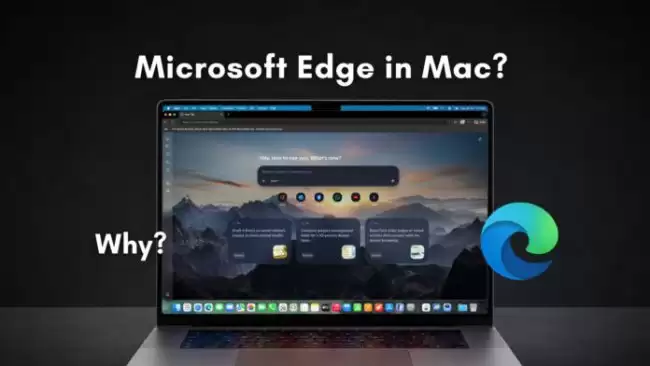
一位苹果用户吐槽Mac端Edge,却引发大量用户为Edge辩护。Edge在Mac上速度快、内存占用低,优于Chrome。政企办公场景需兼容性,且微软正取消账号登录限制。但微软砍掉收藏集等实用功能,强推AI助手,引发用户不满。Edge本身优秀,但运营决策拖后腿。

Edge官方搜索网页版入口与核心功能解析 关于Edge浏览器的官方入口,很多朋友都在询问。其实,答案非常明确:它的官网在线地址就是 https://www.microsoft.com/edge。这个入口是你获取正版、安全且功能完整Edge浏览器的唯一官方渠道。 多端同步体验 跨设备工作,最怕数据不同

Edge浏览器怎么开启垂直标签页_Edge标签栏位置调整【分享】 觉得顶部标签栏太拥挤,想为网页留出更多纵向浏览空间?将Edge浏览器的标签页从顶部移到左侧,不仅能让多任务切换一目了然,还能有效释放顶部空间。想实现这一点,其实微软提供了不止一种方法,从一键切换到永久设置,总有一款适合你的操作习惯。接

是的,Edge浏览器的收藏夹排序并不只有一种解法,灵活组合以下五种方式,可以应对从日常整理到批量管理的几乎所有场景:一、在收藏夹栏右键选择“按名称排序”;二、在管理页面使用“排序方式”下拉菜单;三、直接用鼠标拖拽调整顺序;四、利用集锦的卡片式布局进行动态重排;五、导出为HTML文件后,用外部工具进行


想让Edge浏览器“一屏双显”?这里有五种实用方法 你是否遇到过这样的场景:需要一边查看资料,一边对照填写表格;或者想同时对比两个商品页面,却苦于来回切换标签页?其实,Edge浏览器内置了强大的分屏功能,能让你在一个窗口内并排操作两个网页,大幅提升多任务处理效率。下面这五种方法,总有一种适合你的操作

Edge浏览器为何要开启高效模式?给你五个立竿见影的操作方案 不知道你有没有遇到过这种情况:浏览器用着用着就感觉明显变慢了,风扇也呼呼地转起来;或者明明没开几个网页,任务管理器里Edge的内存占用却居高不下;又或者你的笔记本续航总是“血崩”,电池图标下降得飞快。问题的症结,很大程度上在于浏览器后台的




IntelliJ IDEA 是 JetBrains 推出的专业集成开发环境,重点服务于 Java、Kotlin 与 JVM 项目开发。软件集成代码补全、静态检查、重构、调试、测试、版本控制及构建工具,并可借助插件扩展语言和框架支持。

JetBrains PyCharm 是面向 Python 开发者的集成开发环境,提供智能补全、代码检查、重构、调试、测试、版本控制及虚拟环境管理功能。Mac 版兼容 Intel 与 Apple 芯片,核心功能可免费使用。

JetBrains WebStorm 是面向 JavaScript、TypeScript 和现代 Web 技术的专业集成开发环境,可智能理解项目结构,提供代码补全、重构、错误检查、运行调试、测试及 Git 工具。

JetBrains IntelliJ IDEA 是以 Java、Kotlin 和 JVM 项目为核心的专业集成开发环境,提供智能补全、代码检查、安全重构、调试、测试、版本控制及构建工具集成。统一发行版的核心功能可免费用于商业和非商业项目,

PhpStorm 是 JetBrains 面向 PHP 与现代 Web 开发打造的专业集成开发环境,提供代码补全、静态检查、重构、调试、测试、数据库、版本控制及前端语言支持。Windows 用户可直接下载安装程序,

PyCharm 是 JetBrains 推出的 Python 集成开发环境,提供智能代码补全、错误检查、重构、调试、测试、Git、终端及 Jupyter Notebook 支持。统一版安装后可体验 30 天 Pro 功能,


