

pp浏览器下载 怎么下载和安装?完整入门说明
本文介绍了PP浏览器的下载与安装方法。首先说明了通过官方网站获取安装包是最安全可靠的途径,并提供了查找官网的简单技巧。接着详细讲解了在Windows和Android系统上的具体安装步骤,包括运行安装程序、权限授予等关键操作。最后对新用户首次启动浏览器后的基本设置和界面导航给出了简明指引,帮助用户快速上手使用。
获取官方安装包
下载PP浏览器,最推荐的方式是访问其官方网站。你可以通过常用的搜索引擎,输入“PP浏览器官网”进行查找,通常官方网站的链接会在搜索结果中明确标注。进入官网后,页面通常会有一个醒目的“下载”按钮,点击即可获取最新版本的安装程序。对于Windows电脑用户,下载的文件通常是一个.exe格式的可执行文件;而安卓手机用户,则会下载到.apk格式的安装包。务必从官方渠道下载,以确保软件的安全性和完整性,避免来源不明的安装包可能携带的风险。

在Windows系统上安装
在电脑上找到下载好的.exe安装文件,双击运行。系统可能会弹出用户账户控制提示,询问是否允许此应用对设备进行更改,点击“是”继续。接下来会进入安装向导界面,你可以阅读并同意软件许可协议。安装程序通常会提供“快速安装”和“自定义安装”两种选项。选择“快速安装”会按照默认设置将浏览器安装到系统盘(通常是C盘)并创建桌面快捷方式。如果希望更改安装路径或选择是否创建快捷方式,则需点击“自定义安装”进行详细设置。选择完毕后,点击“安装”按钮,程序便会自动执行安装过程,进度条完成后点击“完成”即可。
在安卓设备上安装
在手机或平板电脑上安装PP浏览器,需要先允许设备安装来自未知来源的应用。这一设置通常在系统的“设置”菜单中,找到“安全”或“应用管理”选项,开启“允许安装未知来源应用”的权限。然后,使用手机的文件管理器找到下载好的.apk安装包文件,点击它。系统会显示该应用所需的权限列表,例如访问网络、存储空间等,仔细阅读后点击“安装”。安装过程通常很快,完成后你可以选择直接“打开”应用,或者在应用列表中找到PP浏览器的图标。首次打开时,浏览器可能会请求一些必要的运行时权限,根据你的使用习惯选择允许或拒绝即可。
首次启动与基本设置
安装完成后,首次启动PP浏览器,你会看到欢迎界面或主页。浏览器可能会引导你进行一些初始设置,例如选择喜欢的主题颜色、设置默认搜索引擎(常见的有百度、谷歌等选项)。你可以根据个人喜好进行选择,也可以暂时跳过,后续在设置菜单中随时调整。主界面一般包括地址栏(用于输入网址)、搜索框、常用网站导航或快速访问标签。熟悉这几个核心区域的位置和功能,是开始浏览网页的第一步。建议花一点时间浏览浏览器的设置菜单,了解其中关于隐私保护、广告拦截、下载路径等功能的选项,以便未来能更个性化地使用它。
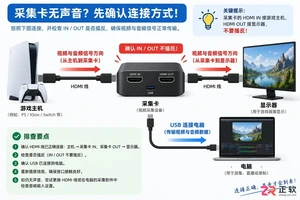
本文详细讲解采集卡没有声音的常见原因及解决方法,包括检查HDMI线连接、确认游戏机音频输出设置、在OBS中正确添加音频捕获设备以及检查Windows系统麦克风权限,助你快速解决直播或录制无声问题。

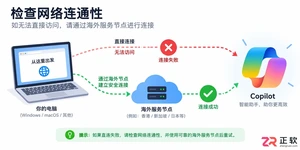
针对国内用户无法直接访问Microsoft Copilot的问题,本文从网络环境、账号区域设置、浏览器选择三个维度提供具体操作方案,并分析不同客户端的使用差异与注意事项。
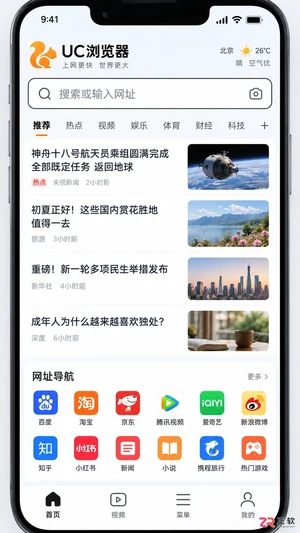
找不到UC浏览器的网址导航页面?本文提供手机端和电脑端的具体操作路径,教你快速定位并自定义常用网站导航入口。
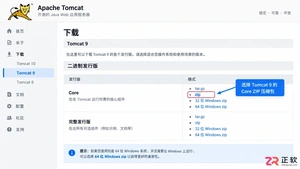
手把手教你在Windows系统中安装Apache Tomcat并配置关键环境变量。涵盖JDK验证、CATALINA_HOME设置及启动测试,确保Web服务器正常运行,适合Java初学者参考。
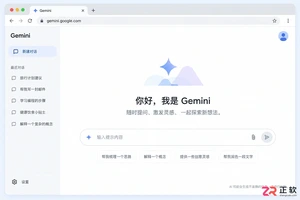
很多用户寻找Gemini官方安装包时发现无从下手,其实Gemini主要是云端服务。本文详解如何通过浏览器、iOS/Android应用商店及开发者API正确获取和使用Gemini,避开虚假软件下载陷阱。
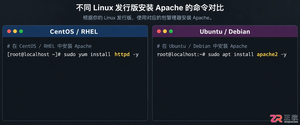
详解Linux环境下Apache HTTP Server的安装步骤,涵盖yum/apt包管理安装、源码编译差异、端口冲突排查及systemd服务配置,帮助开发者快速搭建稳定的Web服务环境。
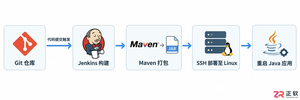

本文详解Codex App在iOS端的安装难点,通过切换Apple ID区域解决下载限制,并提供安装后的账号连接与基础功能使用指引。






Windows 10 是一款微软推出的经典操作系统,拥有硬件兼容性与多任务处理能力。它更偏向把系统状态查看和常用调节动作放在一起,适合需要持续观察和微调设备状态的场景。

极度公式是一款跨平台专业LaTeX公式识别编辑软件,支持OCR公式识别和多平台编辑。和使用说明,避免使用,享受完整功能与稳定支持。做扫描整理、文字提取和表格转换时,它能把识别后的处理步骤接得更顺,资料录入这类场景会省下不少时间。
