

dfu模式刷机怎么进?苹果 A1599进DFU模式教程
刷iPhone或iPad时,进入恢复模式或DFU模式几乎是人人绕不开的一步。苹果A1599具体怎么操作才能顺利进入DFU模式?其实,不同机型按键组合略有差异,但只要跟着下面的步骤一步步来,并不复杂。注意,所有操作都需要先让手机连接上电脑,再进行按键动作。 iPhone通用进入DFU模式方法 iPho
刷iPhone或iPad时,进入恢复模式或DFU模式几乎是人人绕不开的一步。苹果A1599具体怎么操作才能顺利进入DFU模式?其实,不同机型按键组合略有差异,但只要跟着下面的步骤一步步来,并不复杂。注意,所有操作都需要先让手机连接上电脑,再进行按键动作。
iPhone通用进入DFU模式方法
iPhone 8 或更新机型(包括 iPhone SE 第2代)
先按一下调高音量键,快速松开;再按一下调低音量键,快速松开。然后,按住侧边的电源键不放,直到屏幕出现DFU恢复模式显示。

iPhone 7、iPhone 7 Plus 和 iPod touch 第7代
同时按住顶部(或侧边)电源键和调低音量键。持续按住这两个按钮,直到看到DFU恢复模式屏幕出现。
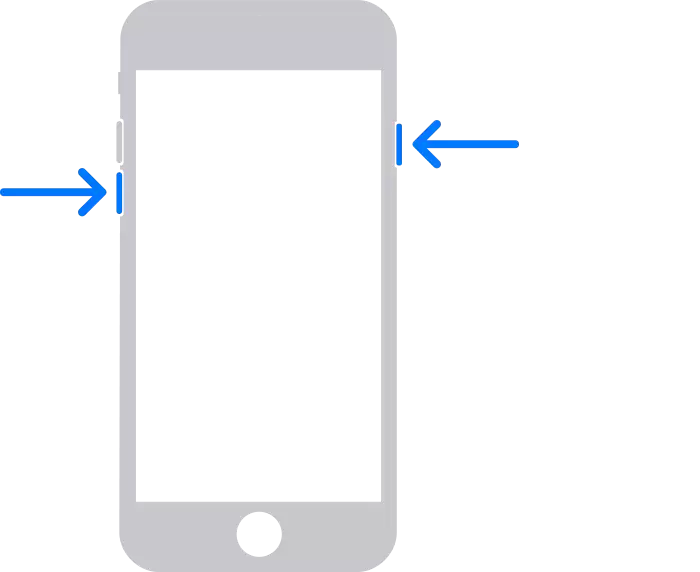
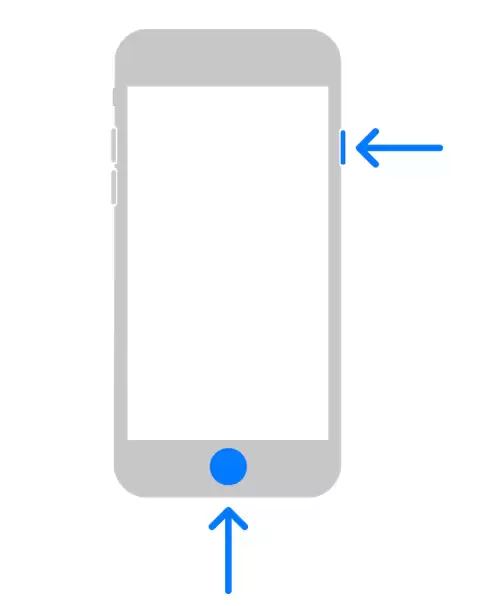
iPhone 6s 或更早机型(包括 iPhone SE 第1代和 iPod touch 第6代或更早)
同时按住主屏幕按钮和顶部(或侧边)电源键。持续按住这两个按钮,直到看到恢复模式屏幕。
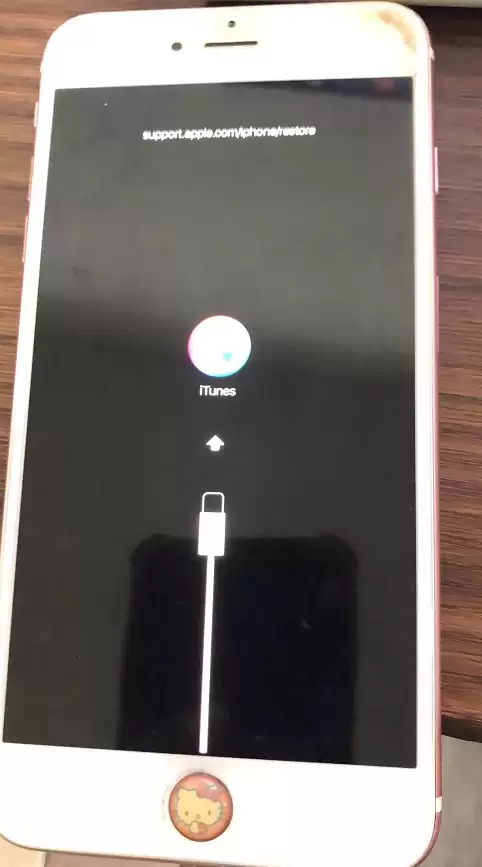
iPhone成功进入恢复模式后,屏幕上会显示如下画面:
iPad各机型进入恢复模式的方法
没有主屏幕按钮的iPad
先按一下离顶部按钮最近的音量键,快速松开;再按一下离顶部按钮最远的音量键,快速松开。然后按住顶部按钮,直到看到恢复模式(DFU)画面。

配备主屏幕按钮的iPad
同时按住主屏幕按钮和顶部(或侧边)电源键,直到看到DFU恢复模式显示。
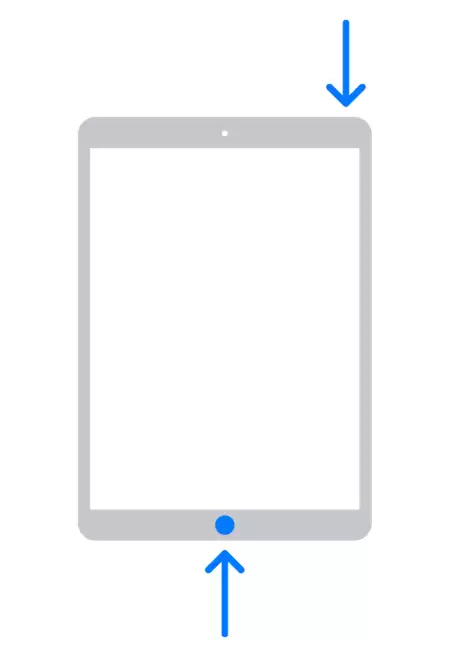
iPad成功进入DFU恢复模式后,屏幕会显示:
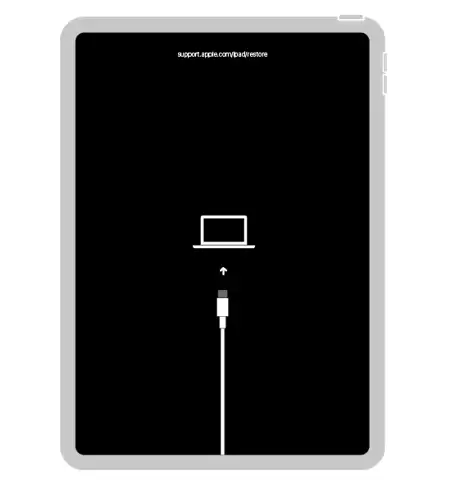
当iPhone和iPad成功进入恢复模式后,通过数据线连接电脑,电脑端就能识别到设备信息。接下来就可以进行刷机或系统升级操作了。需要注意的是,不同机型进入DFU的按键节奏稍有区别,初次操作时不妨多试几次,关键在于“先按、再按、最后长按”的时序要准确。掌握了这些通用方法,以后再遇到刷机问题基本都能从容应对。
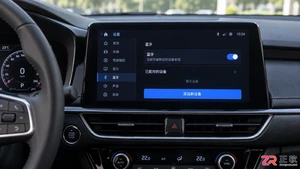
想知道iPhone如何连接汽车蓝牙?本文提供从车机开启蓝牙到手机完成配对的详细步骤,解决搜索不到设备或连接失败的问题,助你轻松享受车载音乐和免提通话。
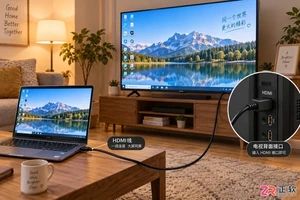
解决电视连接电脑后只有画面没有声音的问题。本教程指导用户在Windows和macOS系统中正确选择音频输出设备,将声音从电脑扬声器切换至电视音箱,实现影音同步体验。
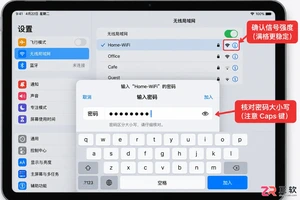
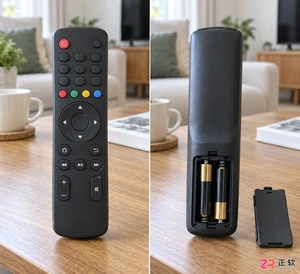
电视遥控器没反应?本文介绍最简单的排查方法,包括检查电池接触、利用手机摄像头测试红外信号以及重新进行蓝牙配对,助你快速恢复遥控功能。
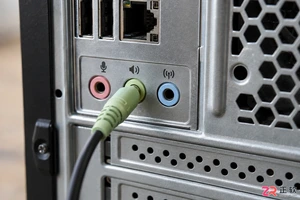
电脑连接音箱后没有声音?本文详解从物理接口检查到系统音频输出设置、驱动更新及软件冲突排查的完整流程,助你快速定位并解决无声问题。
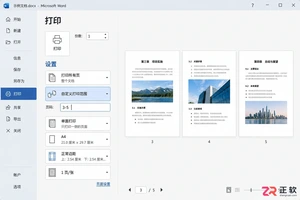
解决打印机默认打印全部文档的困扰,详解在Word、PDF及系统对话框中设置“打印指定页”的操作逻辑,帮助读者在办公与日常使用中避免浪费,精准输出所需内容。
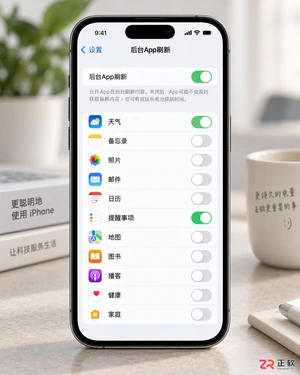
iPhone掉电快别急着换电池,先检查后台刷新、定位服务和电池健康度。本文提供具体的iOS设置步骤,帮你找回丢失的续航时间。
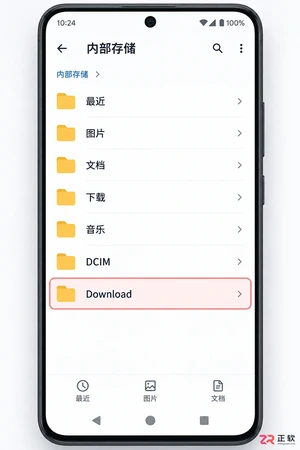
想知道Android手机的下载文件夹在哪里?本文提供多种简单方法,教你如何通过系统文件管理器、第三方应用或电脑连接,快速定位并打开Download文件夹,轻松管理下载的文件。






Windows 10 是一款微软推出的经典操作系统,拥有硬件兼容性与多任务处理能力。它更偏向把系统状态查看和常用调节动作放在一起,适合需要持续观察和微调设备状态的场景。

极度公式是一款跨平台专业LaTeX公式识别编辑软件,支持OCR公式识别和多平台编辑。和使用说明,避免使用,享受完整功能与稳定支持。做扫描整理、文字提取和表格转换时,它能把识别后的处理步骤接得更顺,资料录入这类场景会省下不少时间。
