

iPhone已停用怎么办?iOS修复大师解锁苹果 iPad 9教程来了!
iPhone或iPad屏幕突然弹出“已停用”的提示,很多人第一反应是心里一紧——别慌,这其实不是设备坏了,只是锁屏密码输错次数过多触发了安全保护。解决的办法不止一种,关键是要选对适合你的那一个。下面直接上干货。 iOS修复大师一键解锁“iPhone已停用”教程 方法一: 传统的做法是通过iTunes
iPhone或iPad屏幕突然弹出“已停用”的提示,很多人第一反应是心里一紧——别慌,这其实不是设备坏了,只是锁屏密码输错次数过多触发了安全保护。解决的办法不止一种,关键是要选对适合你的那一个。下面直接上干货。
iOS修复大师一键解锁“iPhone已停用”教程
方法一:
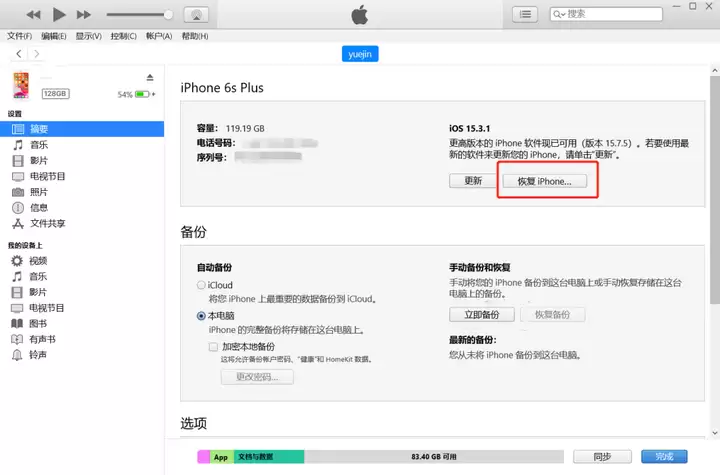
传统的做法是通过iTunes来解决:将已停用的iPhone或iPad进入DFU模式,连接电脑上的iTunes,然后点击“恢复设备”。iTunes会自动下载最新版本的系统固件,并执行刷机重置。这个方法确实能解开锁屏状态,但代价是设备系统版本会被强制升级。对于老款机型来说,新系统往往会拖累流畅度、缩短电池续航。因此,除非你手头只有iTunes可用,否则更推荐后面的方法。
方法二:
使用专用的iOS修复工具,操作更灵活,而且可以避免系统版本被强制升级。下面以iOS修复大师为例,讲具体的操作步骤。
1、下载安装iOS修复大师
首先,在电脑上搜索并下载iOS修复大师(支持Windows和Mac),然后完成安装。注意从官方渠道获取即可。
2、启动软件并选择“重置设备”
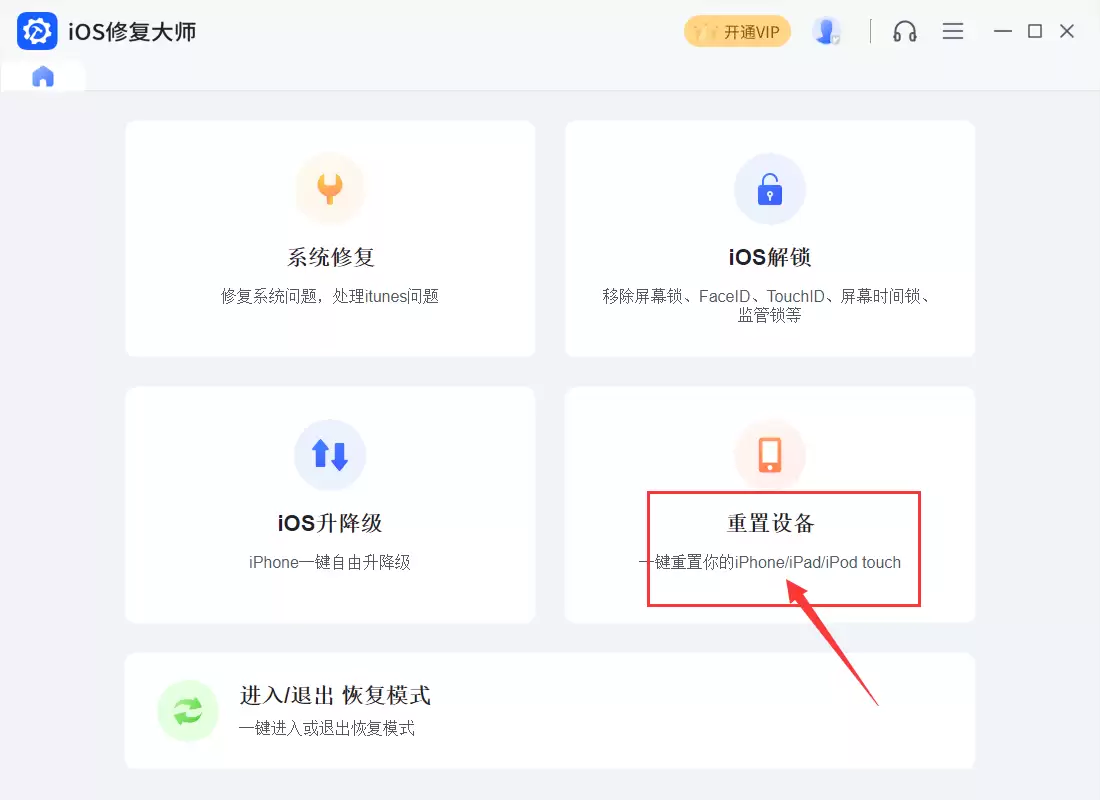
安装完成后打开iOS修复大师,在首页点击“重置设备”功能。这个选项专门用于解除“已停用”状态和锁屏密码。需要提前说明的是:重置操作会清除设备上的所有资料(照片、应用、文件等),但不会升级系统版本——这一点对旧款机型非常友好。刷完机开机后,只需重新登录Apple ID和密码就能正常使用。
3、将设备手动进入DFU模式
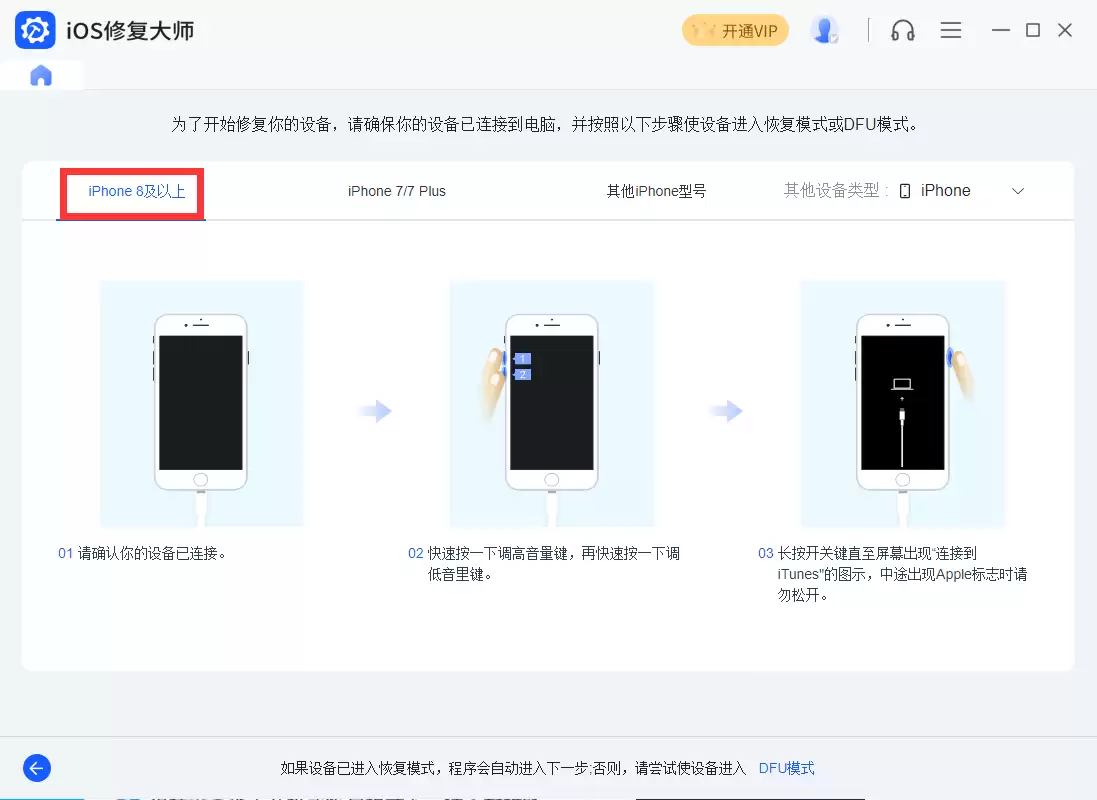
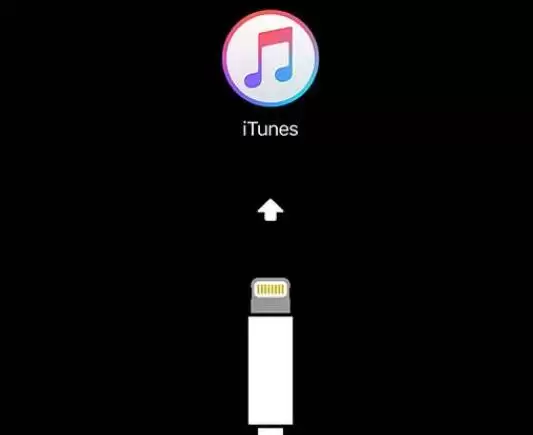
根据iOS修复大师的操作提示,用数据线将设备连接电脑,然后手动进入DFU模式。如果使用的是iPad,可以在软件界面点击“其它设备类型”切换进DFU的操作教程。进入DFU模式后,设备通常表现为黑屏,或者屏幕上显示iTunes图标加连接线图标。
4、软件自动识别设备信息
设备成功进入DFU模式后,iOS修复大师会自动识别当前连接的机型与系统版本。这里需要注意:实际上格式化操作并不需要下载额外固件,直接点击“下载”按钮就会跳转到格式化操作界面,所以可以忽略固件版本提示,直接继续。
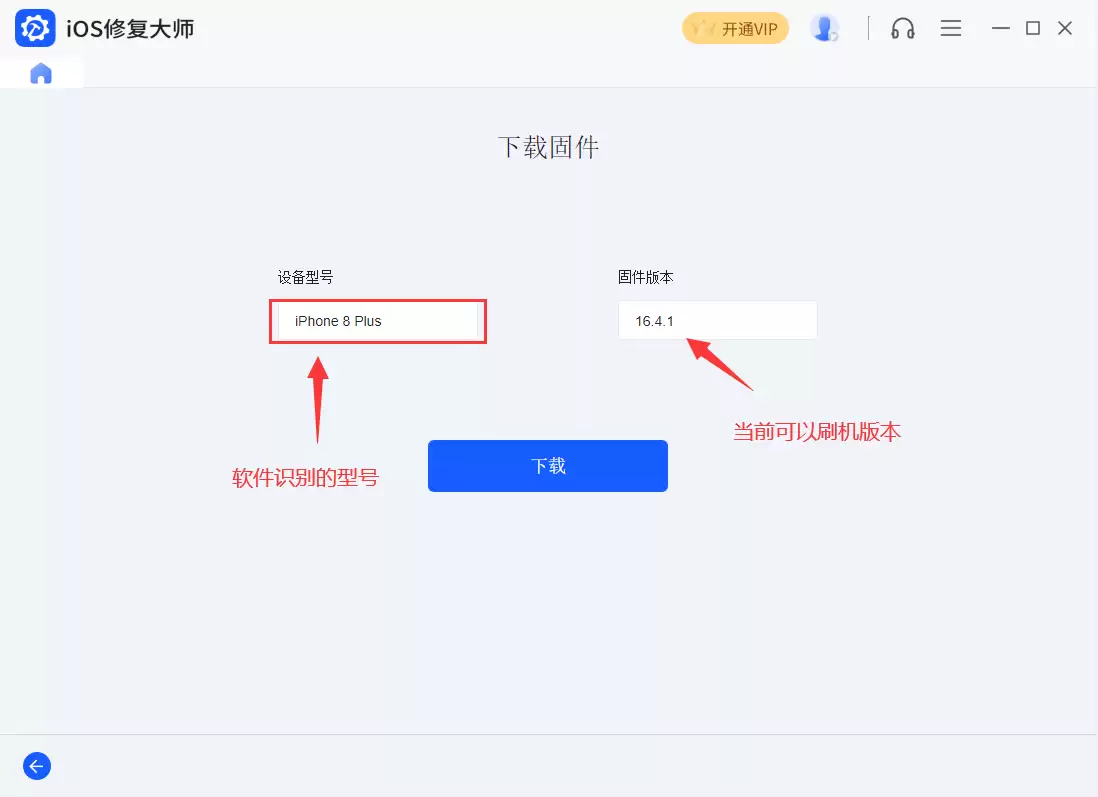
5、开始格式化解除停用
点击“开始”按钮,对iOS设备执行“重置设备”操作,解除锁屏密码和已停用状态。整个过程全自动进行,无需其他干预。
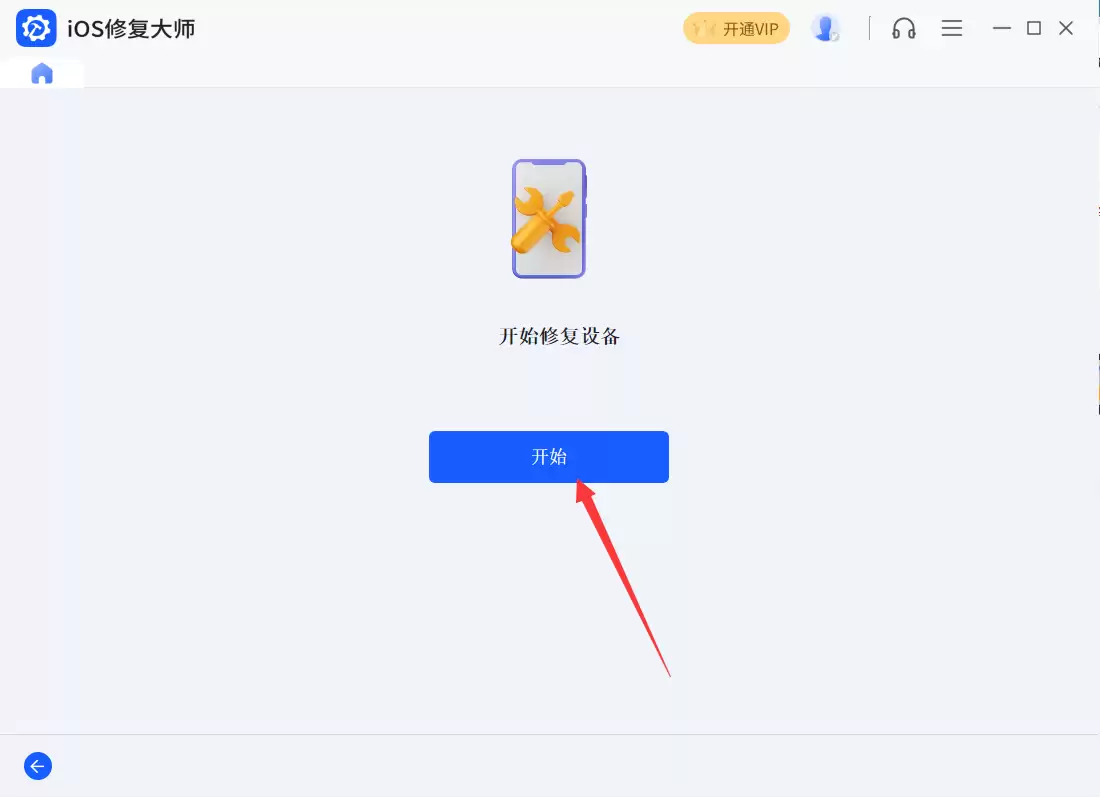
6、等待重置完成并开机
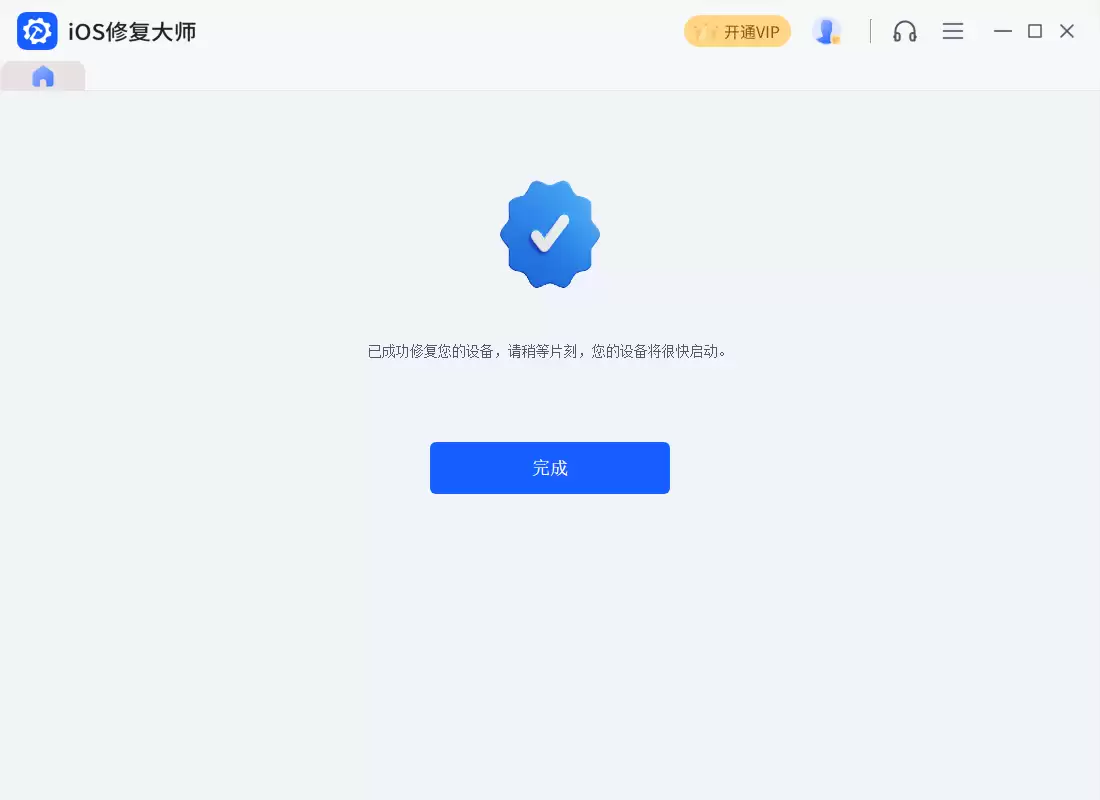
在重置过程中,请保持数据线与电脑正常连接,不要做任何额外操作,以免中途失败。直到iOS修复大师提示“已成功修复”,这时候就可以耐心等待设备自动开机了。开机后按提示重新激活即可。
两种方法都能解决“已停用”的问题,区别在于是否升级系统版本。如果设备较老、对系统版本有要求,方法二无疑是更优的选择。当然,平时别忘了在iCloud或电脑上定期备份数据,这才是避免悲剧的根本之道。
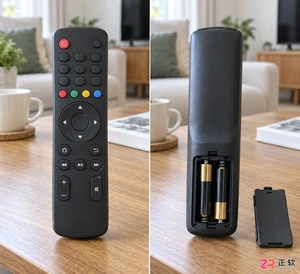
电视遥控器没反应?本文介绍最简单的排查方法,包括检查电池接触、利用手机摄像头测试红外信号以及重新进行蓝牙配对,助你快速恢复遥控功能。
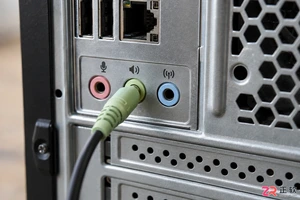
电脑连接音箱后没有声音?本文详解从物理接口检查到系统音频输出设置、驱动更新及软件冲突排查的完整流程,助你快速定位并解决无声问题。
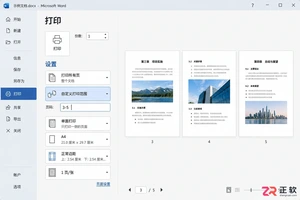
解决打印机默认打印全部文档的困扰,详解在Word、PDF及系统对话框中设置“打印指定页”的操作逻辑,帮助读者在办公与日常使用中避免浪费,精准输出所需内容。
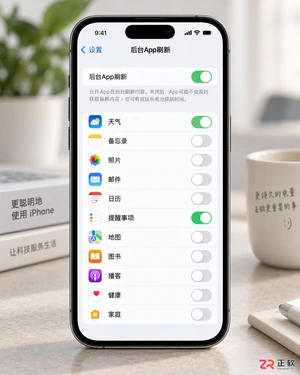
iPhone掉电快别急着换电池,先检查后台刷新、定位服务和电池健康度。本文提供具体的iOS设置步骤,帮你找回丢失的续航时间。
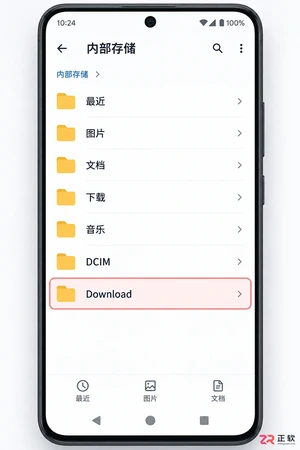
想知道Android手机的下载文件夹在哪里?本文提供多种简单方法,教你如何通过系统文件管理器、第三方应用或电脑连接,快速定位并打开Download文件夹,轻松管理下载的文件。
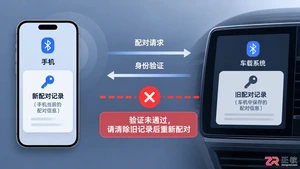
针对车载蓝牙连接手机失败的问题,分析配对缓存冲突、协议兼容性及权限设置等核心原因,提供清除旧配对、重置网络及检查音频占用的实操解决方案。
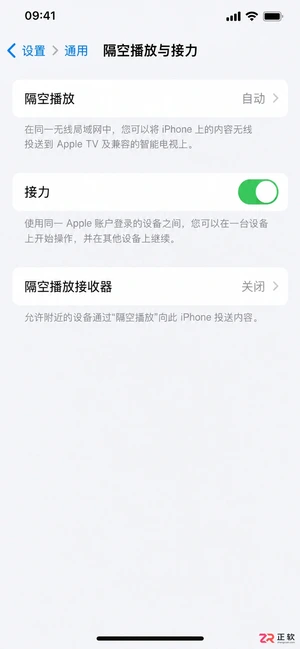






Windows 10 是一款微软推出的经典操作系统,拥有硬件兼容性与多任务处理能力。它更偏向把系统状态查看和常用调节动作放在一起,适合需要持续观察和微调设备状态的场景。

极度公式是一款跨平台专业LaTeX公式识别编辑软件,支持OCR公式识别和多平台编辑。和使用说明,避免使用,享受完整功能与稳定支持。做扫描整理、文字提取和表格转换时,它能把识别后的处理步骤接得更顺,资料录入这类场景会省下不少时间。
