

优化开发速度:掌握Idea配置Maven的详细教程
提升开发效率:深入学习Idea配置Maven教程,需要具体代码示例随着软件开发的不断发展,我们越来越需要高效的工具和技术来提高开发的效率。Maven作为一个流行的项目管理工具,能够帮助我们自动化构建、依赖管理和项目部署等各个方面。在使用Maven时,我们要做的第一件事就是将其集成到我们使用的集成开发环境(IDE)中。在本文中,我们将重点介绍如何在Intell
提升开发效率:深入学习Idea配置Maven教程,需要具体代码示例
随着软件开发的不断发展,我们越来越需要高效的工具和技术来提高开发的效率。Maven作为一个流行的项目管理工具,能够帮助我们自动化构建、依赖管理和项目部署等各个方面。在使用Maven时,我们要做的第一件事就是将其集成到我们使用的集成开发环境(IDE)中。在本文中,我们将重点介绍如何在IntelliJ IDEA中配置和使用Maven。
第一步是确保我们已经安装了适用于Java开发的IntelliJ IDEA。然后,我们可以按照以下步骤来配置Maven。
步骤一:打开IntelliJ IDEA,并选择“File” -> “Settings”。
在弹出的对话框中,选择“Build, Execution, Deployment” -> “Build Tools” -> “Maven”。
步骤二:点击“+”按钮,添加Maven的安装路径。
在弹出的对话框中选择“Maven home directory”,并浏览到Maven的安装目录。
步骤三:点击“OK”按钮保存配置。
经过以上步骤,我们已经成功地将Maven集成到IntelliJ IDEA中。接下来,我们可以使用Maven创建一个新的项目,或者将Maven添加到我们已经存在的项目中。
创建一个新的Maven项目:
步骤一:选择“File” -> “New” -> “Project”。
在弹出的对话框中,选择“Maven” -> “Maven Project”,并点击“Next”。
步骤二:选择项目的基本信息。
在弹出的对话框中,选择适合自己的项目模板,并点击“Next”。
步骤三:配置项目的Maven选项。
在弹出的对话框中,填写项目的GroupId(组织标识)和ArtifactId(项目标识)等基本信息,并点击“Next”。
步骤四:选择项目的文件夹。
在弹出的对话框中,选择项目的文件夹,并点击“Finish”。
完成以上步骤后,我们就创建了一个新的Maven项目。接下来,我们可以通过修改项目的pom.xml文件来添加依赖、配置构建选项等。
对于已经存在的项目,我们可以通过以下步骤将Maven添加到项目中:
步骤一:选择“File” -> “Project Structure”。
在弹出的对话框中,选择“Project Settings” -> “Modules” -> “+”按钮 -> “Import Module”,并选择项目的根目录。
步骤二:选择“Maven”作为项目的构建工具。
在弹出的对话框中,选择“Maven”并点击“Next”。
步骤三:配置Maven选项。
在弹出的对话框中,选择Maven的配置文件(pom.xml)位置,并点击“Finish”。
经过以上步骤,我们已经成功地将Maven添加到我们的项目中。现在,我们可以在IntelliJ IDEA中使用Maven来构建、运行和测试我们的项目了。
下面是一个简单的示例,演示如何在IntelliJ IDEA中使用Maven来构建一个简单的Java项目。
首先,我们创建一个包含一个依赖关系的简单Java项目。在项目的根目录下,我们创建一个名为HelloWorld的Java类,代码如下:
public class HelloWorld {
    public static void main(String[] args) {
        System.out.println("Hello, World!");
    }
}
接下来,我们需要在项目的pom.xml文件中添加Junit依赖,以便我们可以用来测试我们的代码。在pom.xml中,我们将添加以下代码:
        junit
        junit
        4.12
        test
保存并关闭pom.xml文件。然后,我们可以在IntelliJ IDEA中右击项目的根目录,选择“Run” -> “Edit Configurations”来配置我们的项目运行配置。在弹出的对话框中,选择“Add New Configuration” -> “Maven”,并填写以下信息:
Name: HelloWorld
Command line: clean install
点击“OK”保存配置。现在,我们可以运行我们的Java项目了。
右击项目的根目录,选择“Run” -> “Run 'HelloWorld'”来运行项目。
在控制台输出中,我们将看到如下内容:
Hello, World!
至此,我们通过深入学习在IntelliJ IDEA中配置和使用Maven,可以更加高效地开发和管理我们的Java项目。通过Maven,我们可以轻松地管理依赖、构建和测试我们的项目。希望本文能对你在开发过程中提高效率有所帮助。
参考文献:
- IntelliJ IDEA Documentation: https://www.jetbrains.com/help/idea/
- Maven - Getting Started Guide: https://maven.apache.org/guides/getting-started/index.html

详细讲解uni-app中网络请求拦截的配置方法与实现路径,包含uni.addInterceptor原生API拦截与Promise二次封装方案、Token注入、全局错误处理及踩坑提醒。

Vibe Island支持独立于macOS系统的语言设置。本文详解如何在Settings > General中将界面切换为简体中文,并验证Agent会话、审批按钮等核心功能的中文显示效果。


本篇LangGraph Python中文入门教程详解,系统梳理StateGraph状态机定义、节点编写、边与条件路由、检查点持久化(MemorySaver)等核心机制,提供从环境安装到完整循环智能体构建的代码示例与实操指导。
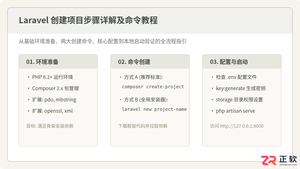
详解使用Composer与Laravel安装器创建Laravel项目的完整步骤、核心命令及环境配置,包含目录权限、环境文件与常见报错排查。

本教程详细介绍 Google ADK(Android Accessory Development Kit)在 Python 环境下的安装与配置方法,涵盖 Python 基础环境检查、虚拟环境搭建、依赖库与包安装、以及硬件通信权限排查。

深入解析在PHP中递归遍历多级目录文件的两种核心方案:基于SPL标准库的RecursiveDirectoryIterator高效流式迭代,与基于scandir/opendir的自定义递归函数实现,剖析执行机制、内存表现与实战避坑指南。

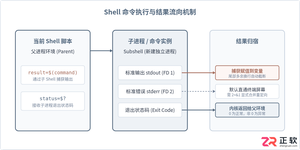
详细讲解在Shell脚本中执行命令并获取执行结果的常用方法,涵盖标准输出捕获、退出状态码判断、错误流重定向、多行结果处理及常见避坑要点。
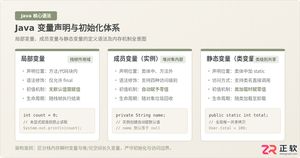
系统解析Java局部变量、成员变量与静态变量的定义语法、声明与初始化机制、生命周期及JVM内存驻留规则,结合图解与代码示例分析常见编译错误与认知误区。




WPS Office是一款面向macOS用户的综合办公套件,将文字处理、电子表格、演示文稿、PDF工具、模板与云协作整合在同一应用中。它兼容常见Microsoft Office格式,支持Intel及Apple芯片Mac,基础功能可免费使用,

Shapr3D是一款面向工业设计、机械工程、建筑概念和三维打印工作流的CAD软件。Mac版采用Parasolid建模内核,支持草图约束、实体建模、工程图、可视化渲染及常见CAD格式交换,并可通过账户在多台设备之间同步项目。

REAPER是Cockos开发的数字音频工作站,提供多轨音频与MIDI录制、剪辑、处理、混音和母带制作工具。Mac版兼容Intel与Apple芯片,支持AU、VST、VST3、CLAP等插件格式,并提供高度可定制的工作流程。

Adobe Photoshop 是面向摄影师、设计师和内容创作者的专业图像处理工具,可在 Windows 上完成照片修饰、选区抠图、图层合成、文字排版、绘画及生成式编辑。软件采用订阅授权,由 Creative Cloud 管理安装、更新与许

Adobe InDesign 是面向印刷与数字出版的专业页面排版工具,可制作书籍、杂志、宣传册、海报、交互式 PDF 和电子书。它提供精细的文字样式、多页面管理、印前检查及多格式输出能力,并能与 Photoshop、Illustrator

Adobe Illustrator 是用于绘制矢量图形、插画、图标、徽标和版式的专业设计工具。它以路径和锚点为核心,作品放大后仍能保持清晰,并提供画板、文字、渐变、图像描摹及精确变换等功能,适合品牌视觉、印刷物料、数字界面和商业插画创作。