

使用PHP函数定期自动备份数据库的方法
在如今互联网信息时代,数据备份显得越来越重要。数据库是维护网站、应用程序和其他在线服务所必需的核心组成部分。因此,定期备份数据库是非常必要的。本篇文章将阐述如何使用PHP函数定期备份数据库的方法。配置数据库参数在PHP中备份数据库之前,需要先配置数据库参数。这里使用常见的MySQL数据库为例。在配置文件中定义MySQL数据库的主机地址、用户名、密码和数据库名
在如今互联网信息时代,数据备份显得越来越重要。数据库是维护网站、应用程序和其他在线服务所必需的核心组成部分。因此,定期备份数据库是非常必要的。本篇文章将阐述如何使用PHP函数定期备份数据库的方法。
- 配置数据库参数
在PHP中备份数据库之前,需要先配置数据库参数。这里使用常见的MySQL数据库为例。在配置文件中定义MySQL数据库的主机地址、用户名、密码和数据库名。这些参数是用来建立数据库连接的必要信息。下面是一个示例代码
define('DB_HOST', 'localhost');
define('DB_USER', 'root');
define('DB_PASS', '');
define('DB_NAME', 'test_db');- 连接数据库
当配置数据库参数之后,需要连接到MySQL数据库,可以使用PHP中的mysqli库。下面是一个示例连接数据库的代码:
$mysqli = new mysqli(DB_HOST, DB_USER, DB_PASS, DB_NAME);

if (mysqli_connect_errno()) {
    echo "连接 MySQL 失败: " . mysqli_connect_error();
    exit();
}- 备份数据库
在连接到数据库之后,就可以使用PHP函数来备份数据库了。PHP提供了三种备份数据库的方法:
(1)使用mysqldump命令备份
mysqldump -h localhost -u root -p{password} test_db > /path/to/backup.sql其中,-h参数为数据库的主机地址,-u为用户名,-p为密码,test_db为要备份的数据库名,>后的路径为备份文件保存的路径。在PHP中,可以使用exec函数来执行mysqldump命令。代码示例:
$backup_file = "/path/to/backup.sql";
$mysqldump_cmd = "mysqldump -h ".DB_HOST." -u ".DB_USER." -p".DB_PASS." ".DB_NAME." > ".$backup_file;
system($mysqldump_cmd);
(2)使用SELECT INTO OUTFILE语句备份
SELECT * INTO OUTFILE '/path/to/backup.sql'
FIELDS TERMINATED BY ',' OPTIONALLY ENCLOSED BY '"'
LINES TERMINATED BY '
'
FROM table_name;
其中,table_name为要备份的表名,/path/to/backup.sql为备份文件路径。代码示例:
$backup_file = "/path/to/backup.sql";
$sql = "SELECT * INTO OUTFILE '".$backup_file."' FIELDS TERMINATED BY ',' OPTIONALLY ENCLOSED BY '"' LINES TERMINATED BY '\n' FROM table_name;";
$mysqli->query($sql);
(3)使用PHP函数mysqldump-php备份
$db = new mysqldump(DB_NAME,DB_USER,DB_PASS,DB_HOST);
$db->start($backup_file);
其中,$backup_file为备份文件路径。需要先下载mysqldump-php库。可以通过composer进行安装,也可以从GitHub上下载源代码。之后在PHP代码中载入库并使用库中提供的mysqldump函数进行备份。代码示例:
require_once '/path/to/mysqldump.php';
use IfsnopMysqldump as mysqldump;

$backup_file = "/path/to/backup.sql";
$db = new mysqldump(DB_NAME,DB_USER,DB_PASS,DB_HOST);
$db->start($backup_file);
- 定期备份
定期备份可以使用cron任务来完成。cron任务是一种在Linux系统中执行任务的工具。我们只需要在crontab中设置任务执行的时间和执行的文件路径即可。例如:
5 1 * * * /usr/bin/php /path/to/backup.php
这个命令表示在每天凌晨1点5分执行备份任务,/path/to/backup.php为执行备份的PHP文件路径。
综上所述,使用PHP函数定期备份数据库是非常简单的。仅需要几行代码,就能够实现备份数据库并达到定期备份的目的。为了安全起见,备份文件需要存储在安全的位置。同时需要注意,备份过程中会消耗大量的系统资源,对于大型数据库,备份可能需要数小时或数天完成。因此,备份时需要根据数据库的大小和服务器的资源情况做出适当的调整。
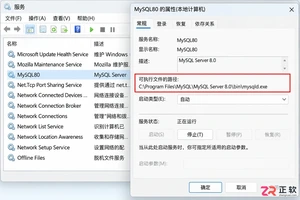
忘记Windows本地MySQL数据库密码怎么办?本教程指导您通过停止MySQL服务、创建init-file初始化脚本并临时启动mysqld进程来重置root或指定用户密码。步骤清晰,包含服务路径确认、SQL语法适配及故障排查,适用于MySQL 5.7/8.0等常见版本。

详解如何在 Windows 电脑上通过 Microsoft Store 安装 Codex 桌面应用,包括启动登录、切换 Codex 模式、关联本地代码项目及终端环境配置的界面操作指引。

本文详解如何在Windows环境中使用PowerShell生成SSH密钥对,配置ssh-agent自动加载私钥,并将公钥安全添加至GitHub账户,最后通过git remote set-url切换为SSH地址,解决每次操作需输入账号密码的问题。

深入解析backdrop与background在网页开发及视觉设计中的区别。通过CSS代码示例,展示如何正确使用background设置元素背景,以及利用backdrop-filter创建弹窗遮罩模糊效果,避免概念混用。

详解 Windsurf IDE 在 Windows 系统的下载来源、安装步骤及首次启动界面。指导用户如何导入编辑器设置、打开项目文件夹及使用终端与 AI 功能,适合初次接触该工具的开发者阅读。
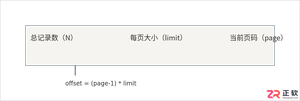

新手入门 ServBay 本地开发环境,详解安装包下载、Dashboard 状态监控、Packages 组件安装、Services 服务控制及 Websites 项目配置。掌握 .servbay.config 版本管理与日志排查技巧,快速搭建稳定的 PHP、Node.js 等多语言开发环境。

详解 CodeKit 在 macOS 下的安装步骤、项目导入方法、Sass与JavaScript编译设置及浏览器自动刷新功能,助您快速搭建高效的前端开发环境。
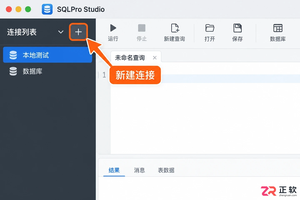
学习如何使用 SQLPro Studio 连接 MySQL、PostgreSQL 等数据库。涵盖新建连接入口、主机端口填写、账号认证、SSH/SSL 配置及连接失败排查步骤,适合新手快速上手。

详解Windows环境下安装OpenAI Codex CLI的步骤,包括WSL环境检查、Node.js/npm配置、npm全局安装命令及首次启动验证,适合开发者快速上手。




Shapr3D是一款面向工业设计、机械工程、建筑概念和三维打印工作流的CAD软件。Mac版采用Parasolid建模内核,支持草图约束、实体建模、工程图、可视化渲染及常见CAD格式交换,并可通过账户在多台设备之间同步项目。

REAPER是Cockos开发的数字音频工作站,提供多轨音频与MIDI录制、剪辑、处理、混音和母带制作工具。Mac版兼容Intel与Apple芯片,支持AU、VST、VST3、CLAP等插件格式,并提供高度可定制的工作流程。

Ableton Live 是面向音乐制作人与现场表演者的数字音频工作站,提供编曲视图、独具特色的现场视图、音频录制、MIDI创作、实时变速、乐器及效果器。Mac版原生支持Apple芯片,并可连接音频接口、MIDI控制器和第三方插件。


Photoshop 2026 是 Adobe 推出的专业图像处理与视觉设计软件,支持 Windows、macOS 和 iPad 等平台,广泛应用于摄影修图、电商设计、平面海报、数字绘画及视觉合成等创作场景。

Blender 是一款免费开源、跨平台的专业 3D 创作软件,集建模、动画、渲染、视频编辑与视觉合成等功能于一体,广泛应用于影视动画、游戏设计和建筑可视化等领域。软件支持 Cycles 物理渲染器与 Eevee 实时渲染引擎,并提供多边形建模、骨骼绑定、物理模拟等专业工具。Blender 兼容 Windows、macOS 和 Linux 系统,安装包轻巧、运行流畅,依托活跃的全球开发者社区持续更新,是从初学者到专业创作者都值得选择的正版 3D 创作工具。