

HTML转PDF在线官网
Sandboxie-Plus 是一款全新Qt开发的升级版沙盒工具,专业易用,为系统提供虚拟运行环境保护。它更偏向把系统状态查看和常用调节动作放在一起,适合需要持续观察和微调设备状态的场景。
HTML转PDF在线官网入口:网页内容一键生成PDF指南 HTML转PDF在线官网入口是https://htmltopdf.com,支持HTML5标签、CSS渲染、多语言字符、Web字体;操作免注册,可预览、自定义参数、批量导出;输出300DPI、保留超链接与矢量图;本地处理保障隐私;兼容主流浏览器
HTML转PDF在线官网入口:网页内容一键生成PDF指南
HTML转PDF在线官网入口是https://htmltopdf.com,支持HTML5标签、CSS渲染、多语言字符、Web字体;操作免注册,可预览、自定义参数、批量导出;输出300DPI、保留超链接与矢量图;本地处理保障隐私;兼容主流浏览器及操作系统。

“HTML转PDF的在线官网入口在哪?”这几乎是每个刚接触此需求用户的第一个问题。别急,这份详细的指南,正是为你准备的。接下来,就带你直达核心,看看这个好用又省心的工具究竟是什么样。
它的入口其实非常直接:https://htmltopdf.com。建议先收藏,以便随时取用。
格式兼容性表现稳定
面对复杂的网页源码,它能有多“稳”?我们从几个关键点来看:
首先,对HTML5的完整支持是基础。它能够精准渲染section、article、na v这些结构化语义标签,确保了转换后PDF的层级逻辑依然清晰,阅读体验不打折扣。
其次,在样式处理上也很到位。无论是内联CSS还是外部样式表链接,都能被自动识别和解析。对于现在流行的Flexbox和Grid布局模型,也具备不错的适配能力,页面排版基本能保持原样。
当然,中文用户的痛点多在字符和字体。这方面,它能正确处理UTF-8编码下的中日韩文字、数学符号乃至各类特殊字符,彻底告别恼人的“乱码”或“小方框”。更实用的是,它兼容通过@font-face引入的Web字体,并会在最终PDF中嵌入字形数据,最大程度还原设计稿的视觉效果。
操作流程简洁直观
好的工具,就应该“上手即用”。这个平台的设计理念正是如此:
免注册是第一个亮点。你无需填写任何资料,打开网站就能使用核心转换功能。只需粘贴目标网页的URL,或是直接上传本地的HTML文件,然后点击“开始转换”按钮,一切就绪。
过程中,你还拥有充分的掌控权。实时预览窗口让你在最终生成前就能确认PDF的排版效果,不满意?随时切换横向或纵向的页面方向,直到符合你的预期。
更进一步,页边距、纸张尺寸(如A4、Letter)、页眉页脚、页码格式……这些细节都可以自定义调整,足以满足各类文档归档的正式需求。转换完成后,系统会自动生成下载链接。更贴心的是,它还支持将多个HTML页面批量导出并合并为一个PDF文件,效率翻倍。
输出质量控制精细
生成PDF,质量是关键。这款工具在输出效果上,下了不少功夫:
默认启用高分辨率渲染模式,输出PDF的DPI设定在专业的300标准,这意味着即便用于高清打印,图文也依然清晰锐利。
它不仅仅是在生成一张“静态图片”。原始网页中的超链接功能被完整保留了下来,在生成的PDF里点击,依然可以跳转到对应的网址或页面锚点,交互性得以延续。
对于包含Canvas绘图或SVG矢量图形的页面,它会进行无损的矢量转译。这避免了因栅格化而导致的图形模糊或失真问题,保证了技术图表和专业图形的精致度。
最后,别忘了文档的元数据。你可以轻松设置PDF的标题、作者、主题和关键词,这对于后期大量的文档管理和检索来说,无疑是个提升效率的利器。
安全机制设计周全
在处理文档时,安全与隐私永远是重中之重。这一点,它考虑得非常周全:
其核心机制是“本地处理”。所有的HTML内容解析与渲染工作,都在你的浏览器端完成,数据无需上传至远程服务器。这从根本上保障了你的原始文档隐私不会外泄。
整个过程不依赖任何第三方云服务,完全运行于你本地设备的内存中。因此,即使在断网状态下,你依然可以离线执行基础的转换任务,不受网络环境制约。
使用完毕后也无需担心残留问题。系统会自动清除所有临时缓存数据,关闭页面后,你的原始HTML代码或任何中间生成文件都不会留在电脑上。
最让人安心的是其明确的隐私政策:平台声明不收集用户的访问记录、设备指纹或输入内容,坚守零数据存储原则。
跨平台适配能力强
一个好工具,应该能在任何你需要的设备上工作。它的跨平台兼容性做得相当不错:
在浏览器端,它能完美适配Chrome、Edge、Firefox的最新三个稳定版本。对于Safari用户,只需在设置中开启部分实验性Web API支持,即可流畅使用。
操作系统方面,无论是Windows 10/11、macOS Monterey以上版本,还是主流的Linux发行版,其核心功能都能稳定运行。
响应式设计确保了它在不同设备上都有良好体验。在手机端,你可以通过手势缩放预览区域;在平板设备上,按钮的触控区域也经过了专门优化,点按更轻松。
如果你希望更沉浸的体验,它还支持以PWA(渐进式Web应用)的形式安装到桌面。添加到开始菜单或Dock后,就能像独立软件一样启动使用,更加便捷。
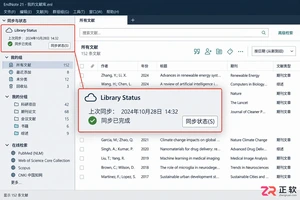
遇到EndNote同步失败或状态不更新?本教程引导你通过Library Status和偏好设置检查账号、库路径及冲突,提供安全的备份与手动同步步骤,避免数据丢失。
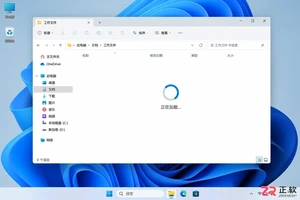
Win11打开文件夹转圈卡顿?本文详解如何通过关闭首页历史、调整缩略图预览、排查云盘同步及重建索引来优化资源管理器响应速度,操作简单且安全。
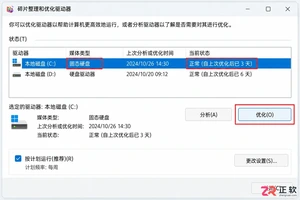
担心Windows 11自动优化损伤固态硬盘?本教程教你先确认磁盘类型为SSD,再进入优化驱动器设置关闭自动计划,同时解析TRIM机制与传统碎片整理的区别,确保存储健康。
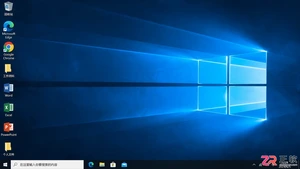
想在重装 Windows 10 时不丢失软件和设置?本教程演示如何在当前系统中运行 setup.exe 并正确选择“保留个人文件和应用”,区分升级安装与全新安装,确保数据安全。
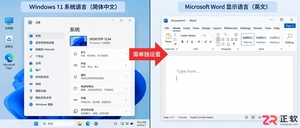
不知道 Microsoft 怎么设置中文界面?本文分步讲解 Windows 11 系统、Microsoft 365 Office 套件及 Edge 浏览器的语言切换方法。明确区分显示语言与键盘输入语言,解决菜单未变中文的问题,操作简便,即刻生效。
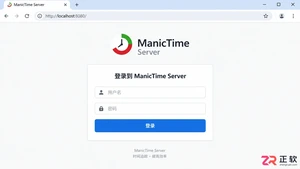
遇到ManicTime Server网页无法加载?本教程提供从本机localhost测试、服务状态检查、防火墙端口放行到外网路由配置的完整排查步骤,助你快速恢复访问。

详解Windows环境下安装OpenAI Codex CLI的步骤,包括WSL环境检查、Node.js/npm配置、npm全局安装命令及首次启动验证,适合开发者快速上手。
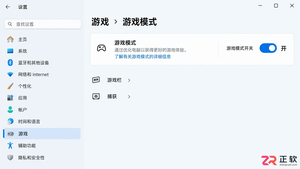
详解 Windows 11 游戏模式开启步骤,如何为游戏单独指定独立显卡,以及调整硬件加速 GPU 调度和减少后台干扰的方法。提供可验证的优化流程,帮助玩家获得更稳定的游戏体验。
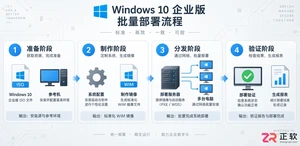
学习如何高效部署Windows 10企业版。本文详解准备安装介质、配置标准系统、处理驱动与分区、制作可部署镜像以及分批验证的实操步骤,帮助管理员实现标准化、可回滚的批量安装。
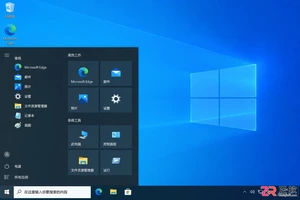
Windows 10安装后如何安全精简?本文详解卸载无用应用、关闭开机启动、清理存储空间、调整后台活动及优化视觉效果的实操步骤,帮助系统在稳定基础上提升响应速度。




Photoshop 2026 是 Adobe 推出的专业图像处理与视觉设计软件,支持 Windows、macOS 和 iPad 等平台,广泛应用于摄影修图、电商设计、平面海报、数字绘画及视觉合成等创作场景。

Blender 是一款免费开源、跨平台的专业 3D 创作软件,集建模、动画、渲染、视频编辑与视觉合成等功能于一体,广泛应用于影视动画、游戏设计和建筑可视化等领域。软件支持 Cycles 物理渲染器与 Eevee 实时渲染引擎,并提供多边形建模、骨骼绑定、物理模拟等专业工具。Blender 兼容 Windows、macOS 和 Linux 系统,安装包轻巧、运行流畅,依托活跃的全球开发者社区持续更新,是从初学者到专业创作者都值得选择的正版 3D 创作工具。


Photoshop 2026 是 Adobe 推出的专业图像处理与视觉设计软件,支持 Windows、macOS 和 iPad 等平台,广泛应用于摄影修图、电商设计、平面海报、数字绘画及视觉合成等创作场景。
Blender 是一款免费开源、跨平台的专业 3D 创作软件,集建模、动画、渲染、视频编辑与视觉合成等功能于一体,广泛应用于影视动画、游戏设计和建筑可视化等领域。软件支持 Cycles 物理渲染器与 Eevee 实时渲染引擎,并提供多边形建模、骨骼绑定、物理模拟等专业工具。Blender 兼容 Windows、macOS 和 Linux 系统,安装包轻巧、运行流畅,依托活跃的全球开发者社区持续更新,是从初学者到专业创作者都值得选择的正版 3D 创作工具。