

12306APP选座怎么选视野好
选择高铁靠窗座位可提升观景体验,12306 APP支持选座 想在高铁旅途中饱览一路风光?一个好座位绝对是关键。好消息是,现在通过官方12306 APP,您完全可以自主挑选心仪的位置,把车窗变成专属的“流动风景屏”。下面这份选座指南,或许能帮您精准锁定视野最佳的那个座位。 一、了解车厢座位布局 第一步
选择高铁靠窗座位可提升观景体验,12306 APP支持选座

想在高铁旅途中饱览一路风光?一个好座位绝对是关键。好消息是,现在通过官方12306 APP,您完全可以自主挑选心仪的位置,把车窗变成专属的“流动风景屏”。下面这份选座指南,或许能帮您精准锁定视野最佳的那个座位。
一、了解车厢座位布局
第一步,得先弄清楚车厢里的“座位密码”。不同席别的排列逻辑,直接决定了哪里是靠窗的“黄金席位”。
先说最常见的二等座,通常是“3+2”的横向布局。三人座一侧的编号是A、B、C,两人座一侧是D、F。其中,A和F就是靠窗位,而C和D则紧邻过道,B位则尴尬地夹在中间。
升级到一等座,体验就宽敞多了,采用“2+2”布局。座位从左到右依次是A、C、D、F,A和F靠窗,C和D靠过道,彻底告别了中间座位,私密性和空间感都显著提升。
至于商务座,通常是“2+1”或“1+1”的奢华配置,但靠窗位的命名规则依然一致:A和F基本就是靠窗的代名词。部分车型座位标识可能略有简化,但核心原则不变——确保每位旅客都拥有独立的观景视角。
二、优先选择F座获取最佳视野
在众多靠窗位中,F座常常被老练的旅客奉为“观景王座”。这可不是空穴来风,它的优势相当综合。
首先,F座位于车厢右侧,几乎享有270度的无遮挡全景视野。当列车穿行于崇山峻岭或沿湖飞驰时,这个座位就是最佳的“景观位”,特别适合用手机或相机捕捉瞬息万变的窗外世界。
其次,它的布局堪称“社恐友好型”。只需与邻座D位的乘客共享一侧空间,拉上窗帘就能形成一个相对静谧的角落,有效减少了过道行人往来带来的干扰。
再者,进出便利性上它也比左侧的A座更胜一筹。离座时只需请D座的乘客稍稍起身即可,避免了从三人座内侧(A座)出来时需要跨越两位邻座的尴尬,省心又省力。
三、选择A座享受左侧景观视野
当然,左侧的A座实力同样不容小觑。在某些特定场景下,它甚至是比F座更明智的选择。
最关键的一点是线路方向。如果本次旅程的精华风景恰好位于列车前进方向的左侧(例如一些著名的沿海路段或峡谷线路),那么选择A座就能获得最佳的观赏角度,不会与美景失之交臂。
此外,A座旁通常设有固定的小桌板,这对于想展开设备进行延时摄影,或者只是想安静写点旅途随笔的乘客来说,是个非常实用的设计。部分车型还在这个位置附近配备了充电口,解决了长时间拍摄的电量焦虑。
不过有个细节值得注意:尽量优先选择奇数排(如1、3、5排)的A座。因为部分车型设计中,偶数排的靠窗位置可能缺少足够的窗沿支撑,观景和倚靠的舒适度会打些折扣。
四、利用12306 APP选座功能操作步骤
理论懂了,实战如何操作?通过12306 APP的选座服务,几步就能搞定。
首先,正常打开APP,登录后查询车票。在选中目标车次后,仔细看,页面上通常会有一个“选座服务”的选项(如果没显示,则说明该车次暂不支持自选座位)。
点击进入选座界面,系统会展示出一节车厢的座位示意图。这时,您的目标非常明确:直接点击图上标记为绿色、且编号是A或F的座位图标进行锁定。
如果心仪的F座显示已售罄,别急着放弃。可以尝试多次点击刷新页面,或者看看其他A/F座位。有时,系统会释放出一些被短暂锁定但未及时付款的席位,机会或许就藏在下一次刷新里。
五、特殊线路与时段的选座建议
选座也不能一概而论,结合具体的出行时间和路线特点微调策略,体验会更上一层楼。
例如,在青藏线、沪昆线这类高原或东西走向的长大线路上运行,午后时分阳光可能会从右侧(即F座方向)猛烈照射进来。这时,选择F座就可能需要忍受长时间的强光。更明智的做法或许是改选靠过道的D座,或者选择非高峰时段发车的列车,去抢左侧的A座。
到了夜间,F座的魅力依然存在。车窗会变成一面独特的画布,映出车厢内的温暖灯光与窗外深邃的夜空,对于摄影爱好者而言,这是创作光影大片的绝佳时机。
最后,如果是家庭集体出行,尤其带着小朋友,那么车厢第一排的D、F座位组合值得重点考虑。这里的腿部空间通常更加充裕,而且避免了三人座的拥挤,既能让孩子安心享受靠窗的乐趣,大人照看起来也方便许多。
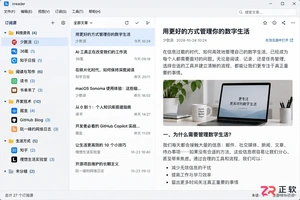
想知道如何在不同电脑间同步irreader订阅源?本文详解irreader账号同步设置、手动同步技巧,并区分源列表同步与本地数据迁移的区别,提供导出导入及likefeed.db文件复制方法,确保多设备阅读体验一致。
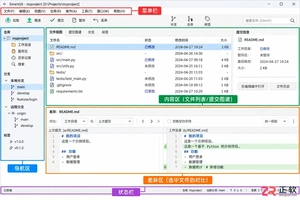
新手如何为 SmartGit 设置中文界面?本文详解 Edit > Preferences > User Interface 语言切换步骤,并图解 Standard、Working Tree 及 Log 窗口的功能分区,助你快速上手 Git 图形化管理。
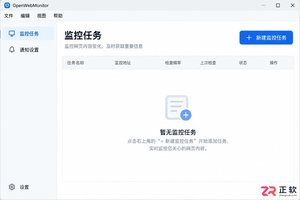
详解 OpenWebMonitor 中文界面下的网页监控设置流程,包括区域选取、监控类型选择(文字/链接/HTML)、变化规则设定及通知配置,帮助用户高效追踪网页价格、公告等关键信息变化。

想快速上手 PixPin?本教程详解截图快捷键、桌面贴图、滚动长图截取、图片标注及 OCR 文字识别等核心功能。按步骤操作,立即提升工作效率,适合 Windows 和 macOS 用户参考。
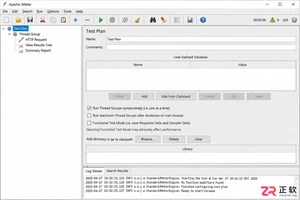
想在Windows上快速上手JMeter?本文提供从Java环境检查、环境变量配置、JMeter下载解压到启动运行的详细实操步骤,包含关键设置验证与常见问题排查,助你顺利搭建性能测试环境。
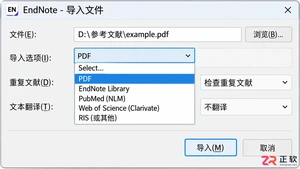
EndNote导入PDF后出现题名、作者或年份缺失?本教程详解如何检查DOI、利用CrossRef自动更新及手动规范录入,解决元数据不完整问题,确保参考文献准确无误。

从零开始安装阅流:区分桌面端与插件用途,详解Windows客户端下载、Pr插件版本匹配及浏览器扩展加载步骤,附带缓存优化与权限检查技巧。
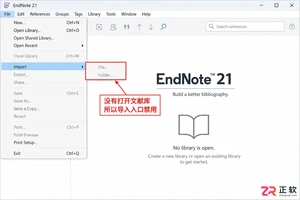
遇到EndNote导入菜单灰色无法点击?本文详解从打开Library、检查文件权限到选择正确Import Option的完整排查步骤,帮助你快速恢复参考文献导入功能。
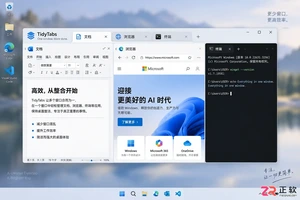
学习如何在 TidyTabs 中启用和自定义快捷键。本教程详细讲解进入 HOTKEYS 设置页的方法,提供切换、新建、关闭标签的默认快捷键列表,并指导如何解决快捷键冲突及恢复默认设置,提升多窗口管理效率。

想知道 Typora 怎么下载安装最新版本?本教程提供官方下载入口指引,分步讲解 Windows EXE、macOS DMG 及 Linux 包的安装方法,并指导如何核对版本号与测试基础编辑功能,避免第三方风险。




Photoshop 2026 是 Adobe 推出的专业图像处理与视觉设计软件,支持 Windows、macOS 和 iPad 等平台,广泛应用于摄影修图、电商设计、平面海报、数字绘画及视觉合成等创作场景。

Blender 是一款免费开源、跨平台的专业 3D 创作软件,集建模、动画、渲染、视频编辑与视觉合成等功能于一体,广泛应用于影视动画、游戏设计和建筑可视化等领域。软件支持 Cycles 物理渲染器与 Eevee 实时渲染引擎,并提供多边形建模、骨骼绑定、物理模拟等专业工具。Blender 兼容 Windows、macOS 和 Linux 系统,安装包轻巧、运行流畅,依托活跃的全球开发者社区持续更新,是从初学者到专业创作者都值得选择的正版 3D 创作工具。


Photoshop 2026 是 Adobe 推出的专业图像处理与视觉设计软件,支持 Windows、macOS 和 iPad 等平台,广泛应用于摄影修图、电商设计、平面海报、数字绘画及视觉合成等创作场景。
Blender 是一款免费开源、跨平台的专业 3D 创作软件,集建模、动画、渲染、视频编辑与视觉合成等功能于一体,广泛应用于影视动画、游戏设计和建筑可视化等领域。软件支持 Cycles 物理渲染器与 Eevee 实时渲染引擎,并提供多边形建模、骨骼绑定、物理模拟等专业工具。Blender 兼容 Windows、macOS 和 Linux 系统,安装包轻巧、运行流畅,依托活跃的全球开发者社区持续更新,是从初学者到专业创作者都值得选择的正版 3D 创作工具。