

在 Gobuster 的 DNS 扫描结果中显示 IP 地址
引言 Gobuster可是个厉害的家伙,它能够暴力破解URI(包括目录和文件)、DNS子域、Amazon S3存储桶等等。在网络安全和渗透测试的大环境下,发现子域可是侦察阶段的关键一环。了解那些和子域相关联的IP地址,能为组织的网络基础设施提供极有价值的洞察,助力识别潜在的攻击途径或者配置方面的错误
引言
Gobuster可是个厉害的家伙,它能够暴力破解URI(包括目录和文件)、DNS子域、Amazon S3存储桶等等。在网络安全和渗透测试的大环境下,发现子域可是侦察阶段的关键一环。了解那些和子域相关联的IP地址,能为组织的网络基础设施提供极有价值的洞察,助力识别潜在的攻击途径或者配置方面的错误。
本实验将指导你使用 Gobuster 进行 DNS 子域枚举。具体来说,你将学习如何利用一个特定的标志来显示发现的子域及其对应的 IP 地址,从而更有效地绘制目标基础设施的地图。
运行基础的 gobuster dns 扫描
在本步骤中,你将使用 Gobuster 执行基础的 DNS 子域扫描。这将展示 DNS 扫描的默认输出,通常只列出发现的子域,而不包含其对应的 IP 地址。我们将使用 CODE_0 作为目标域,并使用一个通用的单词列表(wordlist)进行扫描。
首先,请确保 Gobuster 已安装。如果未安装,你可以使用 CODE_0 进行安装。
现在,在你的终端中执行以下命令:
gobuster dns -d example.com -w /usr/share/wordlists/dirb/common.txt -q- CODE_0: 指定我们要执行 DNS 子域扫描。
- CODE0: 将 CODE1 设置为目标域。
- CODE_0: 指定用于暴力破解子域的单词列表。这是一个在许多 Linux 发行版中都可用的常用单词列表。
- CODE_0: 抑制横幅和进度输出,只显示结果。
你将看到为 CODE_0 找到的子域列表。请注意,这里只显示了子域名称。
Found: www.example.com
Found: mail.example.com
Found: ftp.example.com
Found: blog.example.com
Found: dev.example.com
使用 -i 标志重新运行扫描
在本步骤中,你将重新运行 Gobuster DNS 扫描,但这次会包含 CODE0 标志。CODE1 标志指示 Gobuster 显示与每个发现的子域关联的 IP 地址。这对于更全面地了解目标的基础设施至关重要。
在你的终端中执行以下命令:
gobuster dns -d example.com -w /usr/share/wordlists/dirb/common.txt -i -q与之前的命令相比,唯一的区别是添加了 CODE_0 标志。
仔细观察输出。你现在应该会看到每个发现的子域旁边都列出了 IP 地址。
Found: www.example.com (93.184.216.34)
Found: mail.example.com (93.184.216.34)
Found: ftp.example.com (93.184.216.34)
Found: blog.example.com (93.184.216.34)
Found: dev.example.com (93.184.216.34)
这里显示的 IP 地址是 CODE_0 的,通常为了演示目的,它会指向所有子域的单个 IP。在实际场景中,你可能会看到不同子域有不同的 IP 地址,这表明它们指向不同的服务器或服务。
比较带与不带 -i 标志的输出
在本步骤中,你将直观地比较前两个 Gobuster 命令的输出。这次比较将突出 CODE_0 标志在侦察过程中带来的显著差异。
回顾步骤 1(不带 CODE_0)的输出:
Found: www.example.com
Found: mail.example.com
Found: ftp.example.com
Found: blog.example.com
Found: dev.example.com
以及步骤 2(带 CODE_0)的输出:
Found: www.example.com (93.184.216.34)
Found: mail.example.com (93.184.216.34)
Found: ftp.example.com (93.184.216.34)
Found: blog.example.com (93.184.216.34)
Found: dev.example.com (93.184.216.34)
关键区别在于使用 CODE0 标志时,每个子域旁边都出现了 CODE1。这些额外的信息对于理解底层基础设施至关重要。没有 IP 地址,你只知道子域的名称。有了 IP 地址,你就知道这些子域解析到哪里,这可以指向特定的服务器、云服务或网络的不同部分。
这次比较展示了一个简单的标志如何显著增强你的侦察工作的实用性。
识别与每个子域关联的 IP 地址
在本步骤中,你将专门识别并记录上一步发现的子域所关联的 IP 地址。虽然 CODE_0 可能为所有子域显示相同的 IP,但在实际场景中,此步骤将涉及识别可能不同的 IP 地址。
从步骤 2 命令的输出中:
Found: www.example.com (93.184.216.34)
Found: mail.example.com (93.184.216.34)
Found: ftp.example.com (93.184.216.34)
Found: blog.example.com (93.184.216.34)
Found: dev.example.com (93.184.216.34)
你可以看到,对于 CODE0,所有列出的子域都解析到 IP 地址 CODE1。
在实际的侦察场景中,如果你扫描的是其他域,你可能会发现:
- CODE0 解析到 CODE1
- CODE0 解析到 CODE1
- CODE0 解析到 CODE1(一个 CDN IP)
- CODE0 解析到 CODE1(一个内部 IP,如果暴露)
识别这些不同的 IP 地址有助于:
- 服务器指纹识别 (Server Fingerprinting):不同的 IP 可能表明不同的服务器、操作系统或 Web 服务器软件。
- 云服务识别 (Cloud Service Identification):属于已知云提供商(AWS, Azure, GCP)的 IP 可以揭示特定云服务的用法。
- 网络分段 (Network Segmentation):不同的 IP 地址范围可能暗示组织内部不同的网络段或部门。
此步骤强调了不仅要找到子域,还要理解它们的网络位置的重要性。
理解这如何帮助进行基础设施映射
在最后一步中,你将理解在 DNS 扫描结果中显示 IP 地址的更广泛含义,特别是它如何帮助侦察过程中的基础设施映射。
基础设施映射是创建目标网络和系统的详细图表或理解的过程。当你结合子域枚举和 IP 地址解析时,你会获得几个优势:
- 识别托管提供商 (Hosting Providers):不同的 IP 地址范围通常属于不同的托管提供商(例如,AWS, Google Cloud, DigitalOcean)。了解这一点可以帮助你理解组织基础设施的不同部分托管在哪里。
- 发现隐藏服务 (Hidden Services):有时,子域可能指向内部的或不太为人所知的服务,这些服务没有从主网站直接链接。解析它们的 IP 地址可以揭示它们是否在同一服务器、不同服务器,甚至不同的网络段上。
- 精确定位攻击面 (Attack Surfaces):如果多个子域解析到同一个 IP,这可能表明一个服务器托管了多个服务,从而可能整合了攻击向量。反之,不同的 IP 地址则表明服务是分布式的,每个服务都有其潜在的漏洞。
- 绕过 WAFs/CDNs:如果主域位于 Web 应用程序防火墙 (WAF) 或内容分发网络 (CDN) 之后,找到解析到源 IP(实际服务器 IP)的子域可以让你绕过 WAF/CDN 并直接与服务器交互。
- 网络分段分析 (Network Segmentation Analysis):不同的 IP 地址块可能表明组织内部不同的部门、地理位置或网络段。这有助于理解目标的内部网络结构。
通过在 Gobuster 中使用 CODE_0 标志,你将一个简单的子域列表转化为有价值的基础设施情报,显著增强了你的侦察能力。这些信息对于规划后续的渗透测试步骤至关重要,例如端口扫描、漏洞分析和定向攻击。
总结
本实验中,你掌握了运用Gobuster进行DNS子域枚举的有效方法,尤其是如何展示每个已发现子域所关联的IP地址。你先是执行了基础的Gobuster DNS扫描,查看其默认输出,接着利用CODE_0标志重新运行扫描,以包含IP地址。通过对比,你明白了这个标志所起的关键作用。最后,你还探讨了识别这些IP地址对于全面基础设施映射和网络安全侦察的重要性。这项技能对于深入了解目标的网络环境、识别潜在攻击面具有极高的价值。

除了开始菜单的变化,Windows 11在TPM 2.0安全要求、窗口贴靠布局、驱动兼容性以及系统更新策略上与Windows 10有显著不同。本文详解两者实质差异,助你判断是否值得升级。
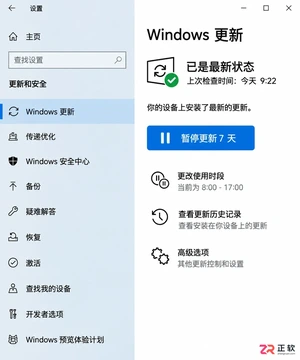
详解Windows 10家庭版和专业版在关闭或暂停自动更新时的操作区别。涵盖通用的暂停更新、活动时间设置,以及专业版独有的组策略管理入口,帮助不同版本用户合理控制更新节奏,避免系统安全风险。
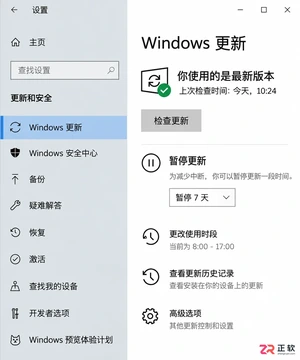
想知道Win10暂停更新最长能设多久?官方支持最长暂停35天。本文图文演示如何在设置中开启暂停、确认生效日期,以及到期后如何恢复更新或调整活动时间以避免打扰。
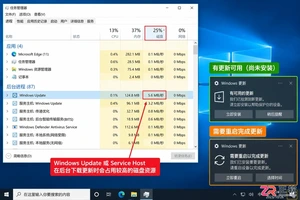
本教程介绍如何在Windows 10中通过暂停更新、设置活动时间及安排重启时间来减少更新弹窗提醒。包含通知隐藏技巧及更新失败排查步骤,帮助你在保持系统安全的同时减少工作打扰。
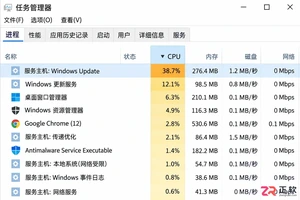
Windows 10 更新时 CPU 占用过高怎么办?本教程演示如何通过任务管理器确认更新进程,使用“暂停更新”功能临时停止后台活动,并设置“活动时间”防止自动重启干扰工作。提供安全的故障排查步骤,避免直接禁用系统服务带来的风险。
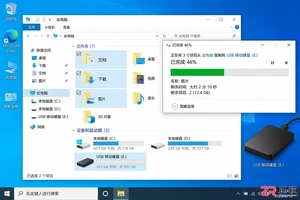
防止Win10重装导致数据丢失,本文提供从文件分类备份、账号密钥整理到网卡驱动离线保存的完整流程,强调独立验证与恢复顺序,确保重装后快速恢复工作状态。
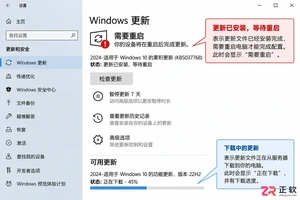
Win10玩游戏时突然弹出更新重启提示?不要强制关机。本文教你如何通过设置“活动时间”避免自动重启,利用“安排重启”规划空闲时间,以及合理使用“暂停更新”功能。区分不同状态下的应对策略,既保护游戏进度又维持系统安全。
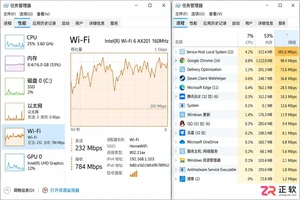
Win10自动更新抢占带宽导致游戏卡顿或网页打不开?本教程教你通过任务管理器确认更新进程,利用暂停更新、按流量计费连接和传递优化带宽限制,精准控制Windows Update下载速度,解决网络拥堵问题。
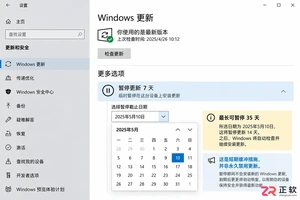
Win10家庭版用户常受强制更新困扰。本文详解如何利用系统自带的暂停更新、活动时间和安排重启功能,在不破坏系统稳定性的前提下减少更新打扰,并分析注册表修改的风险及系统支持现状。

Windows 10更新后开机突然要求输入密码?本文解析自动登录失效的真实原因,提供通过netplwiz重新保存凭据、关闭Windows Hello干扰及排查账户策略的完整步骤,助你恢复免密进入桌面。




Photoshop 2026 是 Adobe 推出的专业图像处理与视觉设计软件,支持 Windows、macOS 和 iPad 等平台,广泛应用于摄影修图、电商设计、平面海报、数字绘画及视觉合成等创作场景。

Blender 是一款免费开源、跨平台的专业 3D 创作软件,集建模、动画、渲染、视频编辑与视觉合成等功能于一体,广泛应用于影视动画、游戏设计和建筑可视化等领域。软件支持 Cycles 物理渲染器与 Eevee 实时渲染引擎,并提供多边形建模、骨骼绑定、物理模拟等专业工具。Blender 兼容 Windows、macOS 和 Linux 系统,安装包轻巧、运行流畅,依托活跃的全球开发者社区持续更新,是从初学者到专业创作者都值得选择的正版 3D 创作工具。


Photoshop 2026 是 Adobe 推出的专业图像处理与视觉设计软件,支持 Windows、macOS 和 iPad 等平台,广泛应用于摄影修图、电商设计、平面海报、数字绘画及视觉合成等创作场景。
Blender 是一款免费开源、跨平台的专业 3D 创作软件,集建模、动画、渲染、视频编辑与视觉合成等功能于一体,广泛应用于影视动画、游戏设计和建筑可视化等领域。软件支持 Cycles 物理渲染器与 Eevee 实时渲染引擎,并提供多边形建模、骨骼绑定、物理模拟等专业工具。Blender 兼容 Windows、macOS 和 Linux 系统,安装包轻巧、运行流畅,依托活跃的全球开发者社区持续更新,是从初学者到专业创作者都值得选择的正版 3D 创作工具。