

最简单的K8S部署文件编写姿势,没有之一!
1. 头疼编写K8S部署文件?K8S yaml 参数很多,需要边写边查?保留回滚版本数怎么设?如何探测启动成功,如何探活?如何分配和限制资源?如何设置时区?否则打印日志是GMT标准时间如何暴露服务供其它服务调用?如何根据CPU和内存使用率来配置水平伸缩?首先,你需要知道有这些知识点,其次要把这些知识
1. 头疼编写K8S部署文件?
K8S yaml参数很多,需要边写边查?- 保留回滚版本数怎么设?
- 如何探测启动成功,如何探活?
- 如何分配和限制资源?
- 如何设置时区?否则打印日志是GMT标准时间
- 如何暴露服务供其它服务调用?
- 如何根据CPU和内存使用率来配置水平伸缩?
首先,你需要知道有这些知识点,其次要把这些知识点都搞明白也不容易,再次,每次编写依然容易出错!

2. 创建服务镜像
前一篇文章 讲解了如何快速创建自己的服务镜像,不过为了演示,这篇文章我们以 redis:6-alpine 镜像为例。
3. 完整K8S部署文件编写过程
首先安装
goctl工具需在命令行中输入以下代码来安装:
GO111MODULE=on GOPROXY=https://goproxy.cn/,direct go get -u github.com/tal-tech/go-zero/tools/goctl一键生成K8S部署文件
你可以使用以下命令来生成Deployment配置文件:
goctl kube deploy -name redis -namespace adhoc -image redis:6-alpine -o redis.yaml -port 6379。其中,name指定服务名称,namespace指定K8s命名空间,image指定容器镜像地址,port指定服务端口,o指定输出的文件名。生成的
yaml文件如下:apiVersion: apps/v1
kind: Deployment
metadata:
name: redis
namespace: adhoc
labels:
app: redis
spec:
replicas: 3
revisionHistoryLimit: 5
selector:
matchLabels:
app: redis
template:
metadata:
labels:
app: redis
spec:
containers:
- name: redis
image: redis:6-alpine
lifecycle:
preStop:
exec:
command: ["sh","-c","sleep 5"]
ports:
- containerPort: 6379
readinessProbe:
tcpSocket:
port: 6379
initialDelaySeconds: 5
periodSeconds: 10
livenessProbe:
tcpSocket:
port: 6379
initialDelaySeconds: 15
periodSeconds: 20
resources:
requests:
cpu: 500m
memory: 512Mi
limits:
cpu: 1000m
memory: 1024Mi
volumeMounts:
- name: timezone
mountPath: /etc/localtime
volumes:
- name: timezone
hostPath:
path: /usr/share/zoneinfo/Asia/Shanghai
---
apiVersion: v1
kind: Service
metadata:
name: redis-svc
namespace: adhoc
spec:
ports:
- port: 6379
selector:
app: redis
---
apiVersion: autoscaling/v2beta1
kind: HorizontalPodAutoscaler
metadata:
name: redis-hpa-c
namespace: adhoc
labels:
app: redis-hpa-c
spec:
scaleTargetRef:
apiVersion: apps/v1
kind: Deployment
name: redis
minReplicas: 3
maxReplicas: 10
metrics:
- type: Resource
resource:
name: cpu
targetA verageUtilization: 80
---
apiVersion: autoscaling/v2beta1
kind: HorizontalPodAutoscaler
metadata:
name: redis-hpa-m
namespace: adhoc
labels:
app: redis-hpa-m
spec:
scaleTargetRef:
apiVersion: apps/v1
kind: Deployment
name: redis
minReplicas: 3
maxReplicas: 10
metrics:
- type: Resource
resource:
name: memory
targetA verageUtilization: 80部署服务,如果
adhocnamespace不存在的话,请先通过kubectl create namespace adhoc创建$ kubectl apply -f redis.yaml
deployment.apps/redis created
service/redis-svc created
horizontalpodautoscaler.autoscaling/redis-hpa-c created
horizontalpodautoscaler.autoscaling/redis-hpa-m created查看服务允许状态
$ kubectl get all -n adhoc
NAME READY STATUS RESTARTS AGE
pod/redis-585bc66876-5ph26 1/1 Running 0 6m5s
pod/redis-585bc66876-bfqxz 1/1 Running 0 6m5s
pod/redis-585bc66876-vvfc9 1/1 Running 0 6m5s
NAME TYPE CLUSTER-IP EXTERNAL-IP PORT(S) AGE
service/redis-svc ClusterIP 172.24.15.86379/TCP 6m5s
NAME READY UP-TO-DATE A VAILABLE AGE
deployment.apps/redis 3/3 3 3 6m6s
NAME DESIRED CURRENT READY AGE
replicaset.apps/redis-585bc66876 3 3 3 6m6s
NAME REFERENCE TARGETS MINPODS MAXPODS REPLICAS AGE
horizontalpodautoscaler.autoscaling/redis-hpa-c Deployment/redis 0%/80% 3 10 3 6m6s
horizontalpodautoscaler.autoscaling/redis-hpa-m Deployment/redis 0%/80% 3 10 3 6m6s测试服务
$ kubectl run -i --tty --rm cli --image=redis:6-alpine -n adhoc -- sh
/data # redis-cli -h redis-svc
redis-svc:6379> set go-zero great
OK
redis-svc:6379> get go-zero
"great"
4. 总结
goctl 工具极大简化了 K8S yaml 文件的编写,提供了开箱即用的最佳实践,并且支持了模板自定义。
如果觉得文章有帮助,欢迎 star
5. 项目地址
https://github.com/tal-tech/go-zero
https://gitee.com/kevwan/go-zero

Windows 11 家庭版和专业版在安装步骤上并无本质差异,主要区别在于产品密钥激活和功能解锁。本教程指导你如何检查硬件兼容性、使用官方媒体创建工具制作安装盘,以及在安装过程中正确选择版本。同时解析安装后如何验证激活状态,以及从家庭版升级到专业版的正规路径,确保系统稳定且合规。

除了开始菜单的变化,Windows 11在TPM 2.0安全要求、窗口贴靠布局、驱动兼容性以及系统更新策略上与Windows 10有显著不同。本文详解两者实质差异,助你判断是否值得升级。
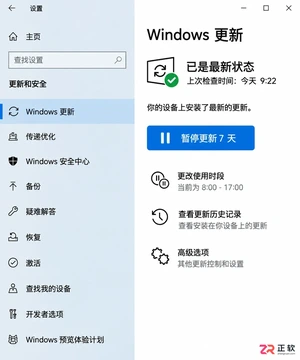
详解Windows 10家庭版和专业版在关闭或暂停自动更新时的操作区别。涵盖通用的暂停更新、活动时间设置,以及专业版独有的组策略管理入口,帮助不同版本用户合理控制更新节奏,避免系统安全风险。
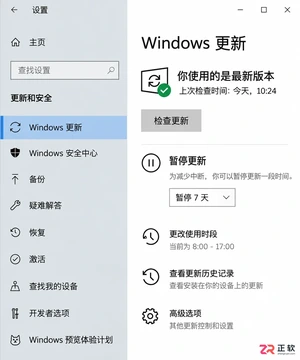
想知道Win10暂停更新最长能设多久?官方支持最长暂停35天。本文图文演示如何在设置中开启暂停、确认生效日期,以及到期后如何恢复更新或调整活动时间以避免打扰。
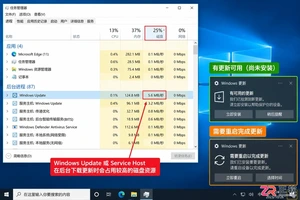
本教程介绍如何在Windows 10中通过暂停更新、设置活动时间及安排重启时间来减少更新弹窗提醒。包含通知隐藏技巧及更新失败排查步骤,帮助你在保持系统安全的同时减少工作打扰。
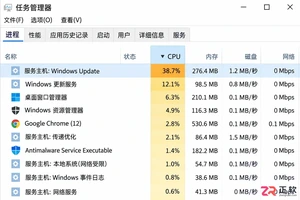
Windows 10 更新时 CPU 占用过高怎么办?本教程演示如何通过任务管理器确认更新进程,使用“暂停更新”功能临时停止后台活动,并设置“活动时间”防止自动重启干扰工作。提供安全的故障排查步骤,避免直接禁用系统服务带来的风险。
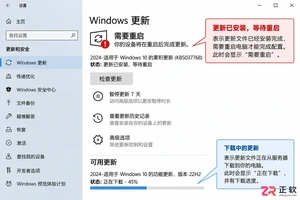
Win10玩游戏时突然弹出更新重启提示?不要强制关机。本文教你如何通过设置“活动时间”避免自动重启,利用“安排重启”规划空闲时间,以及合理使用“暂停更新”功能。区分不同状态下的应对策略,既保护游戏进度又维持系统安全。
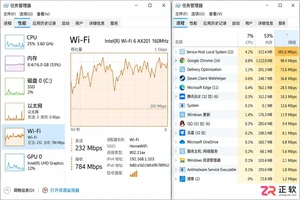
Win10自动更新抢占带宽导致游戏卡顿或网页打不开?本教程教你通过任务管理器确认更新进程,利用暂停更新、按流量计费连接和传递优化带宽限制,精准控制Windows Update下载速度,解决网络拥堵问题。
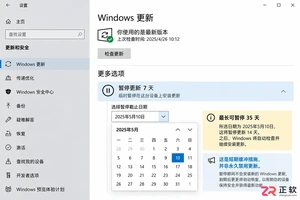
Win10家庭版用户常受强制更新困扰。本文详解如何利用系统自带的暂停更新、活动时间和安排重启功能,在不破坏系统稳定性的前提下减少更新打扰,并分析注册表修改的风险及系统支持现状。

Windows 10更新后开机突然要求输入密码?本文解析自动登录失效的真实原因,提供通过netplwiz重新保存凭据、关闭Windows Hello干扰及排查账户策略的完整步骤,助你恢复免密进入桌面。




Photoshop 2026 是 Adobe 推出的专业图像处理与视觉设计软件,支持 Windows、macOS 和 iPad 等平台,广泛应用于摄影修图、电商设计、平面海报、数字绘画及视觉合成等创作场景。

Blender 是一款免费开源、跨平台的专业 3D 创作软件,集建模、动画、渲染、视频编辑与视觉合成等功能于一体,广泛应用于影视动画、游戏设计和建筑可视化等领域。软件支持 Cycles 物理渲染器与 Eevee 实时渲染引擎,并提供多边形建模、骨骼绑定、物理模拟等专业工具。Blender 兼容 Windows、macOS 和 Linux 系统,安装包轻巧、运行流畅,依托活跃的全球开发者社区持续更新,是从初学者到专业创作者都值得选择的正版 3D 创作工具。


Photoshop 2026 是 Adobe 推出的专业图像处理与视觉设计软件,支持 Windows、macOS 和 iPad 等平台,广泛应用于摄影修图、电商设计、平面海报、数字绘画及视觉合成等创作场景。
Blender 是一款免费开源、跨平台的专业 3D 创作软件,集建模、动画、渲染、视频编辑与视觉合成等功能于一体,广泛应用于影视动画、游戏设计和建筑可视化等领域。软件支持 Cycles 物理渲染器与 Eevee 实时渲染引擎,并提供多边形建模、骨骼绑定、物理模拟等专业工具。Blender 兼容 Windows、macOS 和 Linux 系统,安装包轻巧、运行流畅,依托活跃的全球开发者社区持续更新,是从初学者到专业创作者都值得选择的正版 3D 创作工具。