

UbuntuRabbitMQ如何配置SSL
在Ubuntu上配置RabbitMQ以使用SSL涉及几个步骤。以下是一个基本的指南,帮助你设置SSL连接:1. 安装RabbitMQ如果你还没有安装RabbitMQ,可以使用以下命令进行安装:sudo apt updatesudo apt install rabbitmq-server2. 生成SS
在Ubuntu上配置RabbitMQ以使用SSL涉及几个步骤。以下是一个基本的指南,帮助你设置SSL连接:

1. 安装RabbitMQ
如果你还没有安装RabbitMQ,可以使用以下命令进行安装:
sudo apt update
sudo apt install rabbitmq-server
2. 生成SSL证书和密钥
你需要为RabbitMQ生成SSL证书和密钥。可以使用OpenSSL来生成这些文件。
生成CA证书和密钥
sudo openssl req -x509 -newkey rsa:4096 -keyout ca_key.pem -out ca_cert.pem -days 3650 -nodes -subj "/C=US/ST=YourState/L=YourCity/O=YourOrganization/CN=YourCA"生成服务器证书和密钥
sudo openssl req -newkey rsa:4096 -keyout server_key.pem -out server_csr.pem -nodes -subj "/C=US/ST=YourState/L=YourCity/O=YourOrganization/CN=your_server_hostname"
sudo openssl x509 -req -in server_csr.pem -CA ca_cert.pem -CAkey ca_key.pem -CAcreateserial -out server_cert.pem -days 3650
生成客户端证书和密钥
sudo openssl req -newkey rsa:4096 -keyout client_key.pem -out client_csr.pem -nodes -subj "/C=US/ST=YourState/L=YourCity/O=YourOrganization/CN=your_client_hostname"
sudo openssl x509 -req -in client_csr.pem -CA ca_cert.pem -CAkey ca_key.pem -CAcreateserial -out client_cert.pem -days 3650
3. 配置RabbitMQ使用SSL
对RabbitMQ配置文件 /etc/rabbitmq/rabbitmq.conf 进行编辑,或者创建一个全新的配置文件,再将其与 /etc/rabbitmq/rabbitmq.conf 建立链接。
sudo nano /etc/rabbitmq/rabbitmq.conf添加以下配置:
listeners.ssl.default = 5671
ssl_options.cacertfile = /etc/rabbitmq/ca_cert.pem
ssl_options.certfile = /etc/rabbitmq/server_cert.pem
ssl_options.keyfile = /etc/rabbitmq/server_key.pem
ssl_options.verify = verify_peer
ssl_options.fail_if_no_peer_cert = true
4. 配置Erlang Cookie
要保障RabbitMQ节点之间通信的安全性,就需要对Erlang Cookie进行配置。那么如何配置呢?需要编辑 /var/lib/rabbitmq/.erlang.cookie 文件:
sudo nano /var/lib/rabbitmq/.erlang.cookie将文件内容替换为:
YOUR_ERLANG_COOKIE_HERE确保所有节点上的Cookie相同。
5. 重启RabbitMQ服务
应用配置更改并重启RabbitMQ服务:
sudo systemctl restart rabbitmq-server6. 验证SSL配置
你可以使用 rabbitmqctl 工具来验证SSL配置:
sudo rabbitmqctl status你应该看到SSL监听器正在运行。
7. 客户端配置
在客户端配置中,你需要指定SSL选项。例如,如果你使用Python的 pika 库,可以这样配置:
import pika

credentials = pika.PlainCredentials('your_username', 'your_password')
parameters = pika.ConnectionParameters(
    host='your_host',
    port=5671,
    virtual_host='your_virtual_host',
    credentials=credentials,
    ssl=True,
    ssl_options={
        'ca_certs': '/etc/rabbitmq/ca_cert.pem',
        'certfile': '/path/to/client_cert.pem',
        'keyfile': '/path/to/client_key.pem'
    }
)

connection = pika.BlockingConnection(parameters)
channel = connection.channel()
通过这些步骤,你应该能够在Ubuntu上成功配置RabbitMQ以使用SSL。

Windows 11 家庭版和专业版在安装步骤上并无本质差异,主要区别在于产品密钥激活和功能解锁。本教程指导你如何检查硬件兼容性、使用官方媒体创建工具制作安装盘,以及在安装过程中正确选择版本。同时解析安装后如何验证激活状态,以及从家庭版升级到专业版的正规路径,确保系统稳定且合规。

除了开始菜单的变化,Windows 11在TPM 2.0安全要求、窗口贴靠布局、驱动兼容性以及系统更新策略上与Windows 10有显著不同。本文详解两者实质差异,助你判断是否值得升级。
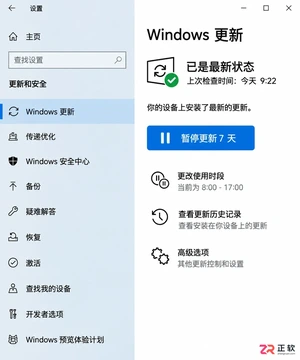
详解Windows 10家庭版和专业版在关闭或暂停自动更新时的操作区别。涵盖通用的暂停更新、活动时间设置,以及专业版独有的组策略管理入口,帮助不同版本用户合理控制更新节奏,避免系统安全风险。
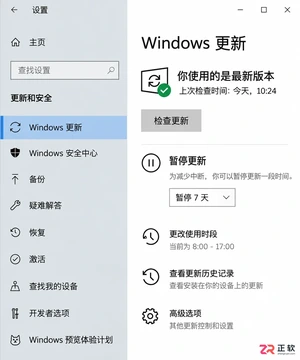
想知道Win10暂停更新最长能设多久?官方支持最长暂停35天。本文图文演示如何在设置中开启暂停、确认生效日期,以及到期后如何恢复更新或调整活动时间以避免打扰。
本教程介绍如何在Windows 10中通过暂停更新、设置活动时间及安排重启时间来减少更新弹窗提醒。包含通知隐藏技巧及更新失败排查步骤,帮助你在保持系统安全的同时减少工作打扰。
Windows 10 更新时 CPU 占用过高怎么办?本教程演示如何通过任务管理器确认更新进程,使用“暂停更新”功能临时停止后台活动,并设置“活动时间”防止自动重启干扰工作。提供安全的故障排查步骤,避免直接禁用系统服务带来的风险。
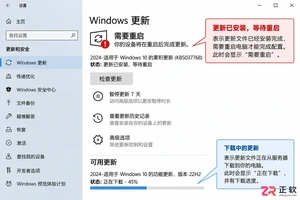
Win10玩游戏时突然弹出更新重启提示?不要强制关机。本文教你如何通过设置“活动时间”避免自动重启,利用“安排重启”规划空闲时间,以及合理使用“暂停更新”功能。区分不同状态下的应对策略,既保护游戏进度又维持系统安全。
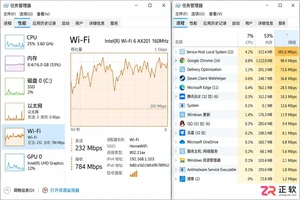
Win10自动更新抢占带宽导致游戏卡顿或网页打不开?本教程教你通过任务管理器确认更新进程,利用暂停更新、按流量计费连接和传递优化带宽限制,精准控制Windows Update下载速度,解决网络拥堵问题。
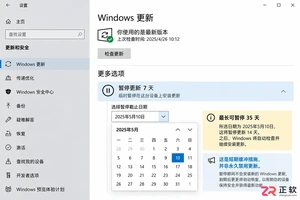
Win10家庭版用户常受强制更新困扰。本文详解如何利用系统自带的暂停更新、活动时间和安排重启功能,在不破坏系统稳定性的前提下减少更新打扰,并分析注册表修改的风险及系统支持现状。

Windows 10更新后开机突然要求输入密码?本文解析自动登录失效的真实原因,提供通过netplwiz重新保存凭据、关闭Windows Hello干扰及排查账户策略的完整步骤,助你恢复免密进入桌面。




Photoshop 2026 是 Adobe 推出的专业图像处理与视觉设计软件,支持 Windows、macOS 和 iPad 等平台,广泛应用于摄影修图、电商设计、平面海报、数字绘画及视觉合成等创作场景。

Blender 是一款免费开源、跨平台的专业 3D 创作软件,集建模、动画、渲染、视频编辑与视觉合成等功能于一体,广泛应用于影视动画、游戏设计和建筑可视化等领域。软件支持 Cycles 物理渲染器与 Eevee 实时渲染引擎,并提供多边形建模、骨骼绑定、物理模拟等专业工具。Blender 兼容 Windows、macOS 和 Linux 系统,安装包轻巧、运行流畅,依托活跃的全球开发者社区持续更新,是从初学者到专业创作者都值得选择的正版 3D 创作工具。


Photoshop 2026 是 Adobe 推出的专业图像处理与视觉设计软件,支持 Windows、macOS 和 iPad 等平台,广泛应用于摄影修图、电商设计、平面海报、数字绘画及视觉合成等创作场景。
Blender 是一款免费开源、跨平台的专业 3D 创作软件,集建模、动画、渲染、视频编辑与视觉合成等功能于一体,广泛应用于影视动画、游戏设计和建筑可视化等领域。软件支持 Cycles 物理渲染器与 Eevee 实时渲染引擎,并提供多边形建模、骨骼绑定、物理模拟等专业工具。Blender 兼容 Windows、macOS 和 Linux 系统,安装包轻巧、运行流畅,依托活跃的全球开发者社区持续更新,是从初学者到专业创作者都值得选择的正版 3D 创作工具。